一、搭建jdk1.8
1.下载jdk1.8版本
下载链接https://www.oracle.com/cn/java/technologies/javase/javase-jdk8-downloads.html

或者在百度网提取https://pan.baidu.com/s/1bZUQmSUXR4pC9gLVJRF_ew 提取码ublx
2.把下载的tar.gz包通过WinSCR工具移到linux的/usr/local目录下

3.在local目录下新建java目录mkdir java 然后把jdk-8u291-linux-x64.tar包复制到java下面cp jdk-8u291-linux-x64.tar java
4解压jdk-8u291-linux-x64.tar包,tar -zxvf jdk-8u291-linux-x64.tar
5.配置jdk的环境变量,打开配置文件vim /etc/profile 在文件中添加java的环境
export JAVA_HOME=/usr/local/java/jdk1.8.0_291
export PATH=$JAVA_HOME/bin:$PATH
export CLASSPATH=.:$JAVA_HOME/lib/dt.jar:$JAVA_HOME/lib/tools.jar

6.配置好后重启服务source /etc/profile 检查java环境配置好没有,java -version

二、搭建tomcat8.0
1.两种方式下载tomcat8.0.tar包
第一种直接在百度网盘获取https://pan.baidu.com/s/1S3SiDnYm3G68Vmpi8R1g7Q提取码w2o2
第二种直接在linux下载安装包输入:wget https://archive.apache.org/dist/tomcat/tomcat-8/v8.0.23/bin/apache-tomcat-8.0.23.tar.gz
需要搭建yum源
1.关联系统镜像文件
2.创建挂载点: mount /dev/cdrom(有些电脑不叫这个名字,是啥名字就写啥名字) /mnt
3.编辑yum源配置文件配置文件在 cd /etc/yum.repo.d下rhel-source.repo文件
4.编辑文件vim rhel-source.pero修该
修改前

修改后:wq保存退出

5.修改完了清理缓存yum clean all
6.解压apache-tomcat-8.0.23.tar包 tar -zxvf apache-tomcat-8.0.23.tar
7.重命名apache-tomcat-8.0.23.tar解压后的包名字mkdir apache-tomcat-8.0.23 tomcat
8.配置taocat环境变量
9.配置好后重启服务source /etc/profile
10.启动tomcat在bin目录下启动startup.sh
./startup.sh

11.
在linux系统中的防火墙配置中打开8080端
vim /etc/sysconfig/iptables
打开后添加-A INPUT -m state --state NEW -m tcp -p tcp --dport 8080 -j ACCEPT

添加后:wq保存退出
重启防火墙service iptables restart
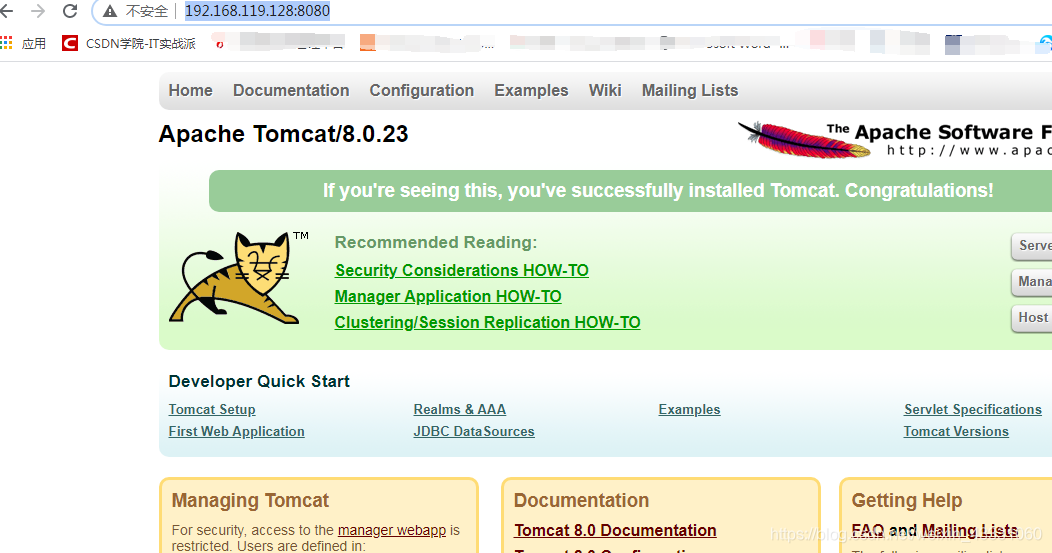
12.在浏览器中输入自己的linux的ip加端口号http://192.168.119.128:8080/
可以显示下面页面就ok了