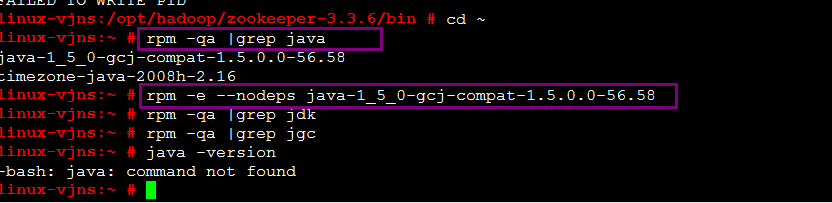
一、首先卸载虚拟机自带的JDK环境
具体命令:
rpm -qa |grep java --查找java信息
rpm –qa|grep jdk --查找jdk信息
如果有依赖关系,提示无法卸载,使用rpm -e --nodeps 卸载就行了
没有直接删除的直接
例如:
rpm –e –nodeps java-1_5_0-gcj-compat-1.5.0.0-56.58
rpm -e java-1_5_0-gcj-compat-1.5.0.0-56.58
二、安装JDK环境
1、安装包官网下载地址
我下载的是rpm 包(反正那个都一样 看自己了)
http://download.oracle.com/otn-pub/java/jdk/8u72-b15-demos/jdk-8u72-linux-i586-demos.rpm
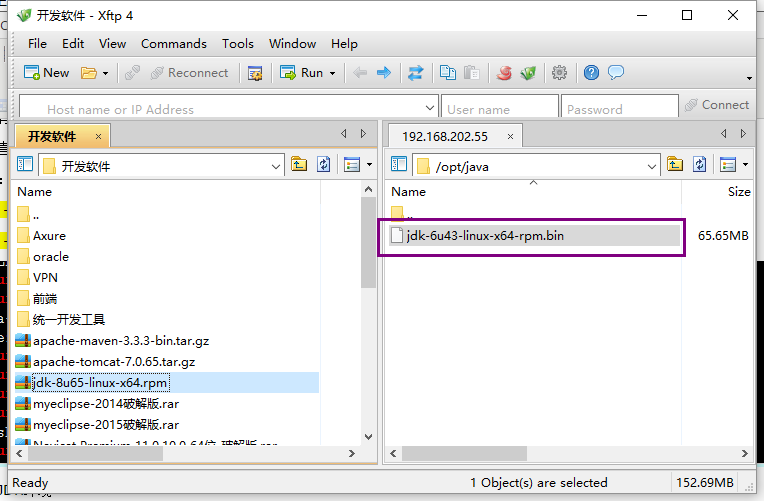
2、下载好之后通过 Xftp等其他工具上传到虚拟机某一个位置
我上传的是在opt下建立java文件夹存放jdk文件。(看自己)
3、为此我在usr文件夹下建立java目录 存放的是解压后的jdk目录

4、将opt/java 下的jdk压缩包 拷贝到usr/java 下 并解压
由于该文件未授权 要先给该文件授权
rpm jdk-6u43-linux-x64-rpm.bin
chmod +x jdk-6u43-linux-x64-rpm.bin
执行 ./jdk-6u43-linux-x64-rpm.bin 开始安装jdk
5、配置环境变量
linux-vjns:/usr/java # vi /etc/profile
#set java environment
JAVA_HOME=/usr/java/jdk1.6.0_32
CLASSPATH=.:$JAVA_HOME/lib/tools.jar:$JAVA_HOME/lib/dt.jar
PATH=$JAVA_HOME/bin:$PATH
export JAVA_HOME CLASSPATH PATH保存退出。
6.在终端使用echo命令检查环境变量设置情况。
#echo $JAVA_HOME# /opt/java/jdk1.1.7.0_79
#echo $CLASSPATH#.:/opt/java/jdk1.1.7.0_79/lib/dt.jar:/opt/java/jdk1.1.7.0_79/lib/tools.jar
#echo $PATH
#/opt/java/jdk1.1.7.0_79/bin:/opt/java/jdk1.1.7.0_79/bin:/opt/java/jdk1.1.7.0_79/bin:/sbin:/usr/sbin/local/sbin:/root/bin:/usr/local/bin:/usr/bin:/bin:/usr/bin/X11:/usr/X11R6/bin:/usr/games:/usr/lib6/jre/bin:/usr/lib/mit/bin:/usr/lib/mit/sbin
4.检查JDK是否安装成功。
#java -version
java version "1.6.0_43"
Java(TM) SE Runtime Environment (build 1.6.0_43-b01)
Java HotSpot(TM) 64-Bit Server VM (build 20.14-b01, mixed mode)
#javac -version
javac 1.6.0_43
如果看到JVM版本及相关信息,即安装成功!