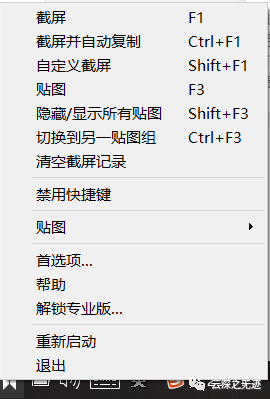
发现Ctrl+F1
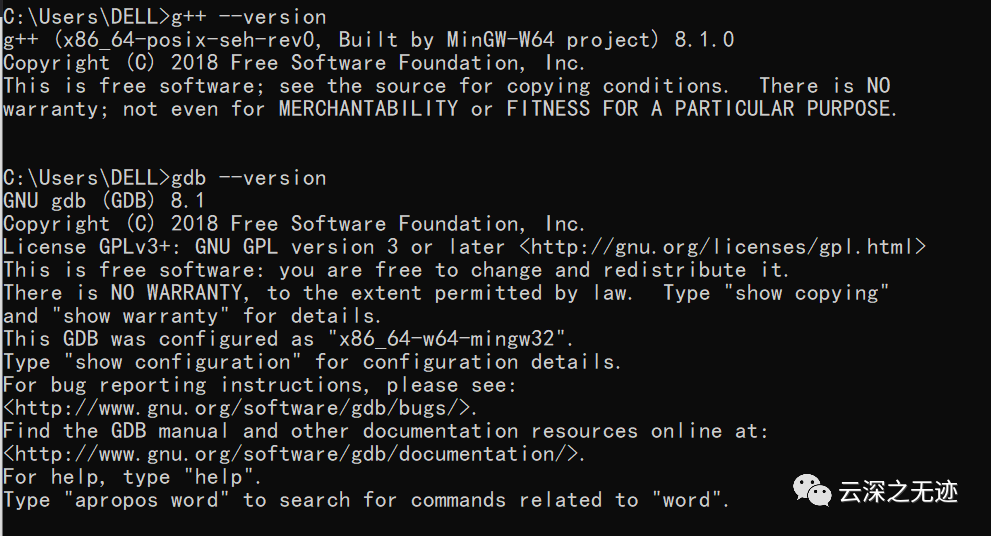
首先看一下是不是环境变量被配置好了
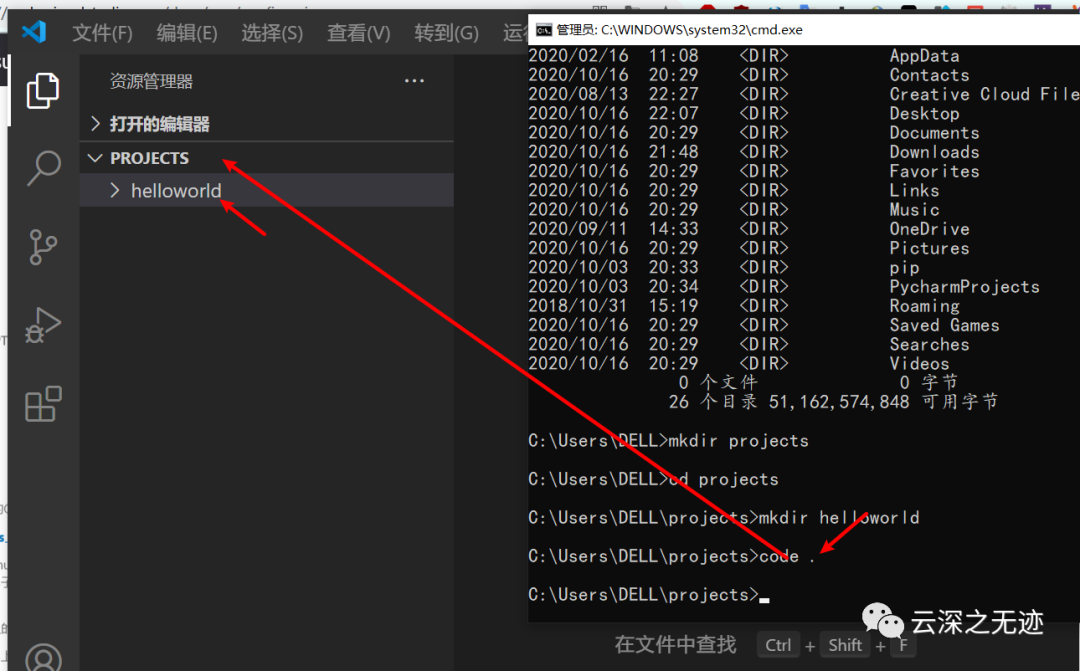
接着运行一串命令,建立这样的文件目录
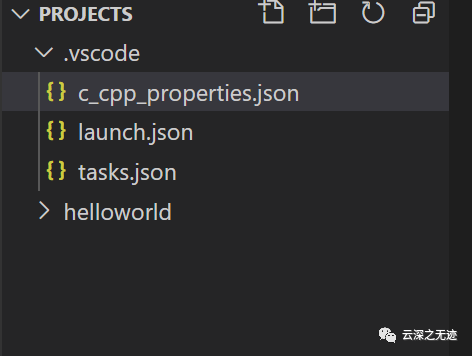
.vscode在工作区的文件夹中创建的三个文件:
tasks.json(制作说明)launch.json(调试器设置)c_cpp_properties.json(编译器路径和IntelliSense设置)
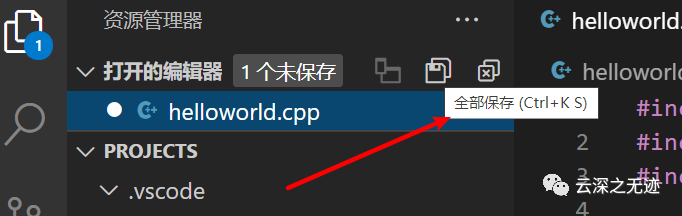
Ctrl+S是对当前文件保存
ctrl+k(然后s)对当前所有的文件保存
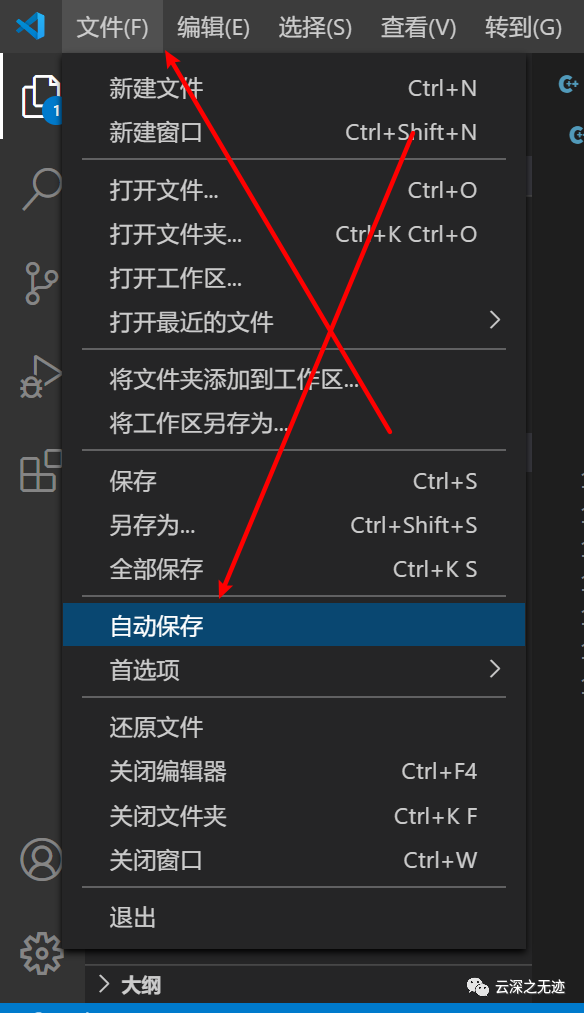
或者开启自动保存文件
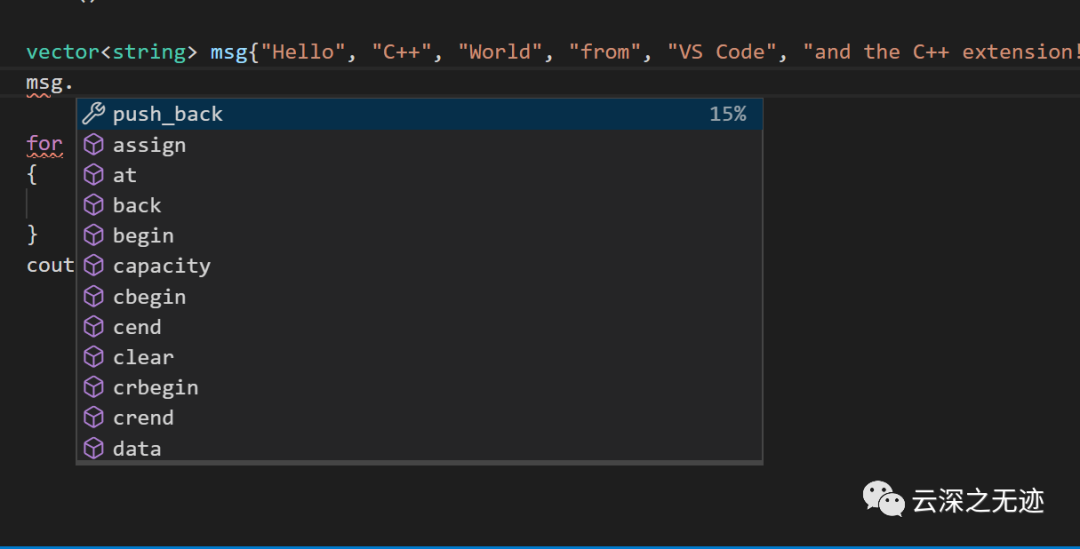
可以按Tab键插入选定的成员。然后,当您添加左括号时,您将看到有关函数所需的任何参数的信息。
编译helloworld.cpp #
接下来,您将创建一个tasks.json文件来告诉VS Code如何构建(编译)程序。该任务将调用g ++编译器以基于源代码创建可执行文件。
从主菜单中,选择Terminal > Configure Default Build Task。在下拉列表中,将显示任务下拉列表,其中列出了C ++编译器的各种预定义构建任务。选择g ++。exe构建活动文件,该文件将构建编辑器中当前显示(活动)的文件。
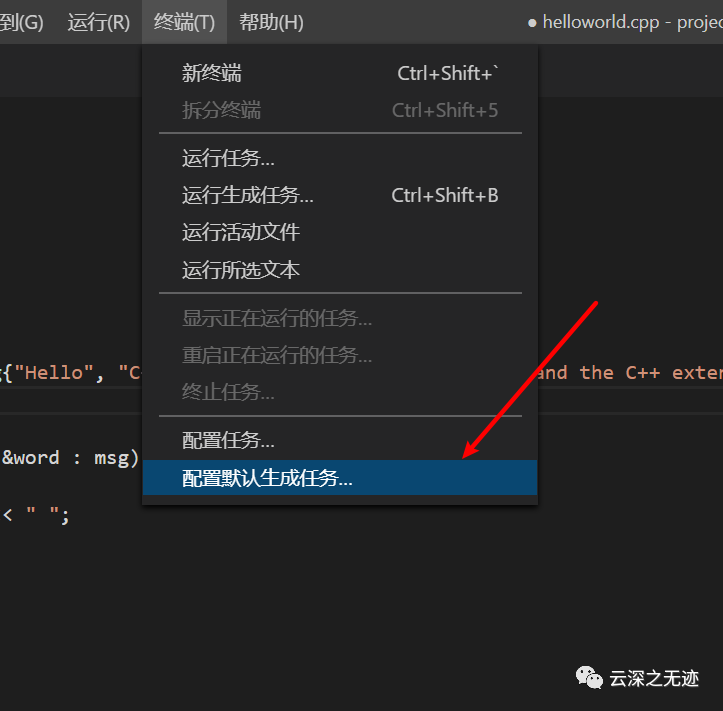
点这里配置任务
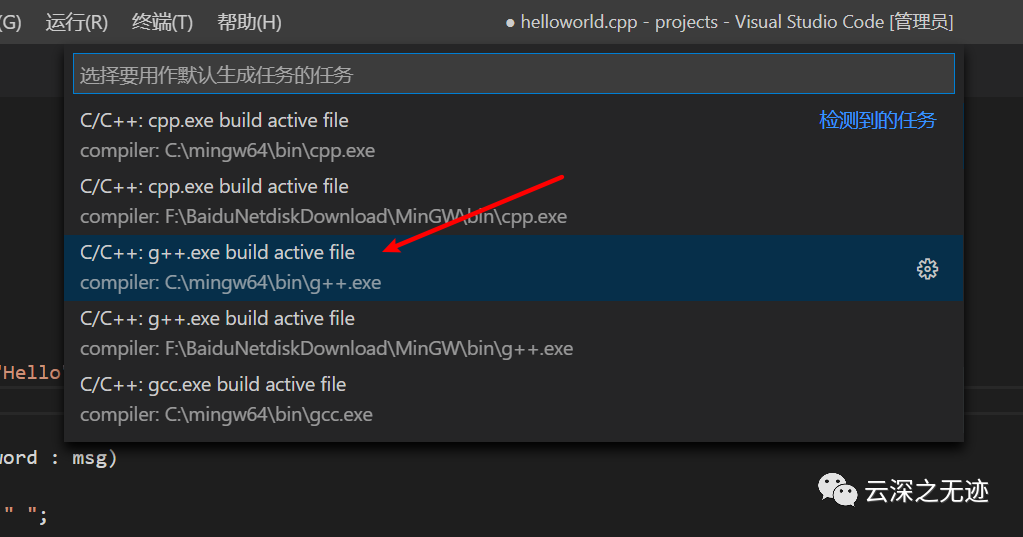
点这地方
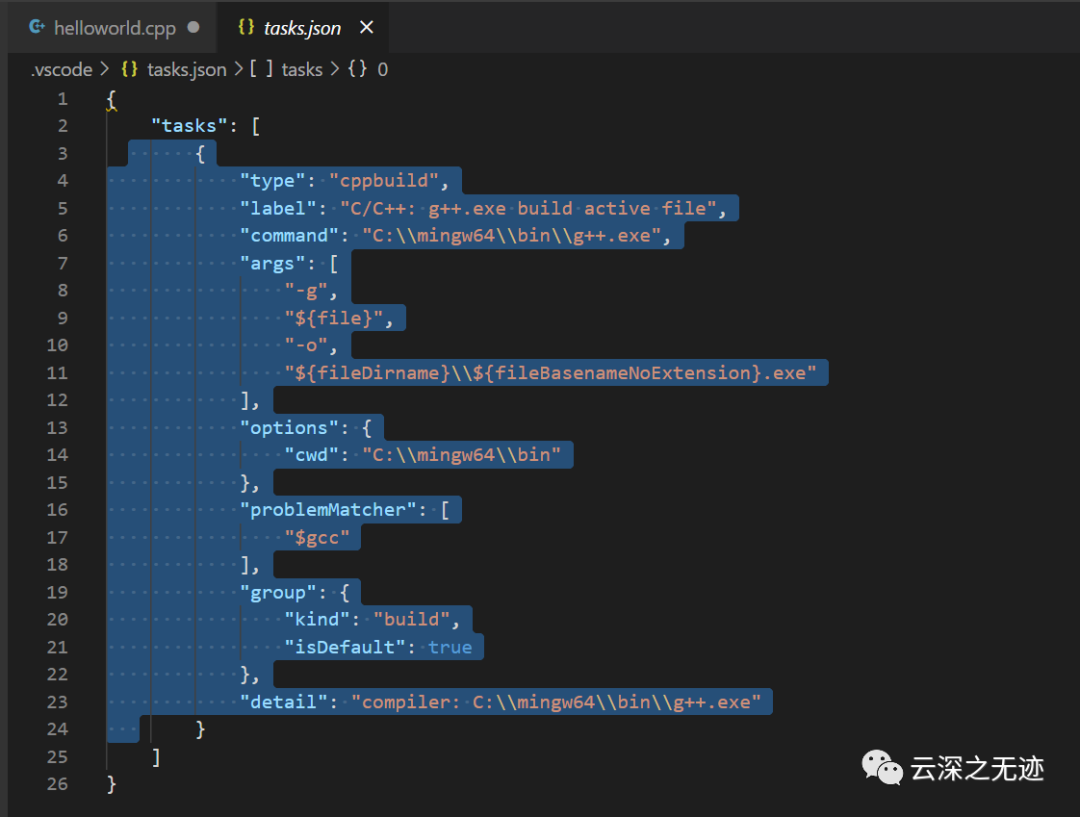
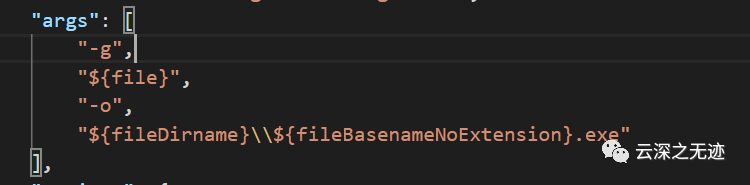
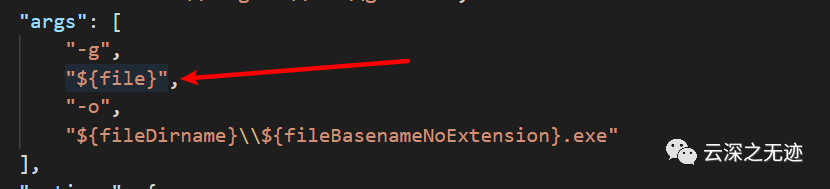
该command设置指定要运行的程序;在这种情况下是g ++。该args数组指定将传递给g ++的命令行参数。必须按照编译器期望的顺序指定这些参数。该任务告诉g ++获取活动文件(${file}),对其进行编译,然后在当前目录(${fileDirname})中创建一个与活动文件同名但.exe扩展名为(${fileBasenameNoExtension}.exe)的可执行文件,helloworld.exe以我们的示例为例。
该label值就是您将在任务列表中看到的值;您可以随意命名。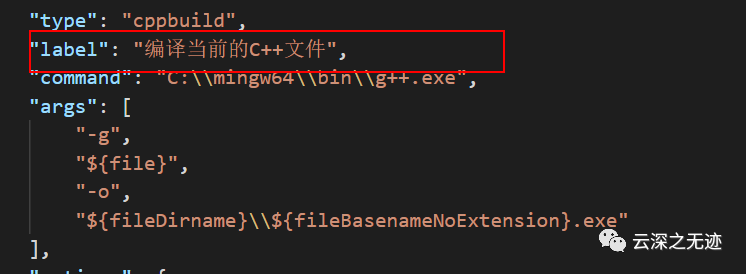
对象中的"isDefault": true值group指定当您按Ctrl + Shift + B时将运行此任务。此属性仅出于方便起见;如果将其设置为false,您仍然可以使用“任务:运行构建任务”从“终端”菜单运行它
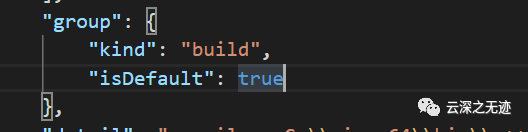
Ctrl + Shift + B
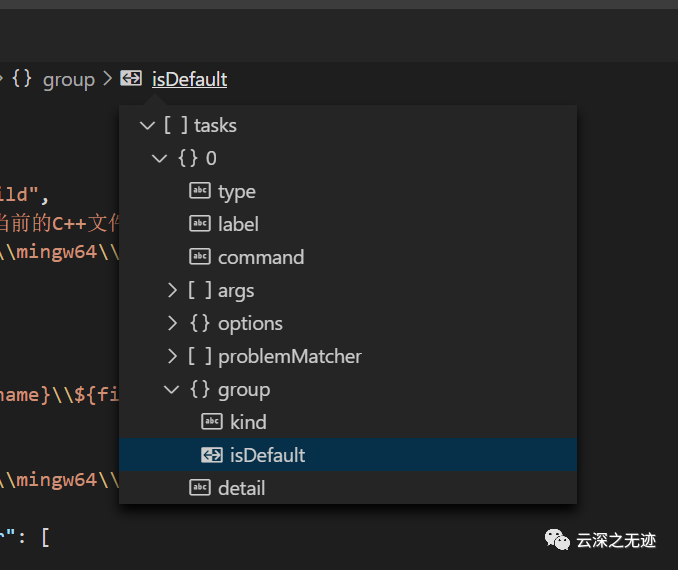
这个大纲有点好看
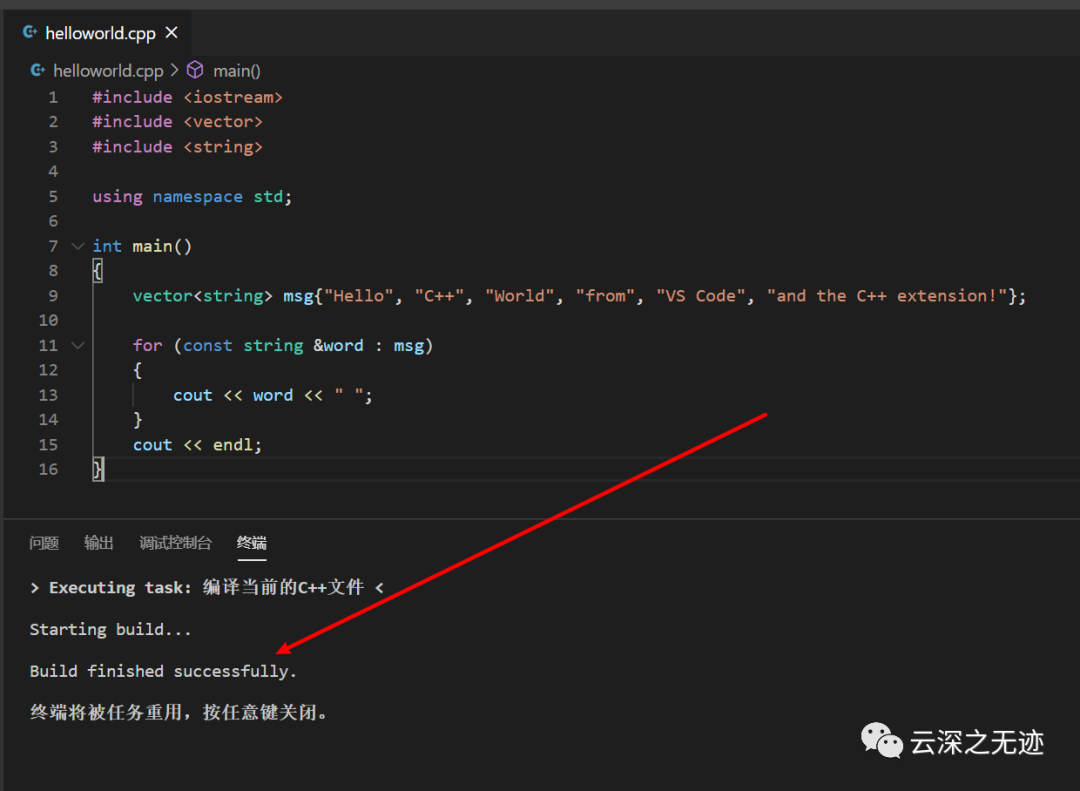
编译成功
Ctrl + Shift + B
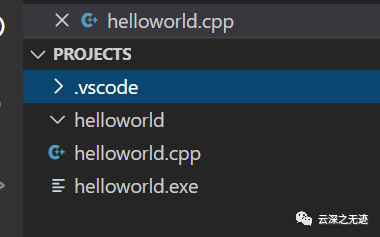
生成了文件

打印的结果
修改task.json #
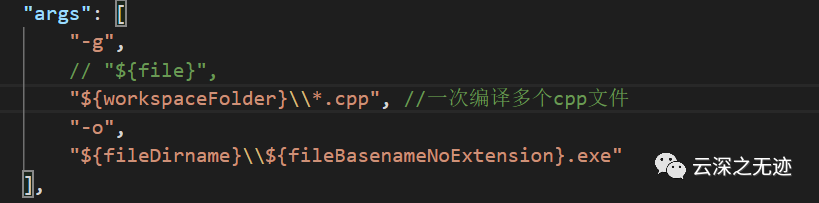
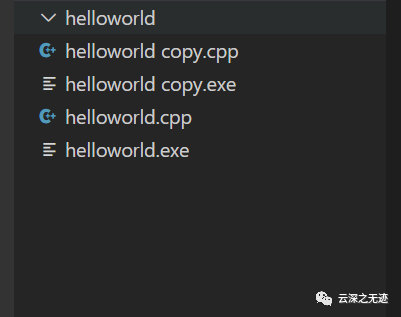
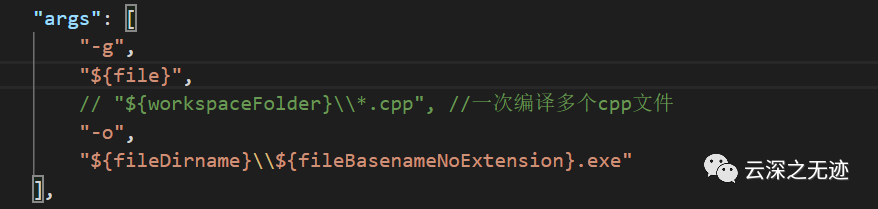
您可以tasks.json使用"${workspaceFolder}\\*.cpp"代替的参数来修改以构建多个C ++文件${file}。这将生成.cpp当前文件夹中的所有文件。您也可以通过替换"${fileDirname}\\${fileBasenameNoExtension}.exe"为硬编码的文件名(例如"${workspaceFolder}\\myProgram.exe")来修改输出文件名。
调试helloworld.cpp #
接下来,您将创建一个launch.json文件,以配置VS Code以在按F5调试程序时启动GDB调试器。
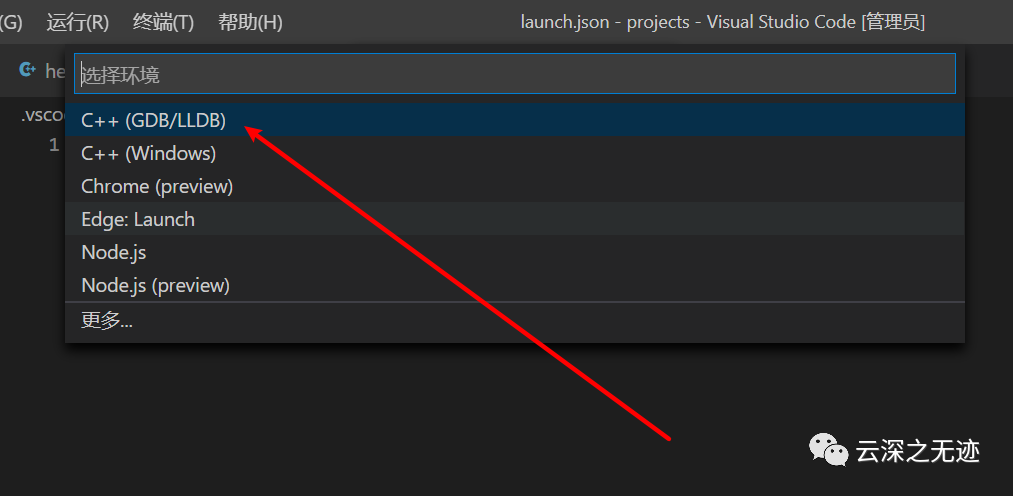
从主菜单中,选择“运行” >“添加配置...”,然后选择“ C ++(GDB / LLDB)”。
然后,您将看到各种预定义调试配置的下拉列表。选择g ++。exe构建并调试活动文件。
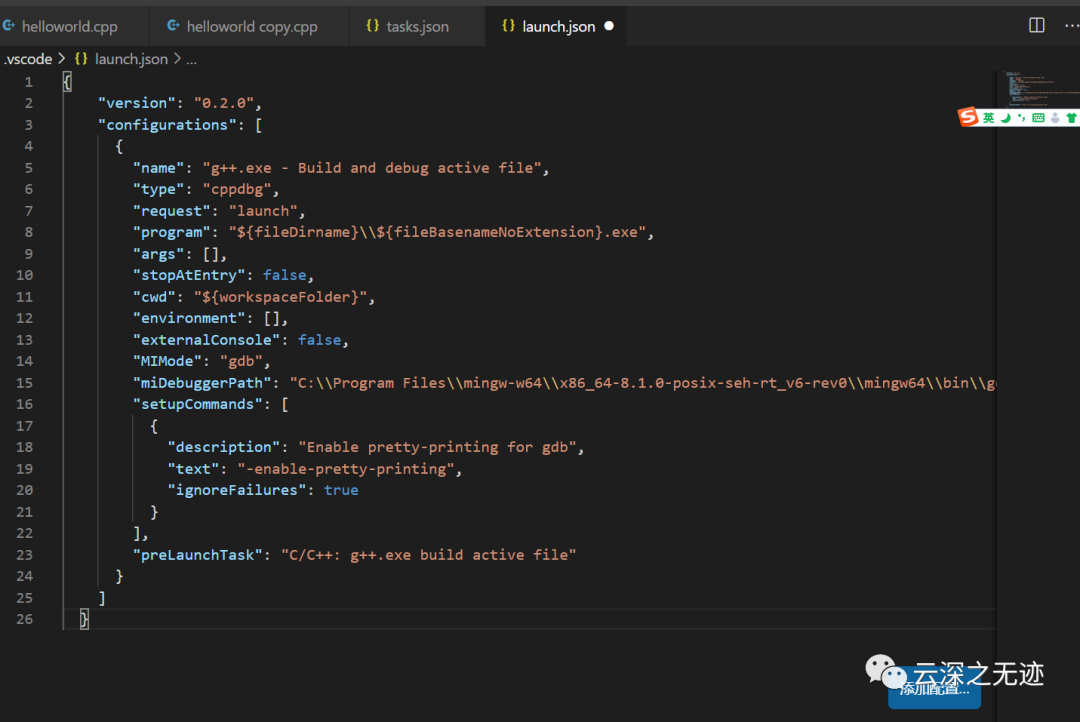
该program设置指定要调试的程序。在这里,它被设置为活动文件文件夹${fileDirname}和.exe扩展名的活动文件名${fileBasenameNoExtension}.exe,如果helloworld.cpp是,则为活动文件helloworld.exe。
默认情况下,C ++扩展名不会在源代码中添加任何断点,并且其stopAtEntry值设置为false。
将stopAtEntry值更改true为会导致调试器main在启动调试时在该方法上停止。
注意:该
preLaunchTask设置用于指定启动前要执行的任务。确保它与task.json文件label设置一致。

该program设置指定要调试的程序。在这里,它被设置为活动文件文件夹${fileDirname}和.exe扩展名的活动文件名${fileBasenameNoExtension}.exe,如果helloworld.cpp是,则为活动文件helloworld.exe。

默认情况下,C ++扩展名不会在源代码中添加任何断点,并且其stopAtEntry值设置为false。
将stopAtEntry值更改true为会导致调试器main在启动调试时在该方法上停止。
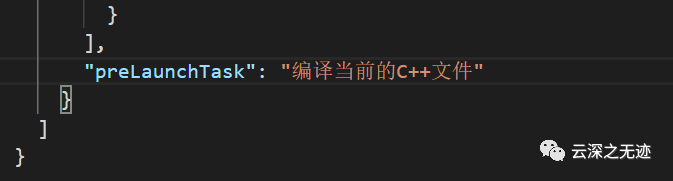
注意:该preLaunchTask设置用于指定启动前要执行的任务。确保它与task.json文件label设置一致。
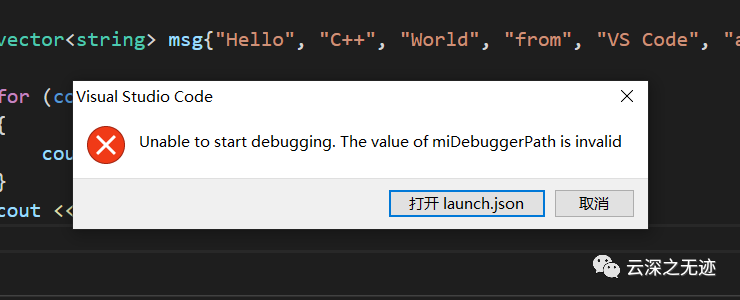
报错了
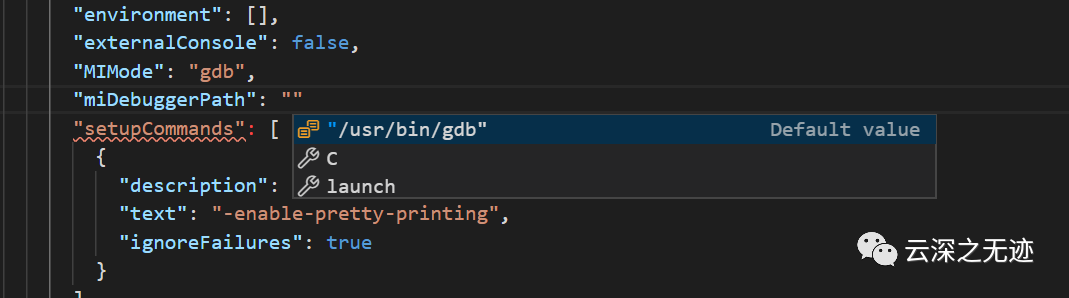
调试器的路径不对
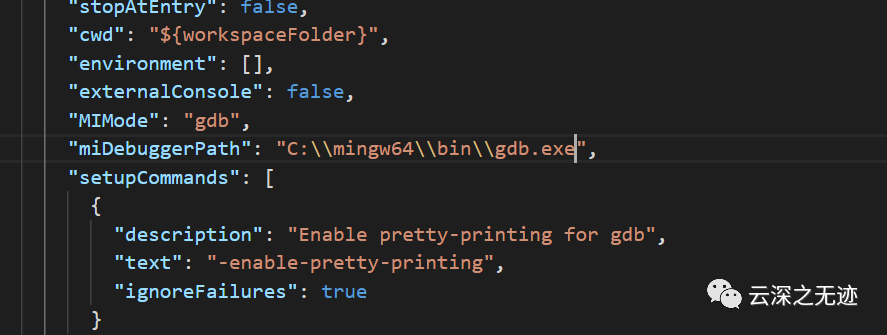
然后加路径
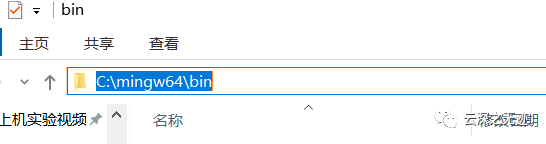
需要加个\
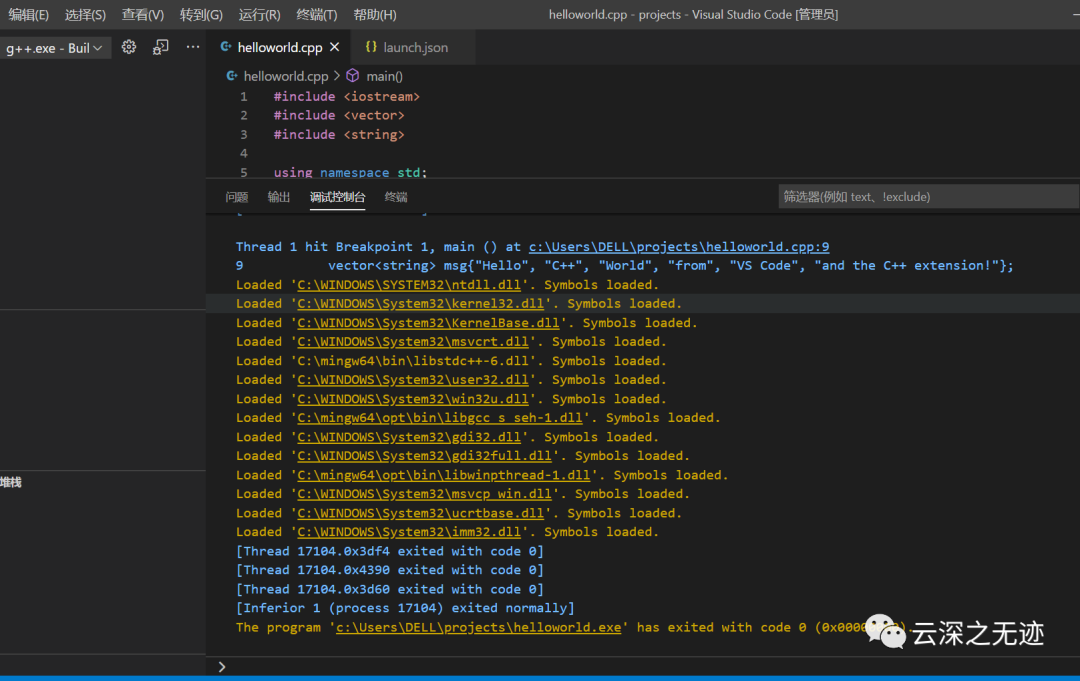
接着F5键
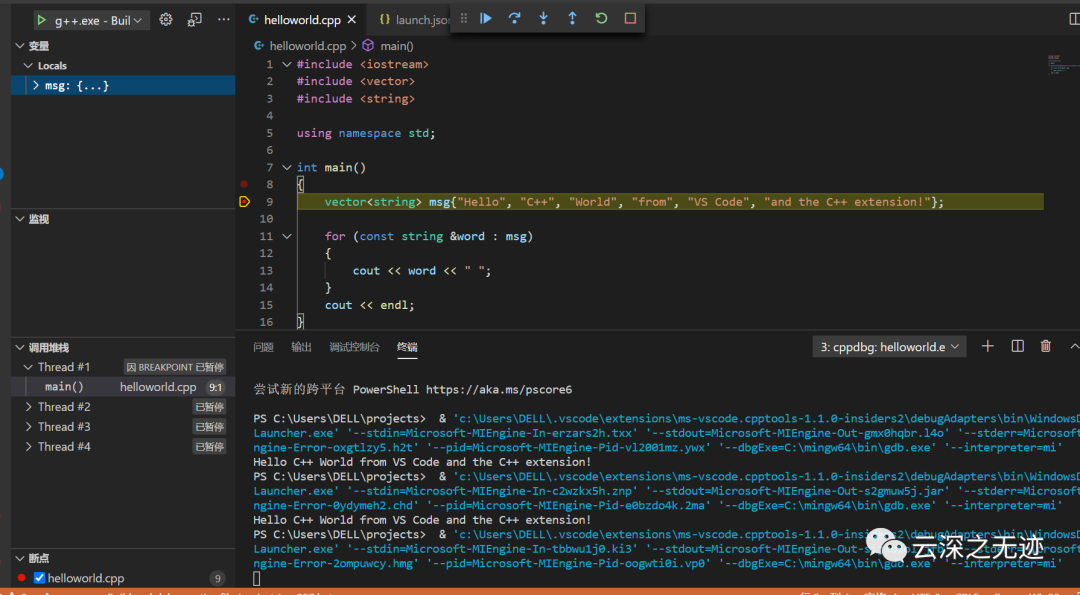
可以单步执行
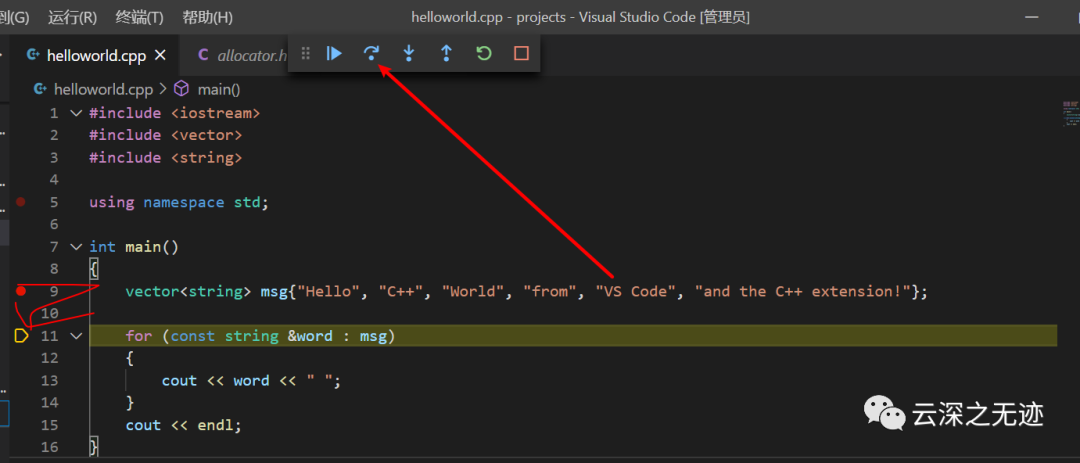
跳进for循环
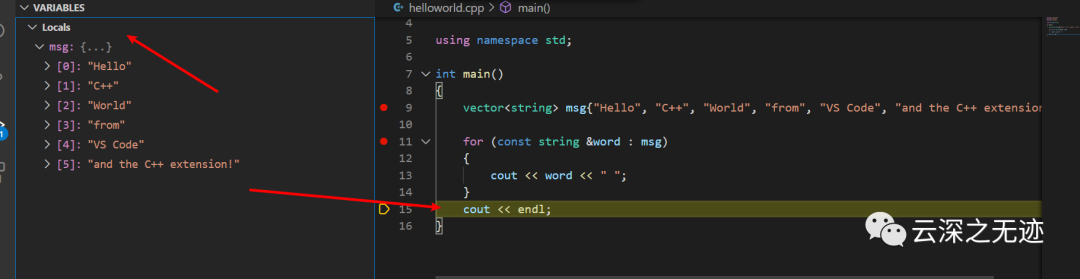
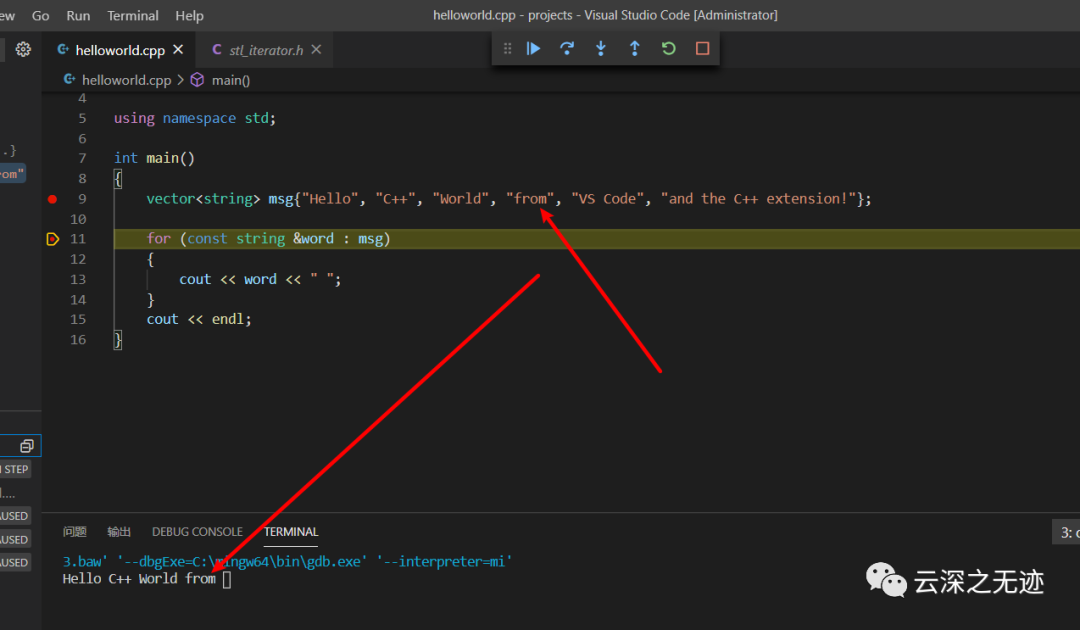
这会将程序执行推进到for循环的第一行,并跳过在创建和初始化变量时调用的vector和string类内的所有内部函数调用msg。注意左侧“变量”窗口中的更改。
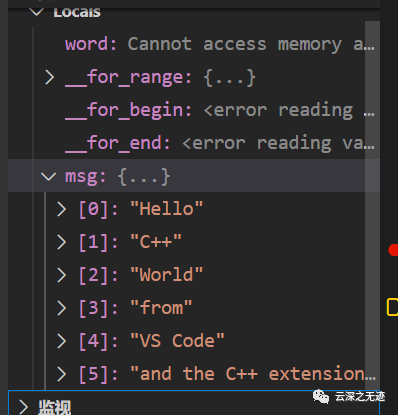
在这种情况下,将出现错误,因为尽管调试器现在可以看到循环的变量名,但该语句尚未执行,因此此时无任何内容可读取。的内容msg是可见的,但是,因为该声明已完成。
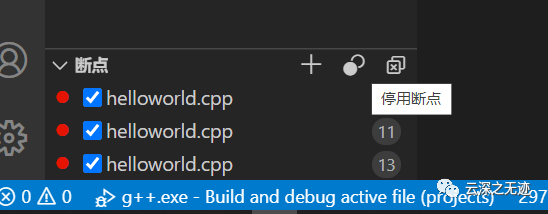
这个按钮可以关闭所有的断点
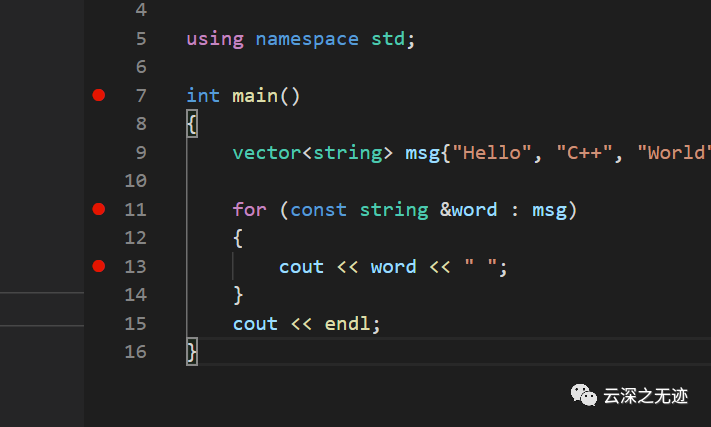
F9
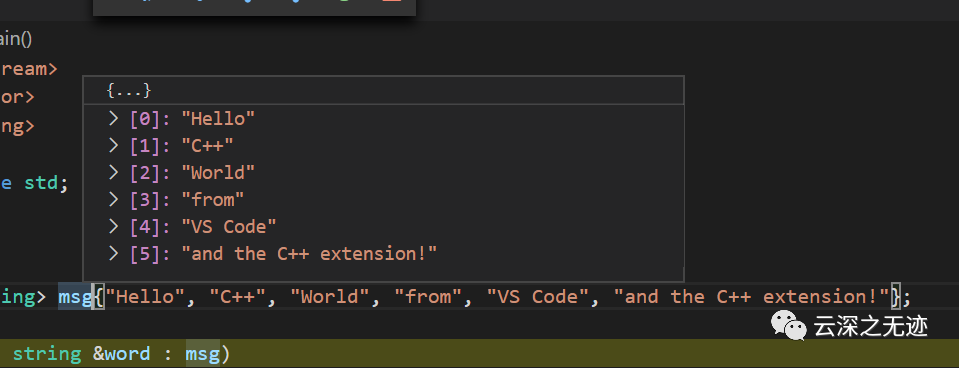
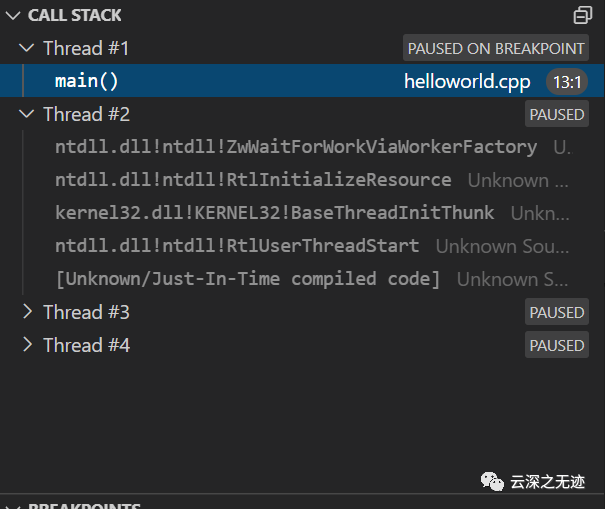
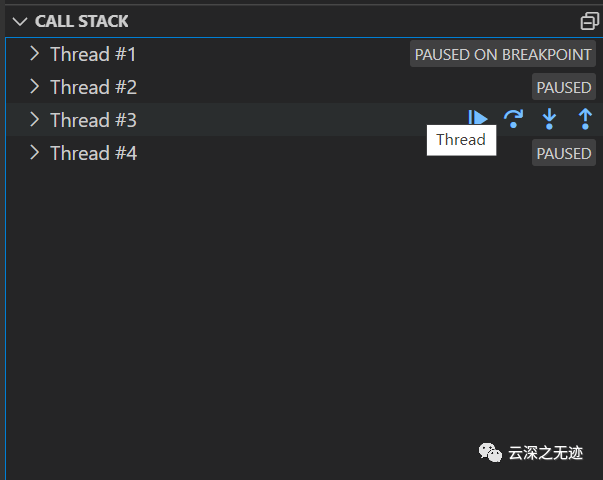
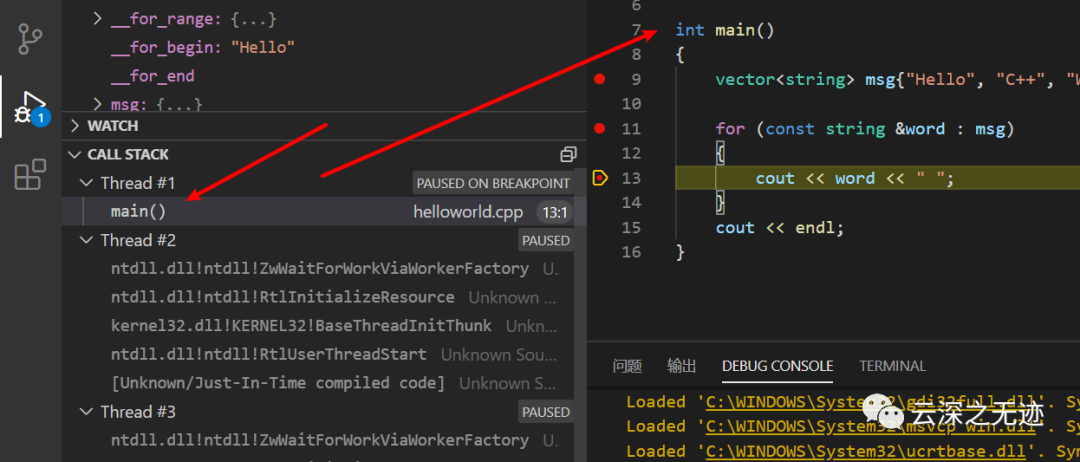
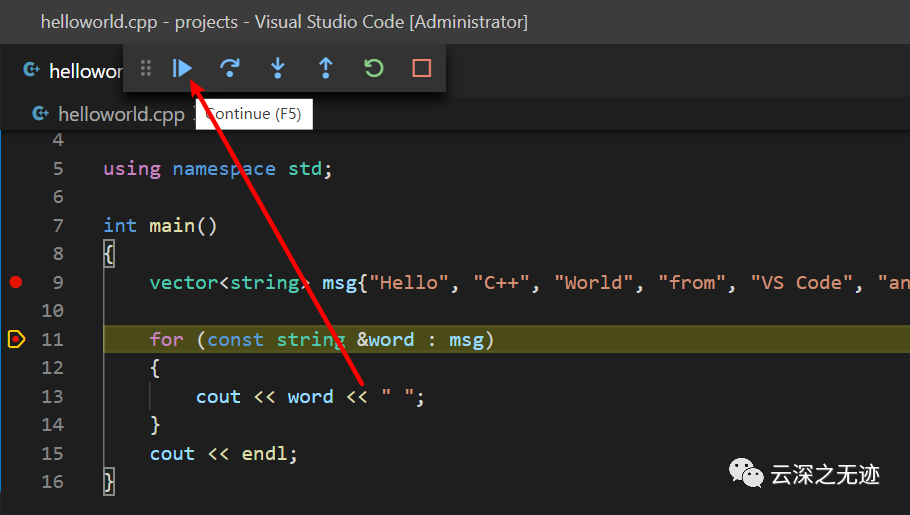
再次按Step over前进到该程序中的下一条语句(跳过为初始化循环而执行的所有内部代码)。现在,“变量”窗口显示有关循环变量的信息。
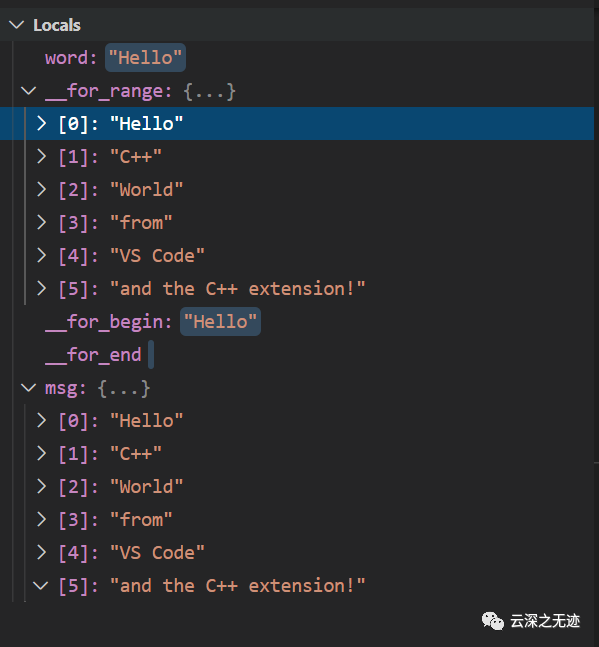
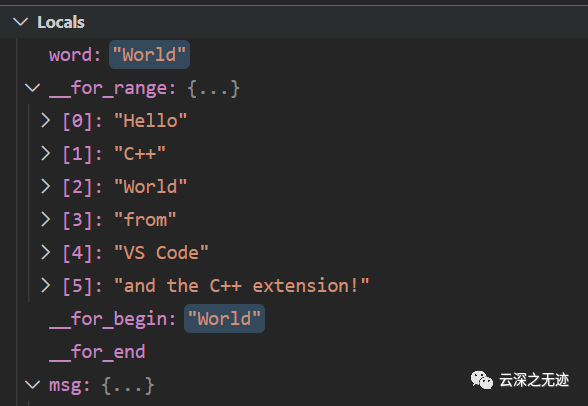
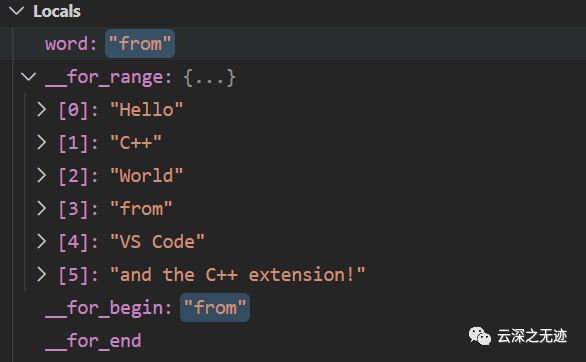
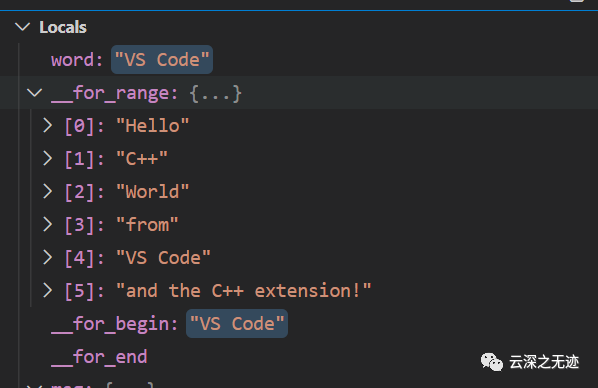
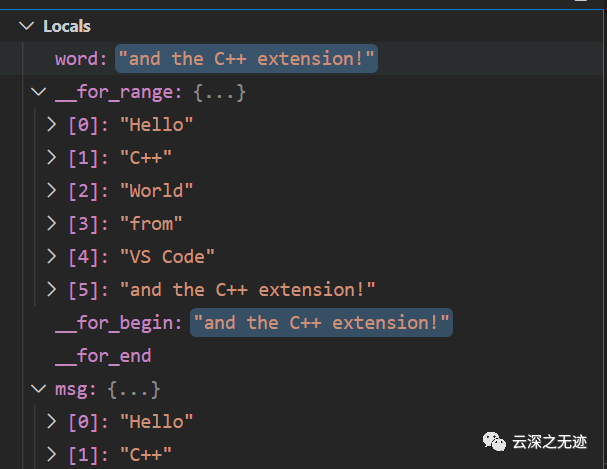
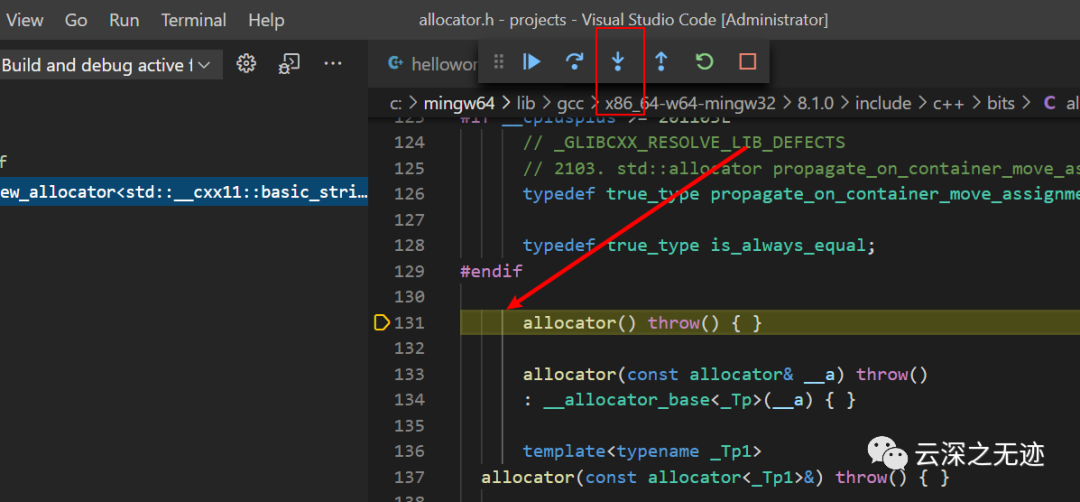
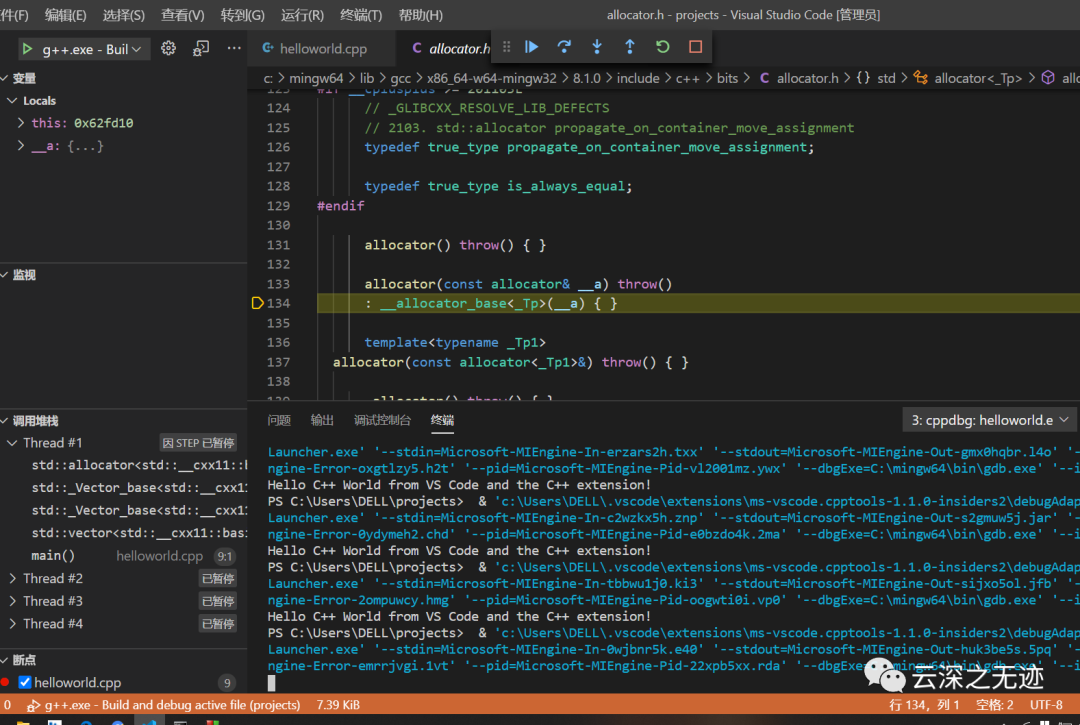
如果愿意,可以继续按Step over,直到将引导程序中的所有单词都打印到控制台为止。但是,如果您感到好奇,请尝试按“跳入”按钮以逐步浏览C ++标准库中的源代码!
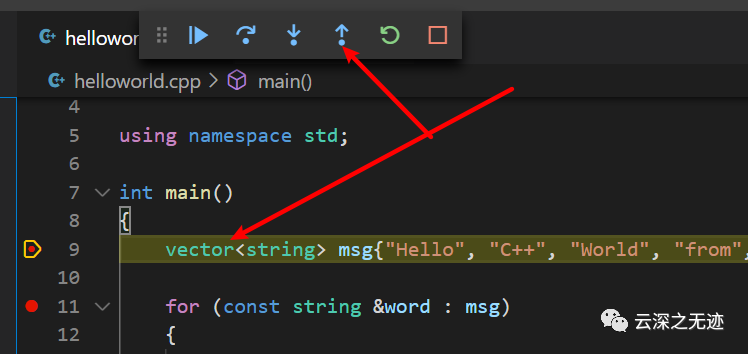
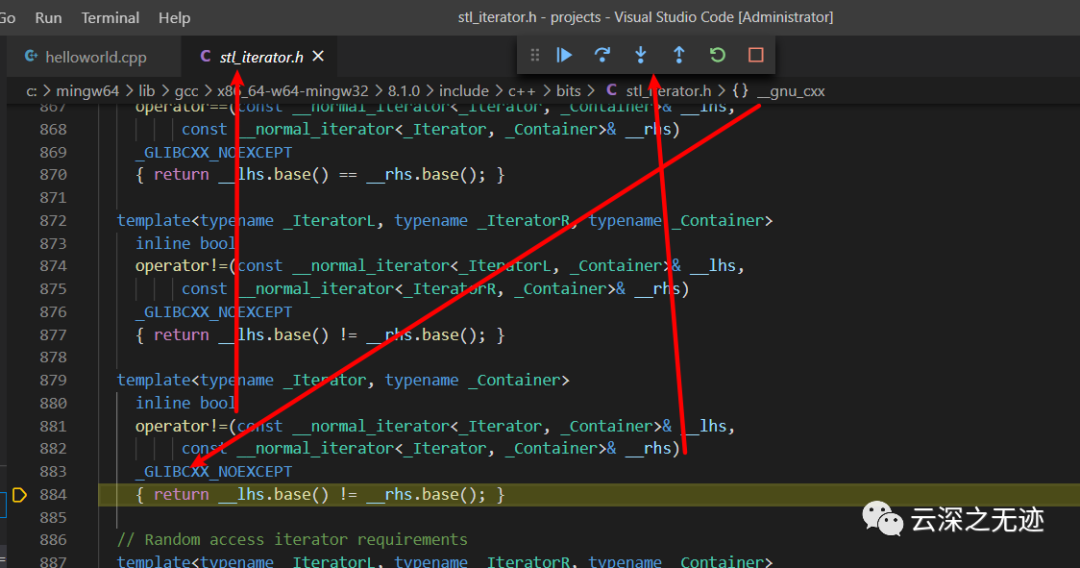
要返回自己的代码,一种方法是按住“跳过”。另一种方法是通过helloworld.cpp在代码编辑器中切换到选项卡,将插入点放在cout循环内的语句中的某个位置,然后按F9来在代码中设置断点。在左侧的装订线中出现一个红点,指示已在此行上设置断点。
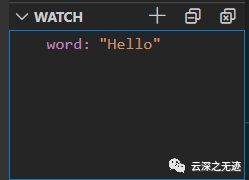
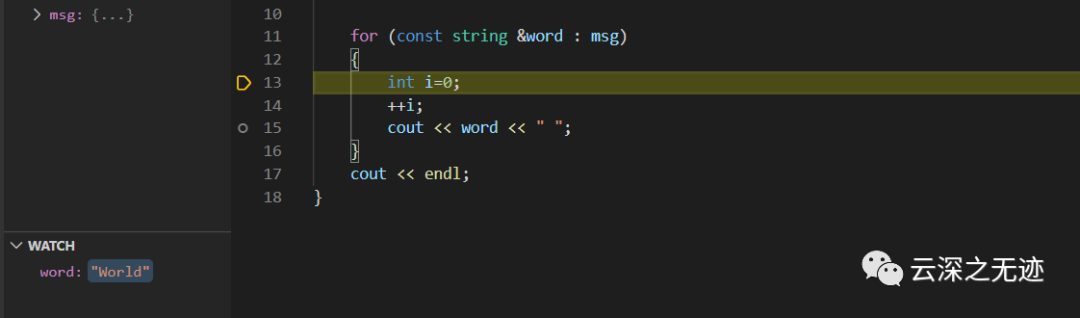
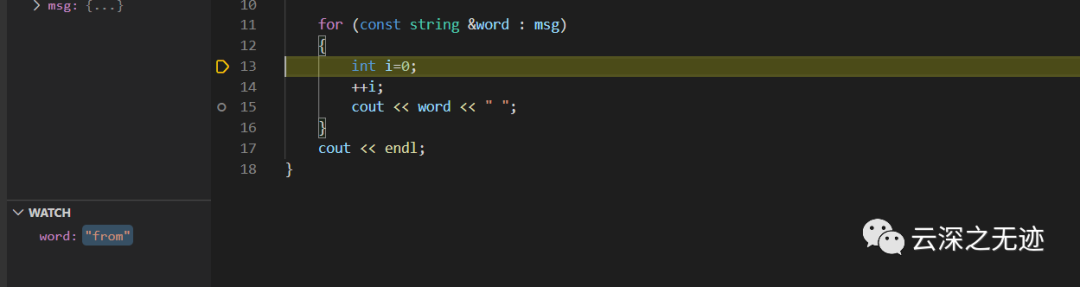
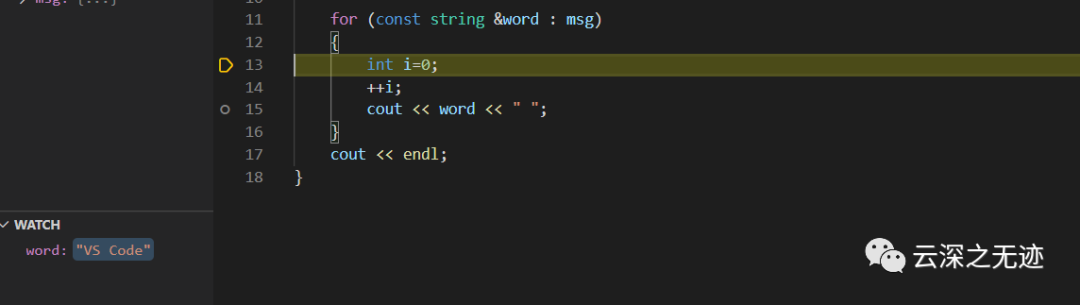
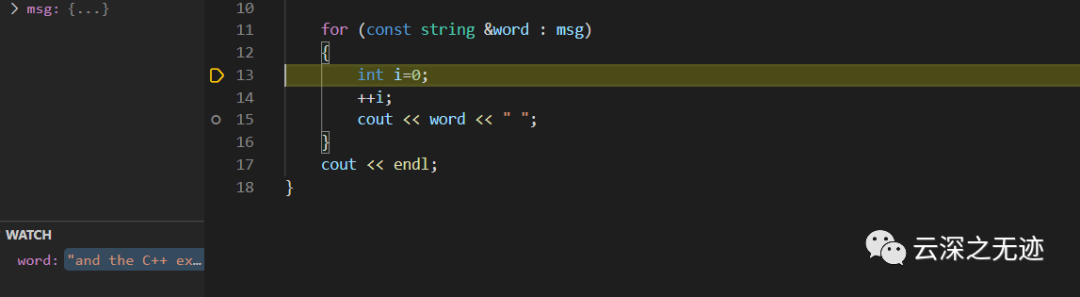
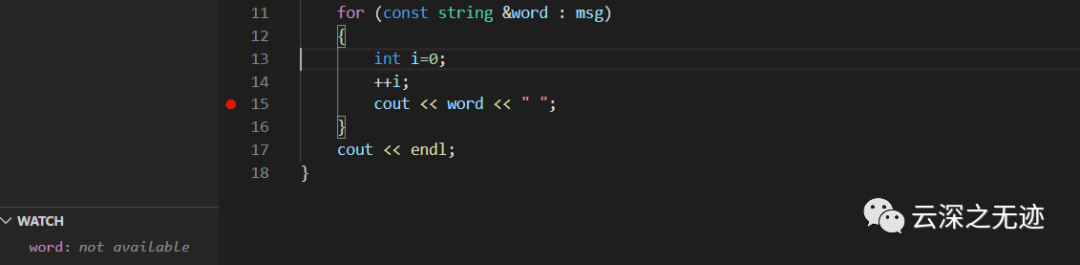
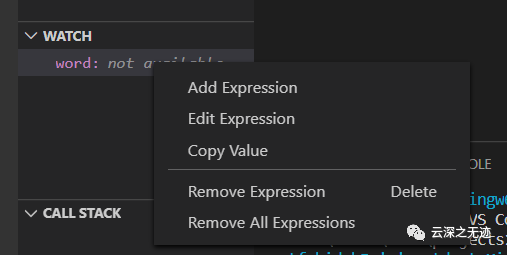
希望在程序执行时跟踪变量的值。您可以通过在变量上设置监视来做到这一点。
将插入点放在循环内。在“监视”窗口中,单击加号,然后在文本框中键入
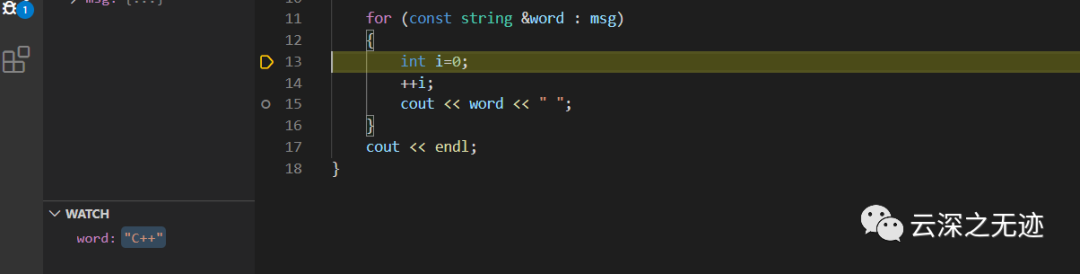
word,这是循环变量的名称。现在,当您逐步执行循环时,请查看“监视”窗口。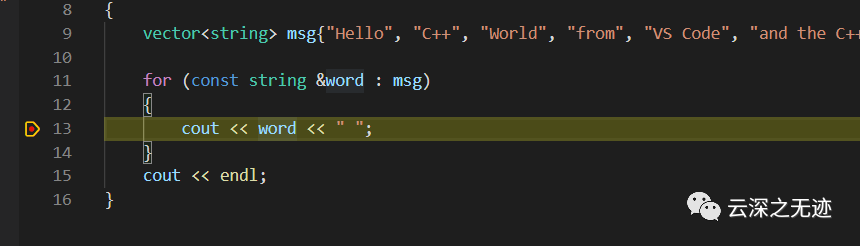


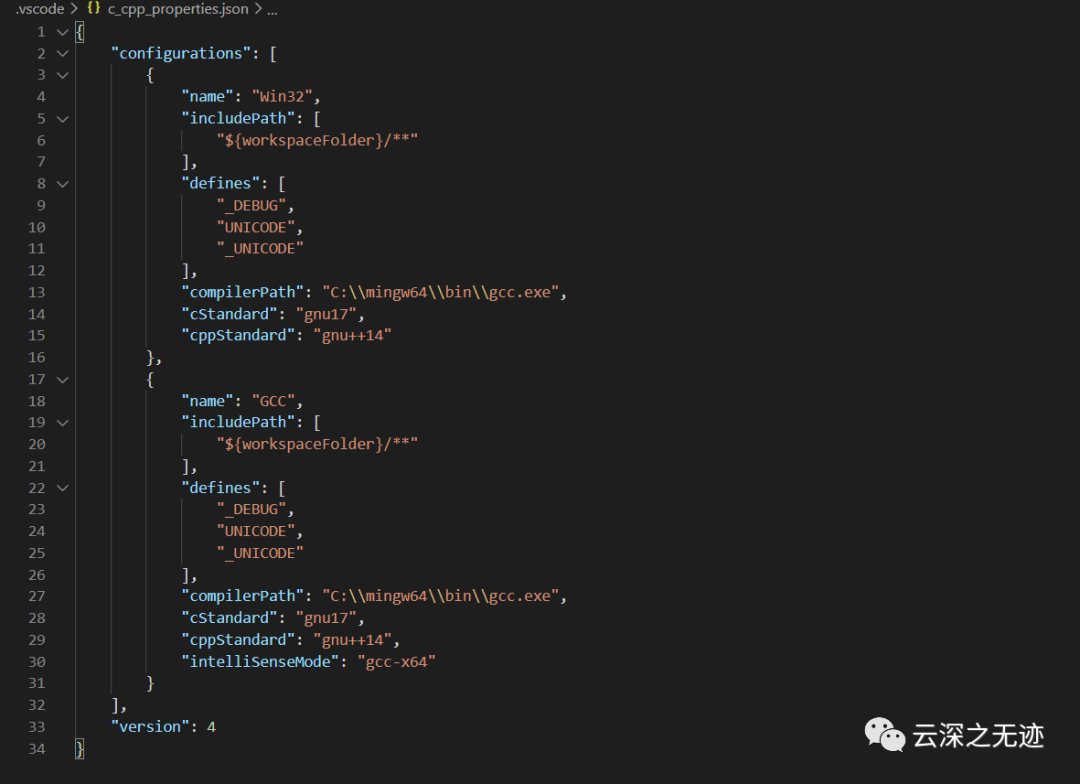
编译器的路径#
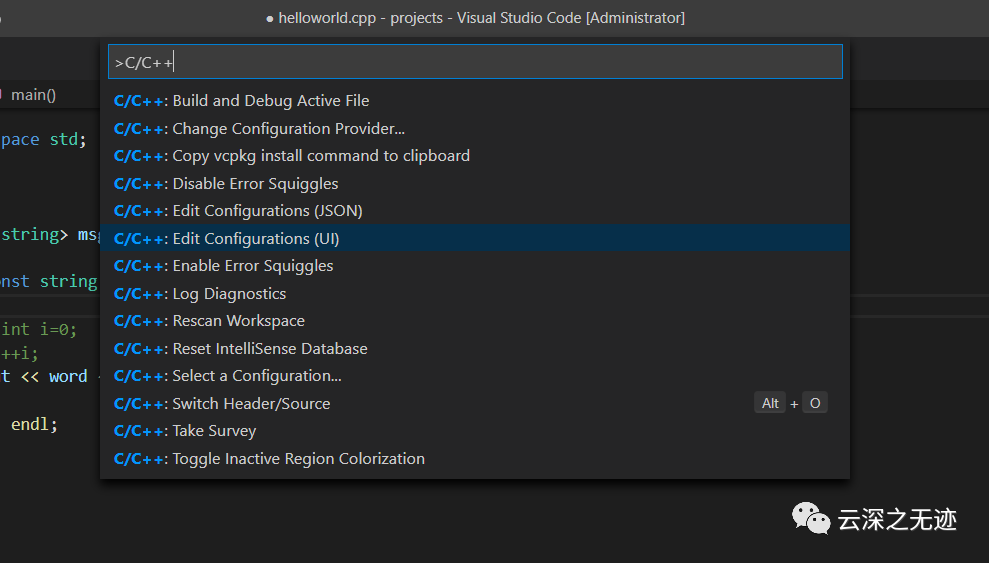
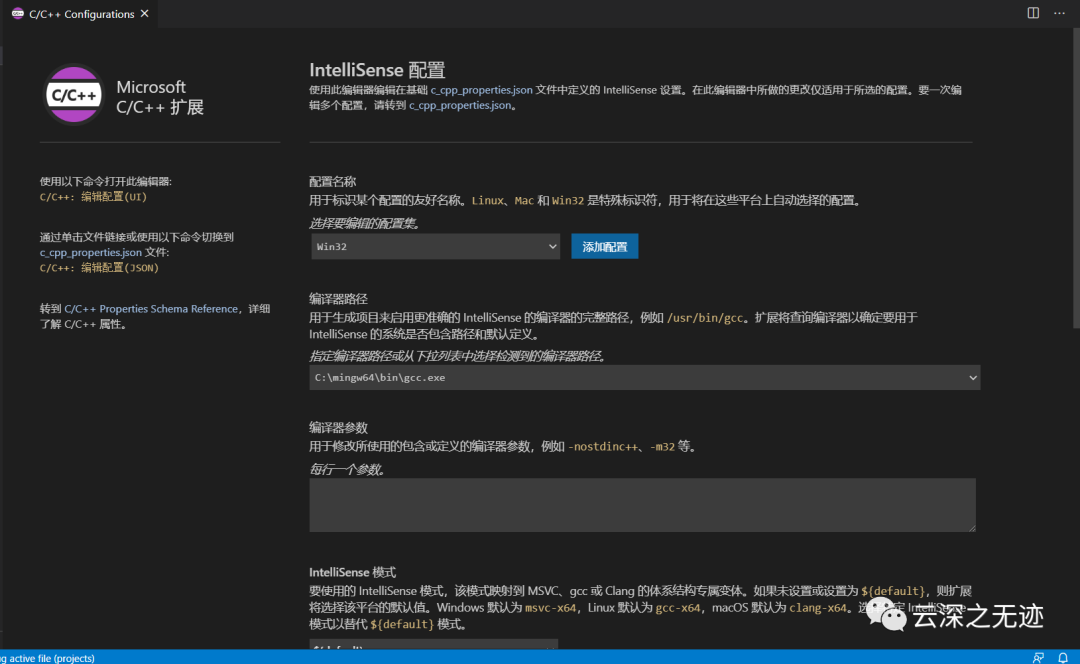
该扩展名使用该compilerPath设置来推断C ++标准库头文件的路径。当扩展知道在哪里可以找到这些文件时,它可以提供诸如智能补全和“转到定义”导航之类的功能。
C / C ++扩展尝试compilerPath根据在系统上找到的内容使用默认的编译器位置进行填充。该扩展在几个常见的编译器位置中查找。
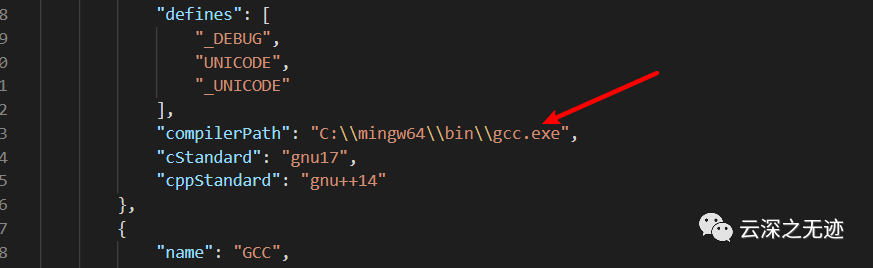
该compilerPath搜索顺序是:
首先检查Microsoft Visual C ++编译器
然后在Windows Subsystem for Linux(WSL)上寻找g ++
然后是用于Mingw-w64的g ++。
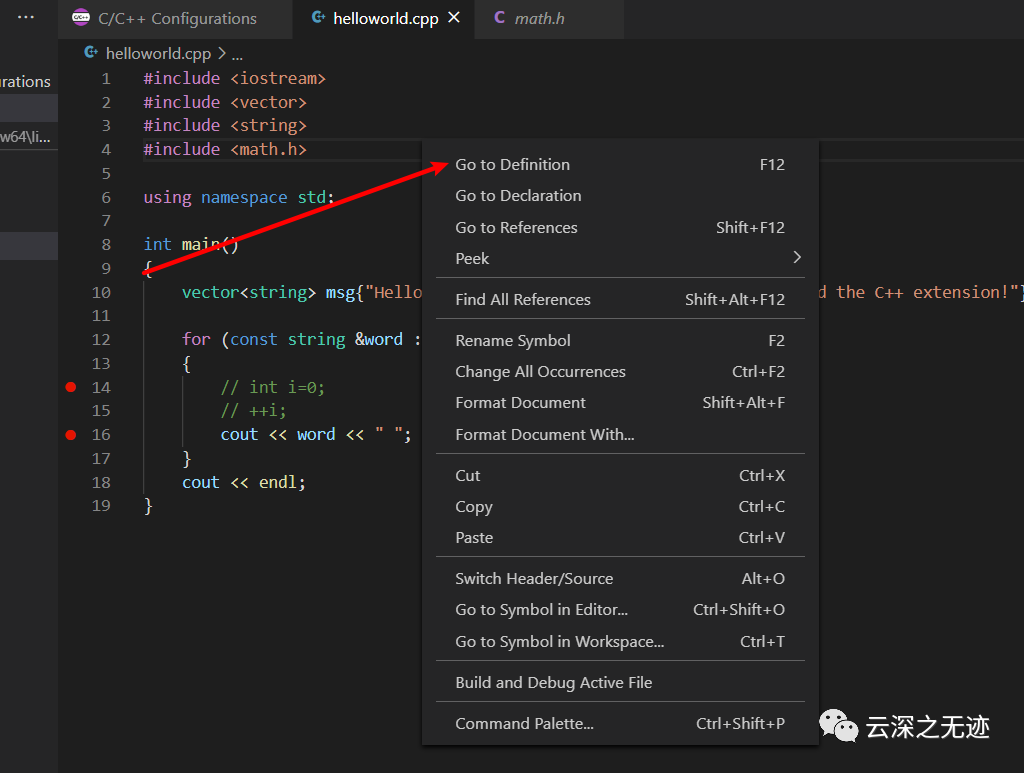
转到定义
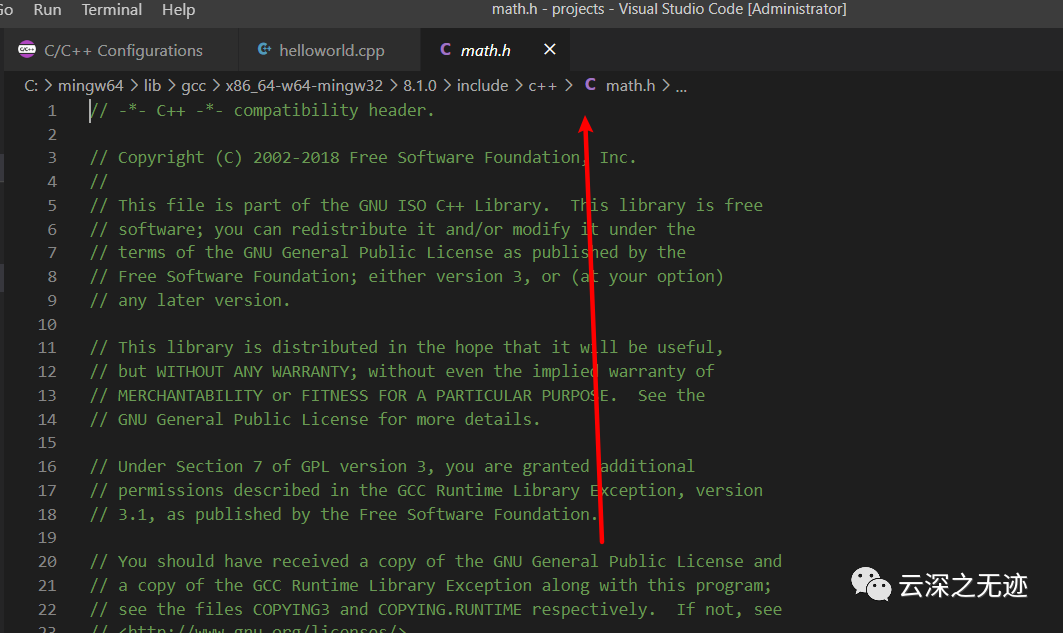
看头文件的路径