(一)TortoiseGit的key配置方法:


情景2:如果此前未添加互信操作,即没有添加公钥到代码仓库中。
- 在菜单,选择,如图7所示。

- 单击“Generate”按钮,在图中红色方框的区域内不停的移动鼠标,即可生成密钥,如图8所示。

- 单击“Save private key”按钮,把生成的密钥保存为PPK文件,如图9所示。

- 单击“是(Y)”确定生成,如图10所示。

- 保存到用户的个人账户公私钥目录下,如图11所示。

(二)在磁盘创建版本库(仓库)
- 右键,Git在这里创建版本库

- 确定

- 确定

重新看下当前的文件夹,已经有绿色的勾子了。

下面是隐藏的.Git文件夹

(三)设置
- 右键,TortoriseGit -->设置

- 确定

- 先在Git进行填写。这个点“全局”填写(这里的信息好像没什么用,之前我设置了一个,现在我换成了下面的信息)

- 然后在远端填写相应信息。推送 URL不必写;Putty 密选择自己保存密匙的ppk文件。origin即是指云端的项目。
点击 添加/保存后蹦出这个对话框点“否”

(四)拉取,从Github网上的指定仓库更新文件。
- 右键,ToroiseGit-->拉取

- 确定

- 确定

(五)编辑README.md文件
- 创建README.md文件

(六)提交
- 右键,Git提交 -> "master"...

- 写好注释,勾选要提交的文件

- 确定

(七)推送
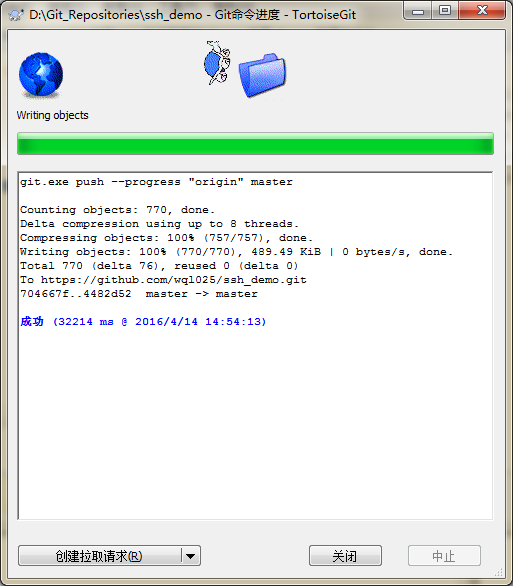
- 右键,TortoiseGit --> 推送

- 关闭

此时在云端就可以看到本地仓库已经被同步了。
(八)上传项目
如果要往这个仓库放个项目然后上传至GitHub或gitlab,只需把项目copy到这个仓库里,然后提交,推送即可。
- 提交


- 推送


参考:
http://support.hwclouds.com/codehub_faq/devcloud_faq_0038.html
http://www.7down.com/article/86528.html
http://www.jianshu.com/p/819354c035a4
http://blog.csdn.net/xiaomogg/article/details/51903004
版权声明:本文为piaoxuezhong原创文章,遵循CC 4.0 BY-SA版权协议,转载请附上原文出处链接和本声明。