目录
一、树形菜单功能实现
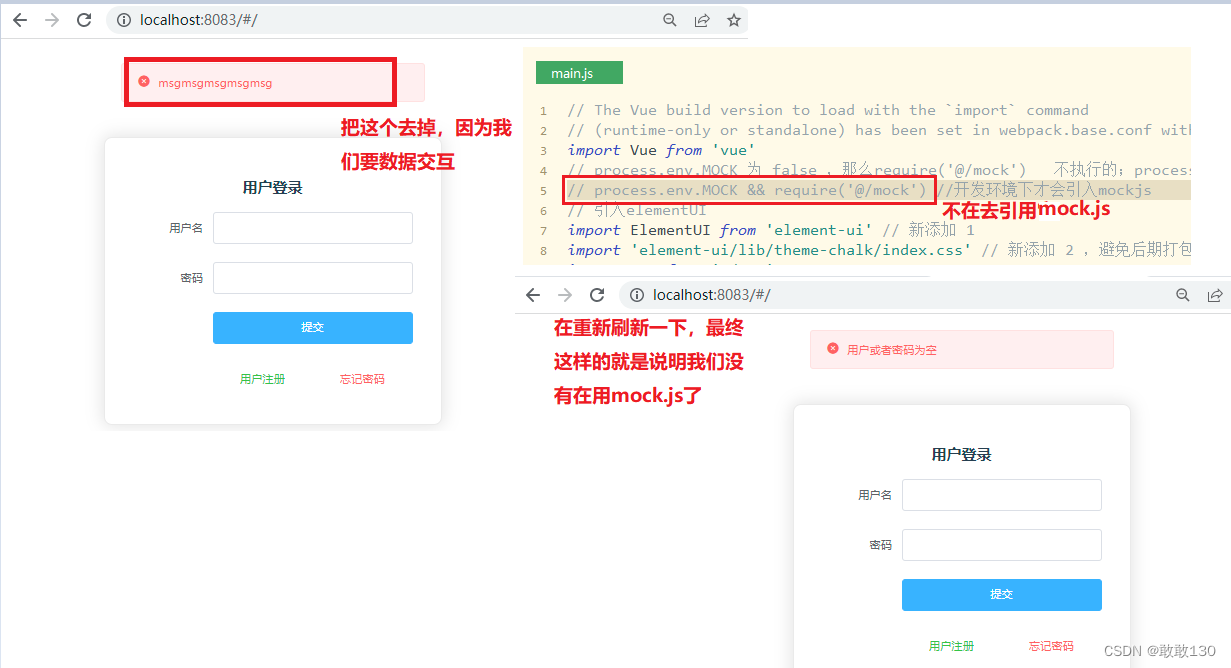
现在我们就是需要前后端的项目都要运行,我们现在不用mock.js
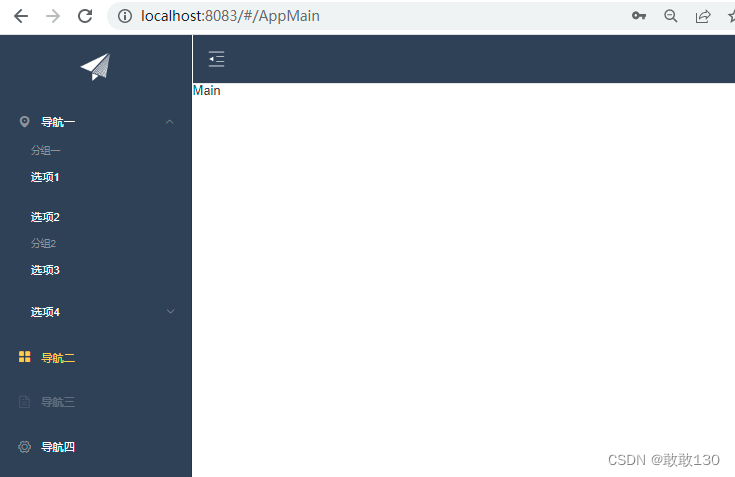
最终我们登陆进去目前我们的数据都是死数据,我们现在要把它变为活的数据:
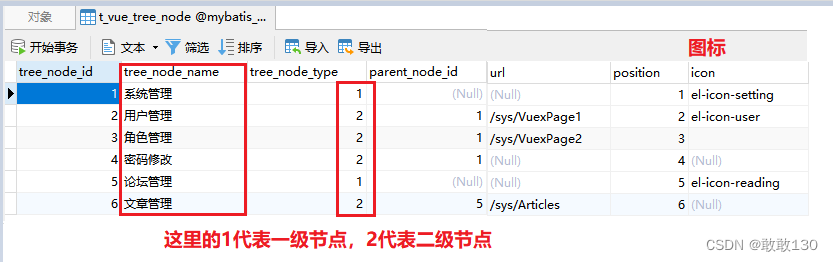
变为我们数据库中的值:
1.完成树形菜单的功能
1.要确定静态树形菜单节点的样式排版
2.要获取树形节点的数据
请求后台数据:用 this.axios.post 拿数据
3.通过拿到的数据,渲染树形节点
通过 v-for 渲染节点 定义渲染节点的变量
2.单个左侧菜单样式
<el-submenu index="1">
			<template slot="title">
				<i class="el-icon-location"></i>
				<span>导航一</span>
			</template>
			<el-menu-item index="1-4-1">
				<template slot="title">
					<i class="el-icon-location"></i>
					<span>选项1</span>
				</template>
			</el-menu-item>
		</el-submenu>
最终效果:LeftNav.vue
<template>
	<el-menu router :default-active="$route.path" default-active="2" class="el-menu-vertical-demo" background-color="#334157"
	 text-color="#fff" active-text-color="#ffd04b" :collapse="collapsed">
		<!-- <el-menu default-active="2" :collapse="collapsed" collapse-transition router :default-active="$route.path" unique-opened class="el-menu-vertical-demo" background-color="#334157" text-color="#fff" active-text-color="#ffd04b"> -->
		<div class="logobox">
			<img class="logoimg" src="../assets/img/logo.png" alt="">
		</div>

		<el-submenu v-for="m in menus" :key="'id_'+m.treeNodeId" :index="'id_'+m.treeNodeId">
			<template slot="title">
				<i :class="m.icon"></i>
				<span>{{m.treeNodeName}}</span>
			</template>
			<el-menu-item v-for="m2 in m.children" :key="'id_'+m2.treeNodeId" :index="m2.url">
				<i :class="m2.iocn"></i>
				<span>{{m2.treeNodeName}}</span>
			</el-menu-item>
		</el-submenu>
	</el-menu>
</template>
<script>
	export default {
		data() {
			return {
				collapsed:false,
				menus:[]
			}
		},
		created(){
			// 从总线上取出 this.collapsed变量
			this.$root.Bus.$on("collapsed-side",v => {
				this.collapsed = v;
			});

			// 向后台拿树形节点的数据
			let url = this.axios.urls.SYSTEM_MENU_TREE;

			// this指的是vue实例
			this.axios.post(url,{}).then(resp => { //代表成功
				console.log(resp);
				// 给menus赋值
				this.menus = resp.data.result;
			}).catch(function(){ //代表失败

			});
		}
	}
</script>
<style>
	.el-menu-vertical-demo:not(.el-menu--collapse) {
		width: 240px;
		min-height: 400px;
	}

	.el-menu-vertical-demo:not(.el-menu--collapse) {
		border: none;
		text-align: left;
	}

	.el-menu-item-group__title {
		padding: 0px;
	}

	.el-menu-bg {
		background-color: #1f2d3d !important;
	}

	.el-menu {
		border: none;
	}

	.logobox {
		height: 40px;
		line-height: 40px;
		color: #9d9d9d;
		font-size: 20px;
		text-align: center;
		padding: 20px 0px;
	}

	.logoimg {
		height: 40px;
	}
</style>
效果如图所示: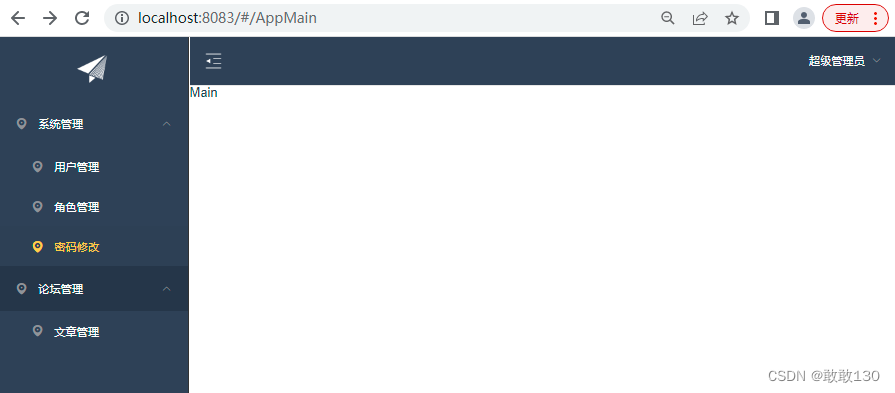
3.改成动态的菜单
<el-menu router :default-active="$route.path" default-active="2" class="el-menu-vertical-demo" background-color="#334157" text-color="#fff" active-text-color="#ffd04b" :collapse="collapsed"> <!-- <el-menu default-active="2" :collapse="collapsed" collapse-transition router :default-active="$route.path" unique-opened class="el-menu-vertical-demo" background-color="#334157" text-color="#fff" active-text-color="#ffd04b"> --> <div class="logobox"> <img class="logoimg" src="../assets/img/logo.png" alt=""> </div> <el-submenu :index="'id_'+m.treeNodeId" v-for="m in menus"> <template slot="title"> <i :class="m.icon"></i> <span>{{m.treeNodeName}}</span> </template> <el-menu-item :key="'id_'+m2.treeNodeId" :index="m2.url" v-for="m2 in m.children"> <template slot="title"> <i :class="m2.icon"></i> <span>{{m2.treeNodeName}}</span> </template> </el-menu-item> </el-submenu> </el-menu> |
我们加上 router :default-active="$route.path" 动态的菜单就可以跳转页面了如图所示:
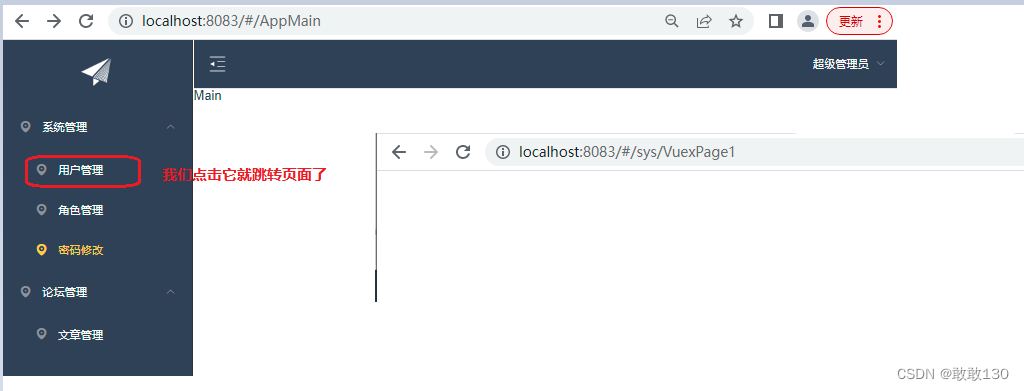
接着就是跳转到AppMian中的界面里面去
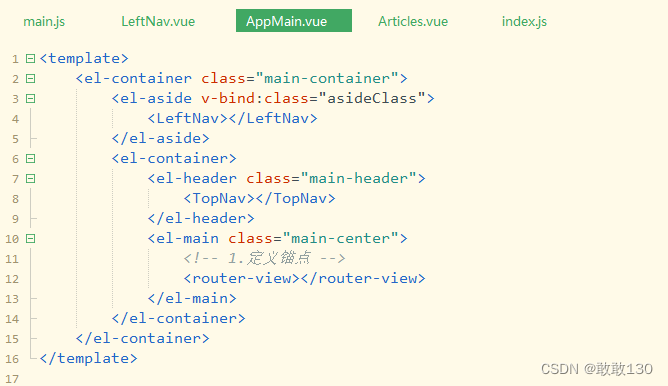
1.定义锚点
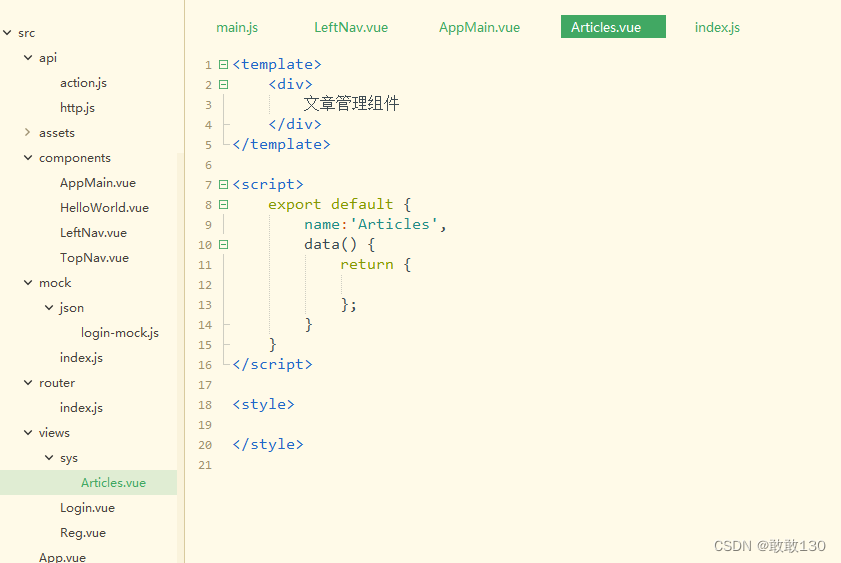
2.定义组件
3.定义路由
index.js
import Vue from 'vue'
import Router from 'vue-router'
// 3.定义路由与组件的对应关系
import HelloWorld from '@/components/HelloWorld'
import AppMain from '@/components/AppMain'
import LeftNav from '@/components/LeftNav'
import TopNav from '@/components/TopNav'
import Login from '@/views/Login'
import Reg from '@/views/Reg'
import Articles from '@/views/sys/Articles'


Vue.use(Router)

// 						4.生成路由对象
export default new Router({
	routes: [{
			path: '/',
			// 这个可要可不用
			name: 'Login',
			component: Login
		},
		{
			path: '/Login',
			name: 'Login',
			component: Login
		},
		{
			path: '/Reg',
			name: 'Reg',
			component: Reg
		},
		{
			path: '/AppMain',
			name: 'AppMain',
			component: AppMain,
			children: [{
					path: '/LeftNav',
					name: 'LeftNav',
					component: LeftNav
				},
				{
					path: '/TopNav',
					name: 'TopNav',
					component: TopNav
				},
				{
					path: '/sys/Articles',
					name: 'Articles',
					component: Articles
				}
			]
		}
	]
})
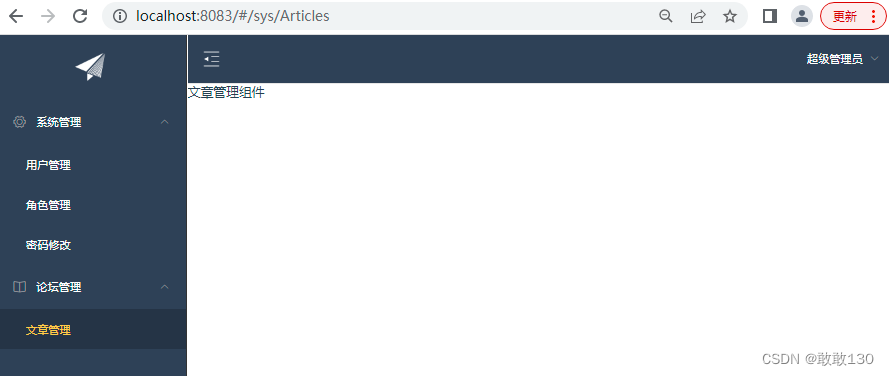
最终效果如图所示:
二、文章分页查询功能
1.文章查询功能
1.el-table 列表组件
2.利用axios调用后台的文章查询接口 ---> created 没有传参的
3.el-pageination 列表组件 分页
size-change 页大小改变调用的事件
current-change 页码改变调用的事件
4.优化 将调用后台的文章查询接口的代码就进行封装,为了复用
5.el-form 查询的筛选条件 传参了
this.doSearch 共用的查询方法
this.search 带了查询条件的方法
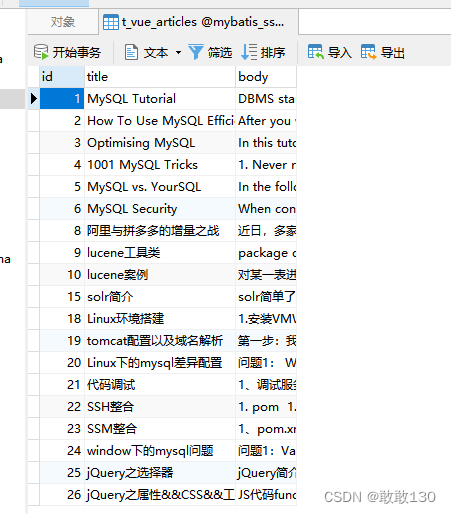
首先我们要查询的数据库中的表是如图所示:
①.列表
<!--列表-->
		<el-table size="small" :data="listData" highlight-current-row style="width: 100%;">
			<el-table-column align="center" type="selection" width="60">
			</el-table-column>
			<el-table-column sortable prop="id" label="文章ID" width="300">
			</el-table-column>
			<el-table-column sortable prop="title" label="文章标题" width="300">
			</el-table-column>
			<el-table-column sortable prop="body" label="文章内容" width="300">
			</el-table-column>
			<el-table-column align="center" label="操作" min-width="300">
				<template slot-scope="scope">
					<el-button size="mini" @click="handleEdit(scope.$index, scope.row)">编辑</el-button>
					<el-button size="mini" type="danger" @click="deleteUser(scope.$index, scope.row)">删除</el-button>
				</template>
			</el-table-column>
		</el-table>
②. 分页条代码
<!-- 分页条 -->
		<el-pagination style="margin-top: 20px;" @size-change="handleSizeChange" @current-change="handleCurrentChange"
		:current-page="formInline.page" :page-sizes="[10, 20, 30, 50]" :page-size="100" layout="total, sizes, prev, pager, next, jumper"
		:total="formInline.total">
		</el-pagination>
③.查询代码块
<!-- 搜索筛选 -->
		<el-form :inline="true" :model="formInline" class="user-search">
			<el-form-item label="搜索:">
				<el-input size="small" v-model="formInline.title" placeholder="输入文章标题"></el-input>
			</el-form-item>
			<el-form-item>
				<el-button size="small" type="primary" icon="el-icon-search" @click="search">搜索</el-button>
				<!-- <el-button size="small" type="primary" icon="el-icon-plus" @click="handleEdit()">添加</el-button> -->
			</el-form-item>
		</el-form>
④.最终所以优化好的代码
Articles.vue
<template>
	<div>
		<!-- 搜索筛选 -->
		<el-form :inline="true" :model="formInline" class="user-search">
			<el-form-item label="搜索:">
				<el-input size="small" v-model="formInline.title" placeholder="输入文章标题"></el-input>
			</el-form-item>
			<el-form-item>
				<el-button size="small" type="primary" icon="el-icon-search" @click="search">搜索</el-button>
				<!-- <el-button size="small" type="primary" icon="el-icon-plus" @click="handleEdit()">添加</el-button> -->
			</el-form-item>
		</el-form>
		<!--列表-->
		<el-table size="small" :data="listData" highlight-current-row style="width: 100%;">
			<el-table-column align="center" type="selection" width="60">
			</el-table-column>
			<el-table-column sortable prop="id" label="文章ID" width="300">
			</el-table-column>
			<el-table-column sortable prop="title" label="文章标题" width="300">
			</el-table-column>
			<el-table-column sortable prop="body" label="文章内容" width="300">
			</el-table-column>
			<el-table-column align="center" label="操作" min-width="300">
				<template slot-scope="scope">
					<el-button size="mini" @click="handleEdit(scope.$index, scope.row)">编辑</el-button>
					<el-button size="mini" type="danger" @click="deleteUser(scope.$index, scope.row)">删除</el-button>
				</template>
			</el-table-column>
		</el-table>

		<!-- 分页条 -->
		<el-pagination style="margin-top: 20px;" @size-change="handleSizeChange" @current-change="handleCurrentChange"
		:current-page="formInline.page" :page-sizes="[10, 20, 30, 50]" :page-size="100" layout="total, sizes, prev, pager, next, jumper"
		:total="formInline.total">
		</el-pagination>
	</div>
</template>

<script>
	export default {
		name:'Articles',
		data() {
			return {
				listData:[],
				formInline:{
					page:1,
					total:10,
					title:''
				}
			};
		},
		methods:{
			handleSizeChange(rows) {
				console.log("页大小发生改变时触发!!!");
				this.formInline.page = 1;
				this.formInline.rows = rows;
				this.search();
			},
			handleCurrentChange(page){
				console.log("当前页码发生改变时触发!!!");
				this.formInline.page = page;
				this.search();
			},
			// 是为了代码复用
			doSearch(param){
				// 获取树形节点的数据
				let url = this.axios.urls.SYSTEM_ARTICLE_LIST;

				// this指的是vue实例
				this.axios.post(url,param).then(resp => {
					console.log(resp);
					this.listData = resp.data.result;
					this.formInline = resp.data.pageBean;

				}).catch(function(){

				});
			},
			search(){
				// 按照条件进行查询
				this.doSearch(this.formInline);
			}
		},
		created() {
			this.doSearch({});
		}
	}
</script>

<style>

</style>
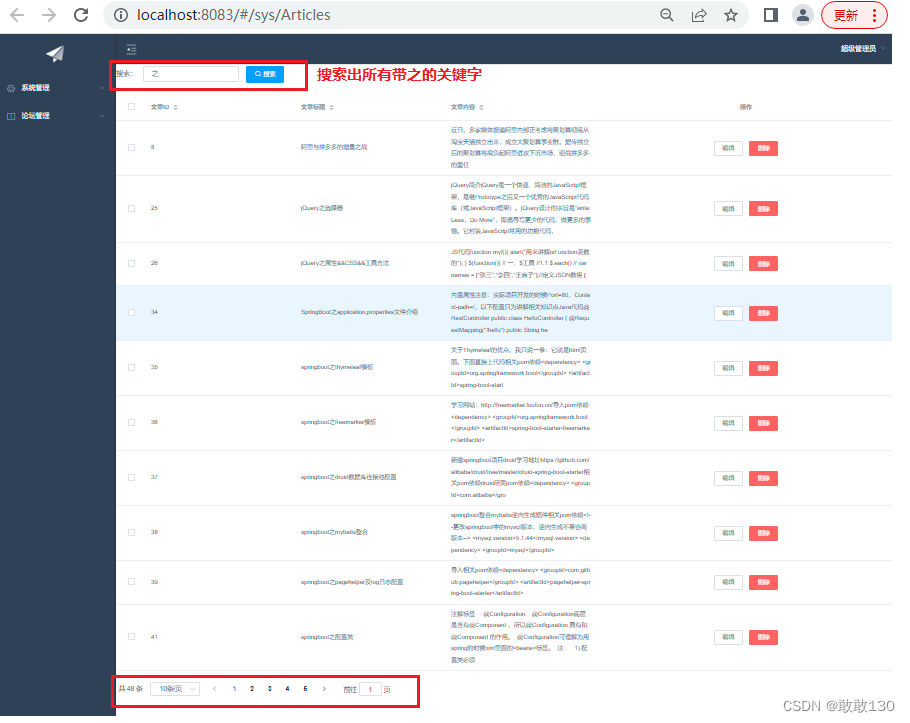
运行结果如图所示: