如何利用好Windows自带的步骤记录器来进行操作录制截屏
1.如何打开Windows自带的步骤记录器
使用前提:Windows7以上的平台自带。
打开方式:
1.图形化操作方式:Windows附件——>步骤记录器
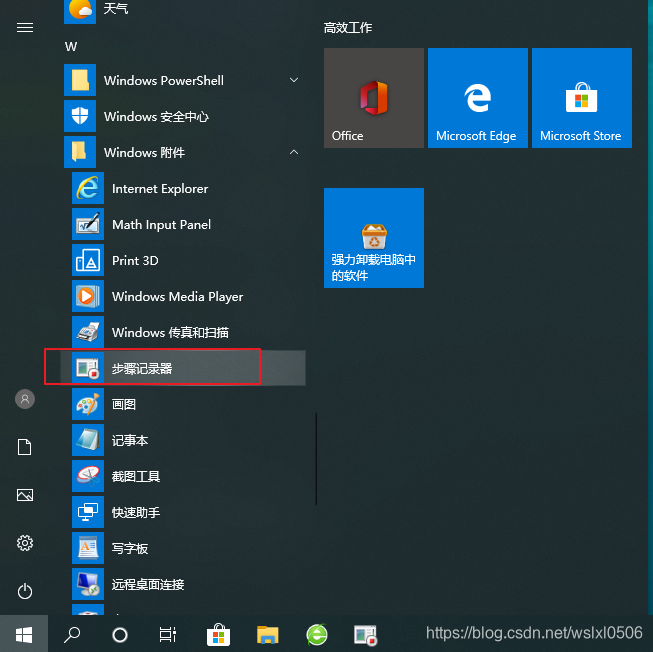
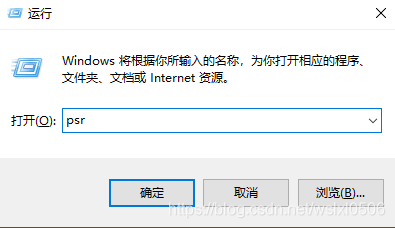
2.命令方式1:WIN+R调出运行窗口,输入psr
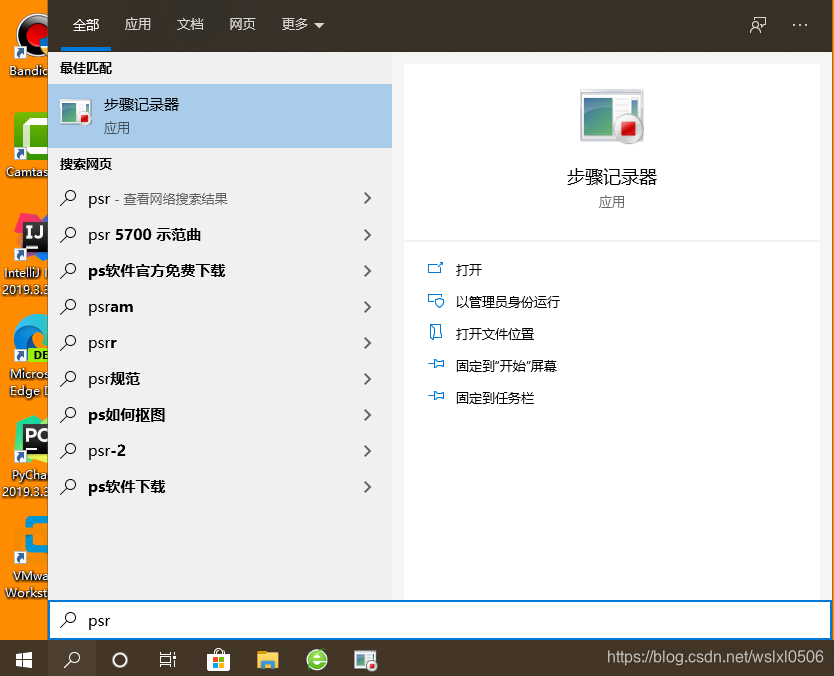
3.命令方式2:搜索窗口,输入psr
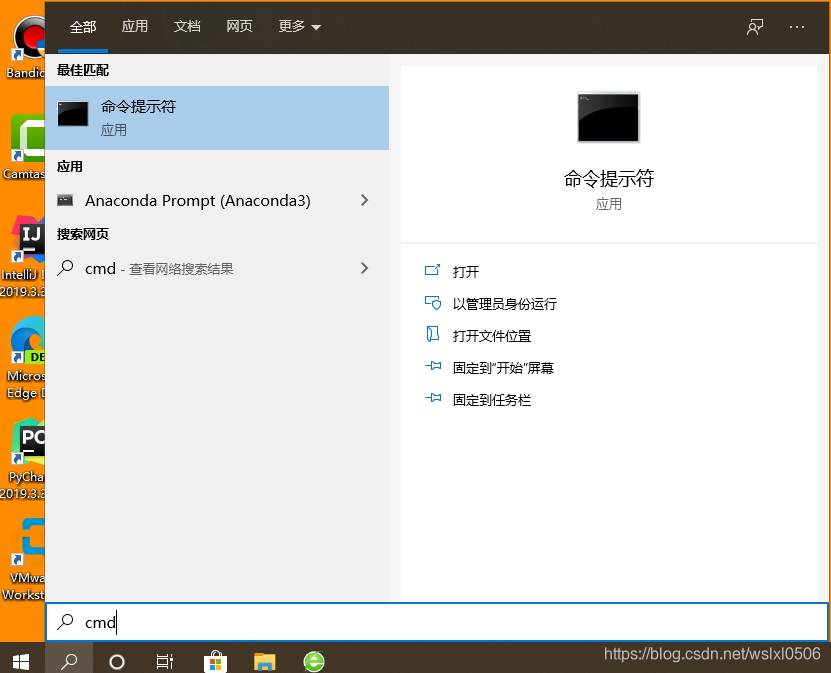
4.在cmd或者powershell下输入psr

2.对操作进行设置
在最右边的下拉三角中,点击【设置】:
在【输出文件】下,选择输出文件的目录和名称
在【屏幕捕获】下,将【要存储的最近屏幕捕获的数量(N):】默认的25,修改到自己需要的数量,我一般设置300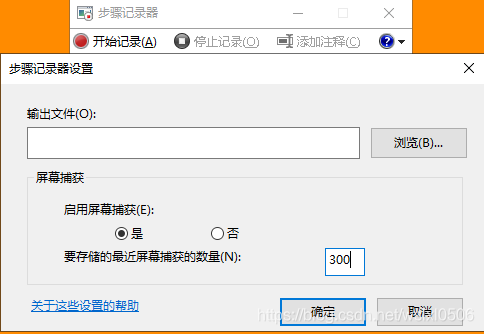
点击确定后,点击【开始记录】,进行屏幕操作。
版权声明:本文为wslxl0506原创文章,遵循CC 4.0 BY-SA版权协议,转载请附上原文出处链接和本声明。