1、启动
进入SDK文件夹,在tools/bin下的uiautomatorviewer.bat,双击就行
这一步如果闪退出错,很大可能是java环境错误,可以将该文件放入命令行单独执行查看错误。如果比较懒,推荐直接用AndroidStudio的集成环境,保证屁事没有
点击左上角第二个按钮就能获取页面并得到相关控件信息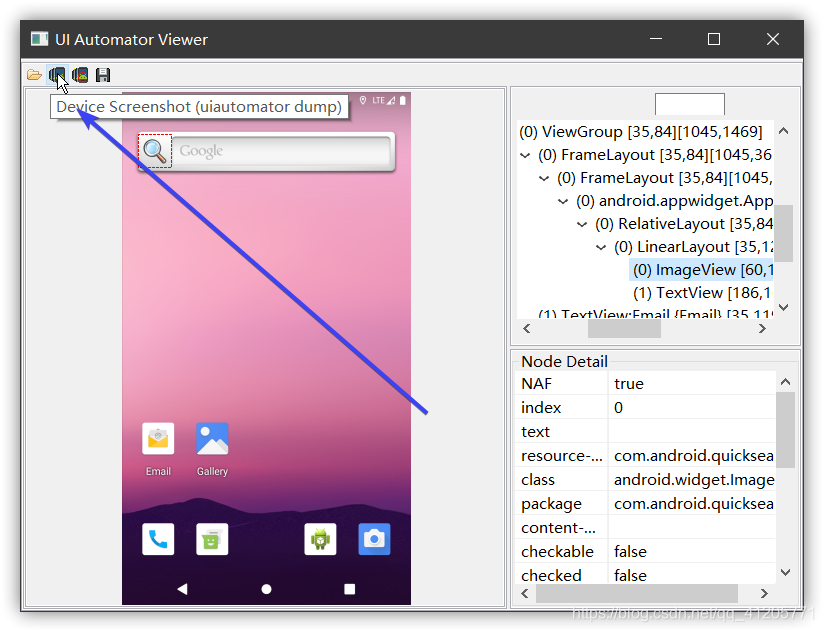
注意 : 自动打开的命令行窗口不用关,关了工具也会闪退
2、定位一个元素
# id定位
driver.find_element_by_id(resource_id)
# class定位
driver.find_element_by_class_name(class)
# xpath定位
driver.find_element_by_xpath(xpath表达式)
示例代码:
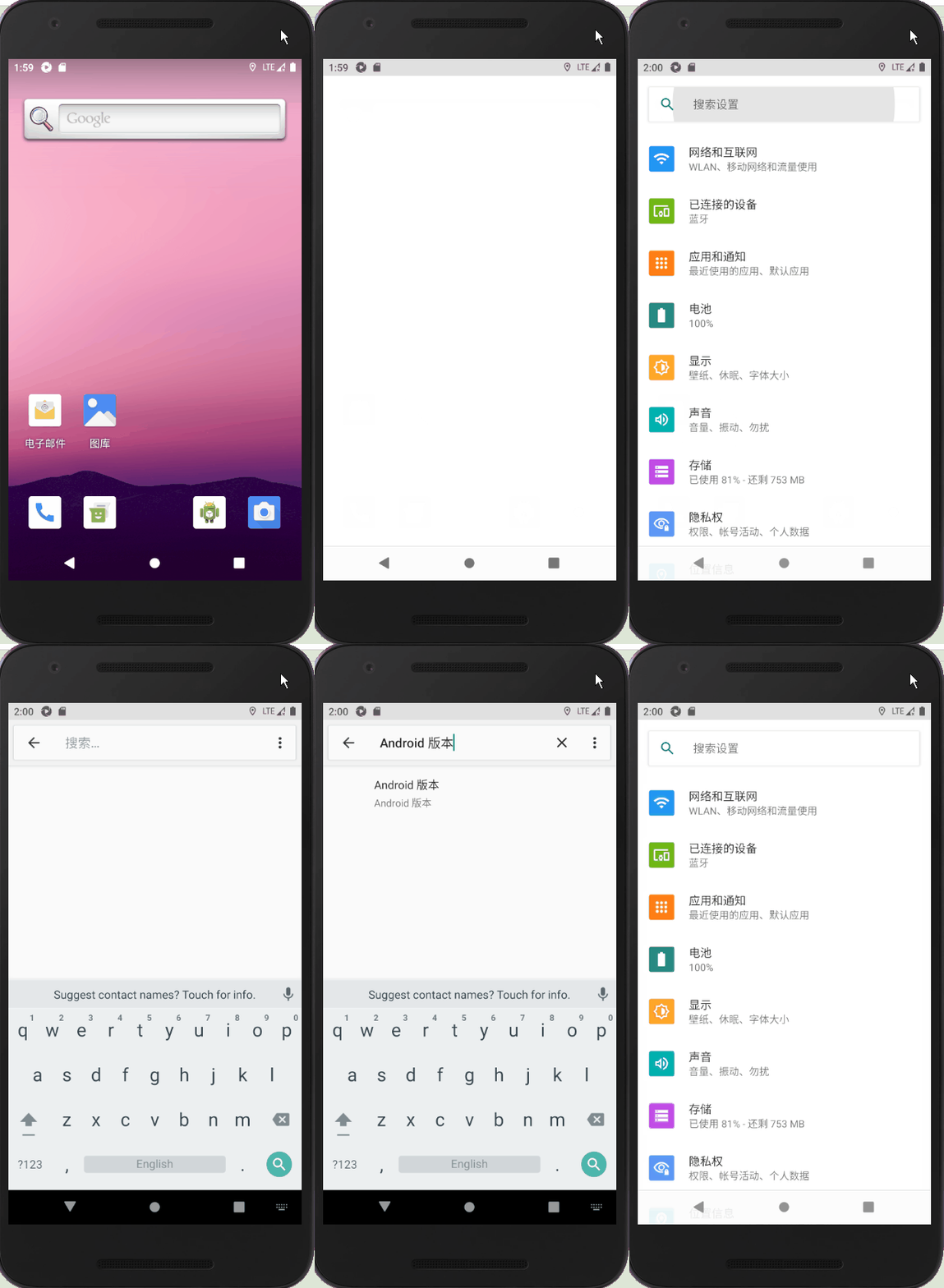
driver.find_element_by_id('com.android.settings:id/search_action_bar').click()
time.sleep(2)
driver.find_element_by_class_name('android.widget.EditText').send_keys('Android 版本')
driver.find_element_by_xpath("//*[@content-desc='向上导航']").click()
3、定位一组元素
将上述`find_element`改为`find_elements`即可
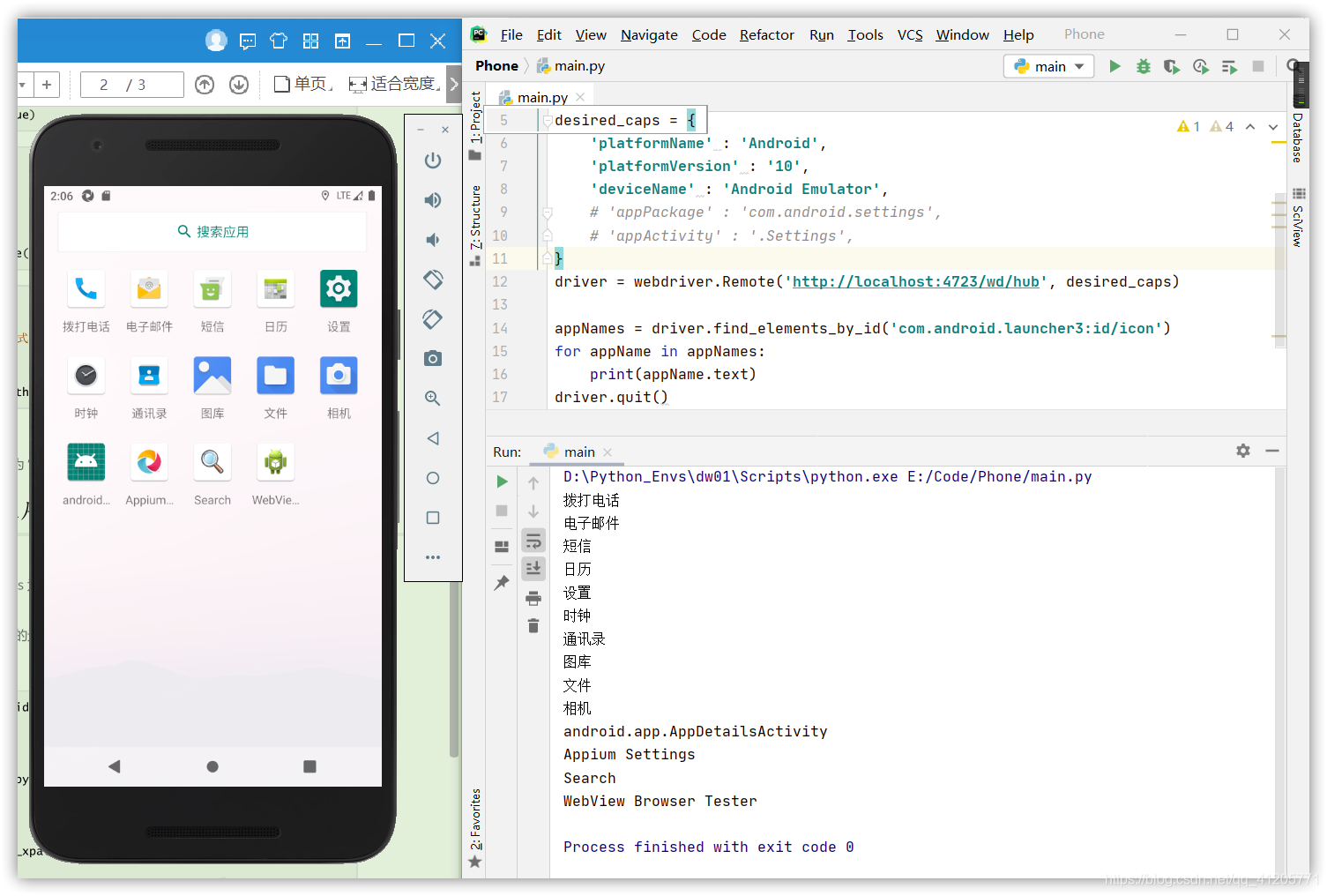
注意 : 定位一个元素失败时会报错,定位一组元素失败时返回空
4、隐式等待
对所有元素的超时时间设置为同一时间,这条命令会对接下来所有的定位操作分别执行等待,如果定位超时会抛出异常
driver.implicitly_wait(时间/秒)
5、显式等待
对不同的定位操作设置不同的超时等待时间
from selenium.webdriver.support.wait import webDriverwait

# 返回webDriverwait对象
wait = webDriverwait(driver, 时间/秒, poll_frequency=检测间隔时间/默认0.5秒)
# 返回对应元素
searchButton = wait.util(lambda x : x.find_element_by...)
6、点击
element.click()
7、输入框内容
# 输入
element.send_keys(输入的内容)
# 清空
element.clear()

# 如果输入中文无效,可以修改前置代码
desired_caps['unicodekeyboard'] = True
desired_caps['resetkeyboard'] = True
8、控件属性
# 文本
element.text
# 位置
element.location
# 大小
element.size
# 其他属性
element.get_attribute(属性名)
9、模拟滑动和拖拽
模拟手指两点之间滑动,可以设置滑动时间
driver.swipe(起点X,起点Y,终点X,终点Y,duration=滑动持续时间/毫秒)
两个元素之间滑动,不可以设置滑动时间,惯性大
driver.scroll(起始元素,终点元素)
将一个元素拖拽到另一个元素,使得位置交换,不可以设置滑动时间,没有惯性
driver.drop_and_drop(起始元素,终点元素)
具体情况具体分析:
- 有惯性:
- 元素:
scroll - 坐标:
swipe,较短的duration
- 元素:
- 无惯性:
- 元素:
drog_and_drop - 坐标:
swipe,较长的duration
- 元素:
版权声明:本文为qq_41205771原创文章,遵循CC 4.0 BY-SA版权协议,转载请附上原文出处链接和本声明。