欢迎转发扩散点在看
万一您身边的朋友用得着呢?

各位朋友早上好,小菜继续和您分享经验之谈,截止今日小菜已分享400+篇经验之谈,可以文章编号或关键词进行搜索

以下才是今天的正式内容……

摘要:本文介绍利用数据透视表汇总教学进程表课程统计数据的方法,包括计数、求和。
关键词:EXCEL2016;数据透视表;非重复计数;求和;汇总;操作难度*****
经过昨天咱们的核对,专业教学进程表里的数据没有问题了,同时咱们把合并单元格都去掉以后,得到了一张可用于统计的教学进程表:
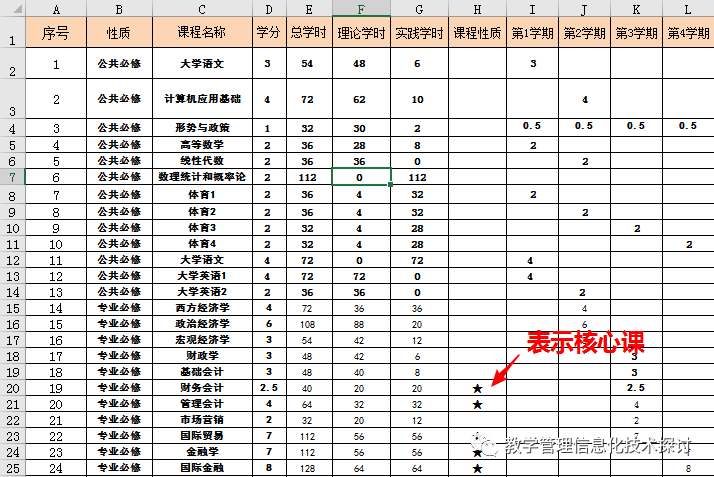
图 1:源数据
为什么要这样做呢?因为各系制定的新版的人才培养方案中,还自己进行了相应的学时统计:

图 2:学时统计表
现在问题来了,各系统计的数据是否正确?教务处是不是需要抽检一下?
您打算怎么操作?用鼠标选择相应的单元格看统计的结果?还是用计算器一个一个计算?是不是计划用半天时间来完成核对?
小菜告诉您这样的统计5分钟内就能完成您信不信?
仔细分析原始表和统计表,需要解决的难题有这么几个:
1.跨学期开课课程名后有数字,统计门数应该合并统计;
2.专业核心课单独标记在一列。
接下来,小菜为您演示,怎么在3分钟内得到咱们需要的统计数据

步骤1-提取课程
咱们在最后辅助列输入公式:
=IF(COUNT(RIGHT(C2,1))=0,C2,LEFT(C2,LENB(C2)-LEN(C2)))
向下填充就能把课程名称后数字去掉,这样便于统计课程门数(操作要点):
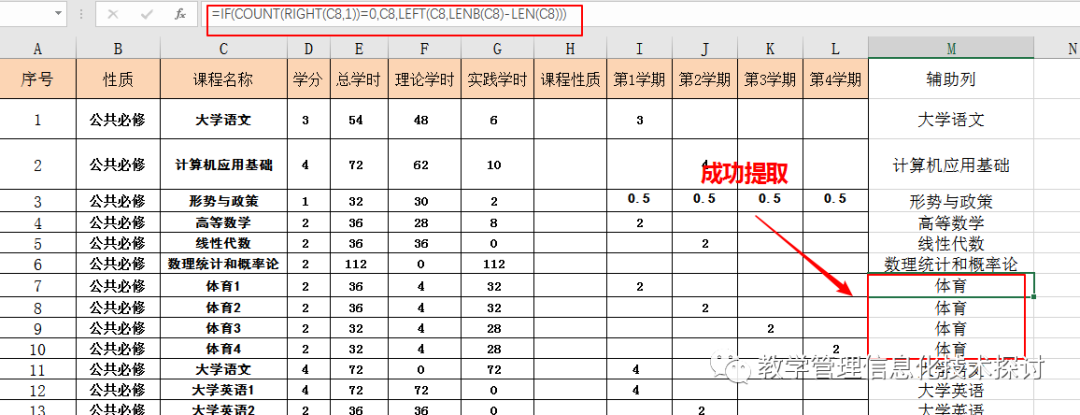
图 3:辅助列统计门数
小菜划重点:公式看着复杂,理清楚了很简单。根据课程名称规律,用RIGHT函数提取最后边1位字符,用COUNT函数判断是不是属于字符,如果是就提取课程名,如果不是从左至右提取非数字部分,LENB和LEN的作用分别是得到字节数和字符数。
步骤2-插入数据透视表
辅助列提取完毕以后,咱们就可以插入数据透视表了,特别提示您的是要勾选“将此数据添加到数据模型”(操作要点):
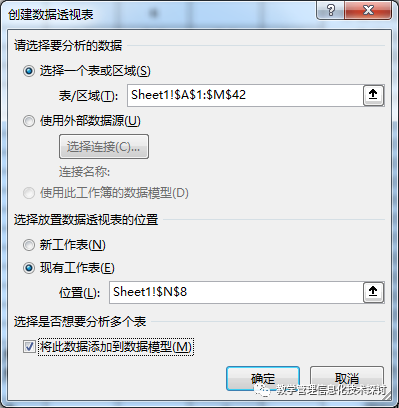
图 4:插入数据透视表
步骤3-统计布局
勾选了数据模型咱们就可以在一个工作表中放多个透视表,这个厉害吧?
接下来咱们首先根据需要统计的字段进行透视表字段布局:
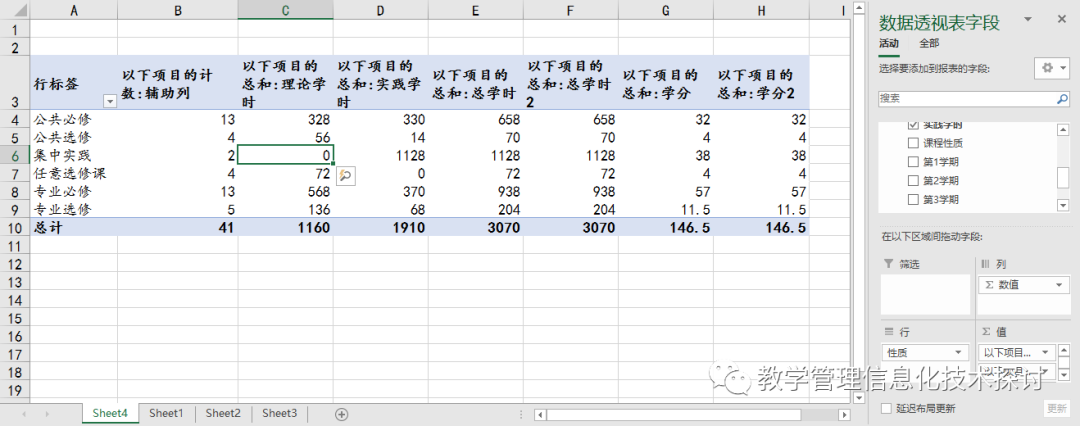
图 5:透视表字段设置
眼尖的朋友可能发现了门数的统计可能有问题,为什么呢?因为有些课程名称是一样的,目前还是重复计数;此外总学时和学分占比没有计算出来;
这两个很容易解决,在辅助列区域单击右键,选择“值字段设置”,您在“值汇总方式”中可以找到“非重复计数”选项!(操作要点)
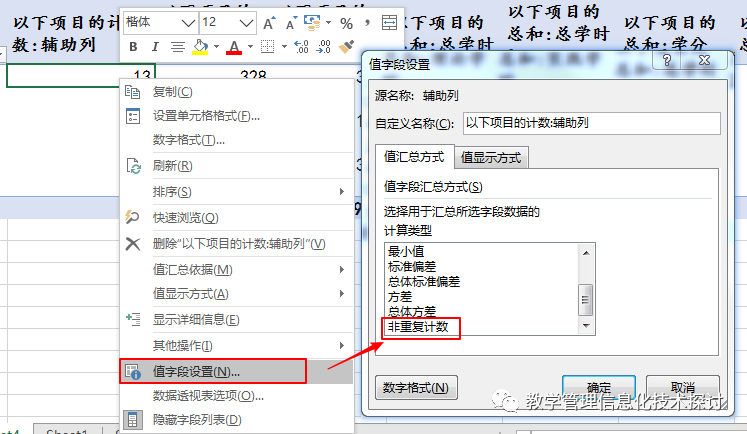
图 6:设置非重复计数
对需要调整为占比的区域单击右键,在“值显示方式”中选择“总计的百分比”:
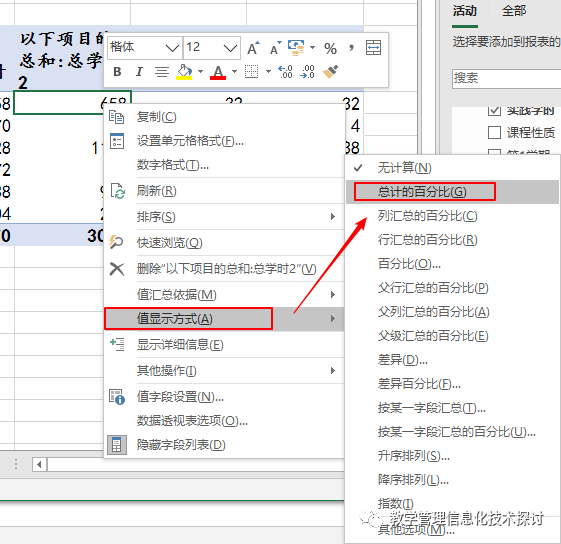
图 7:计算占比
如果您还没有理解的话,请看会动的图:
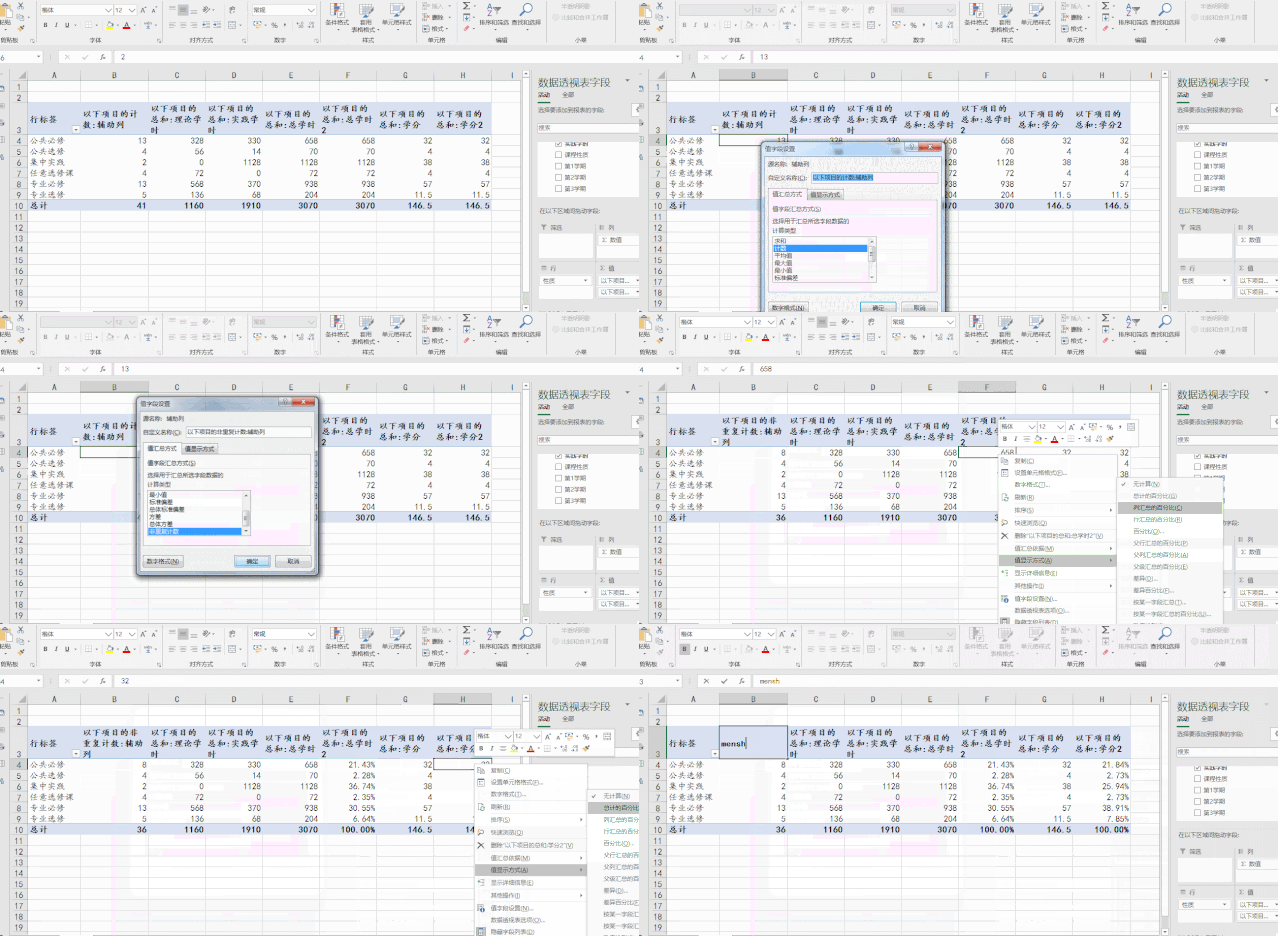
最后咱们把字段调整后得到这样的表:
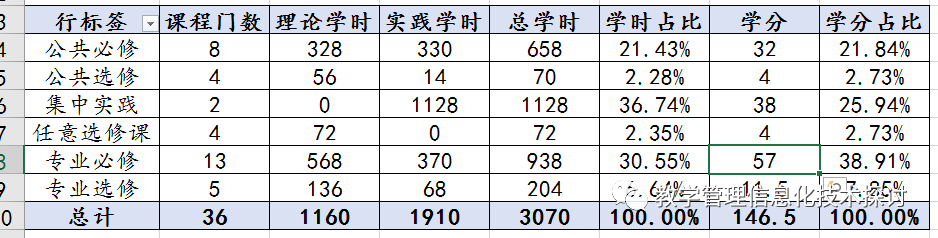
图 8:统计表1
步骤4-添加第二个透视表
最后咱们还需要统计专业核心课的信息,您注意观察需要统计的项目和刚才是一样的,因此咱们采用最简单粗暴的方法,直接把刚才做好的数据透视表复制粘贴到下方位置:
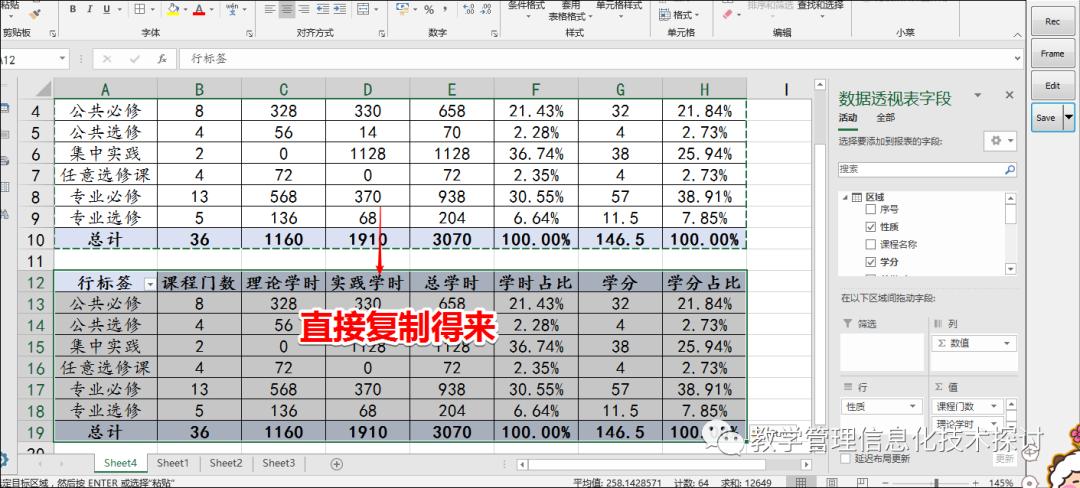
图 9:复制的透视表
只需要修改行区域就能马上得到所需要的统计了,是不是很神奇?
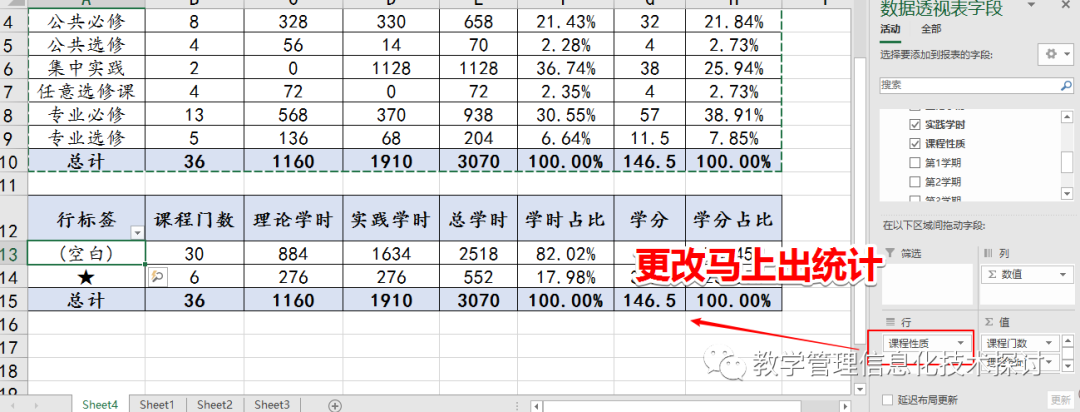
图 10:统计表2
如果小菜没讲明白,请您看会动的图:
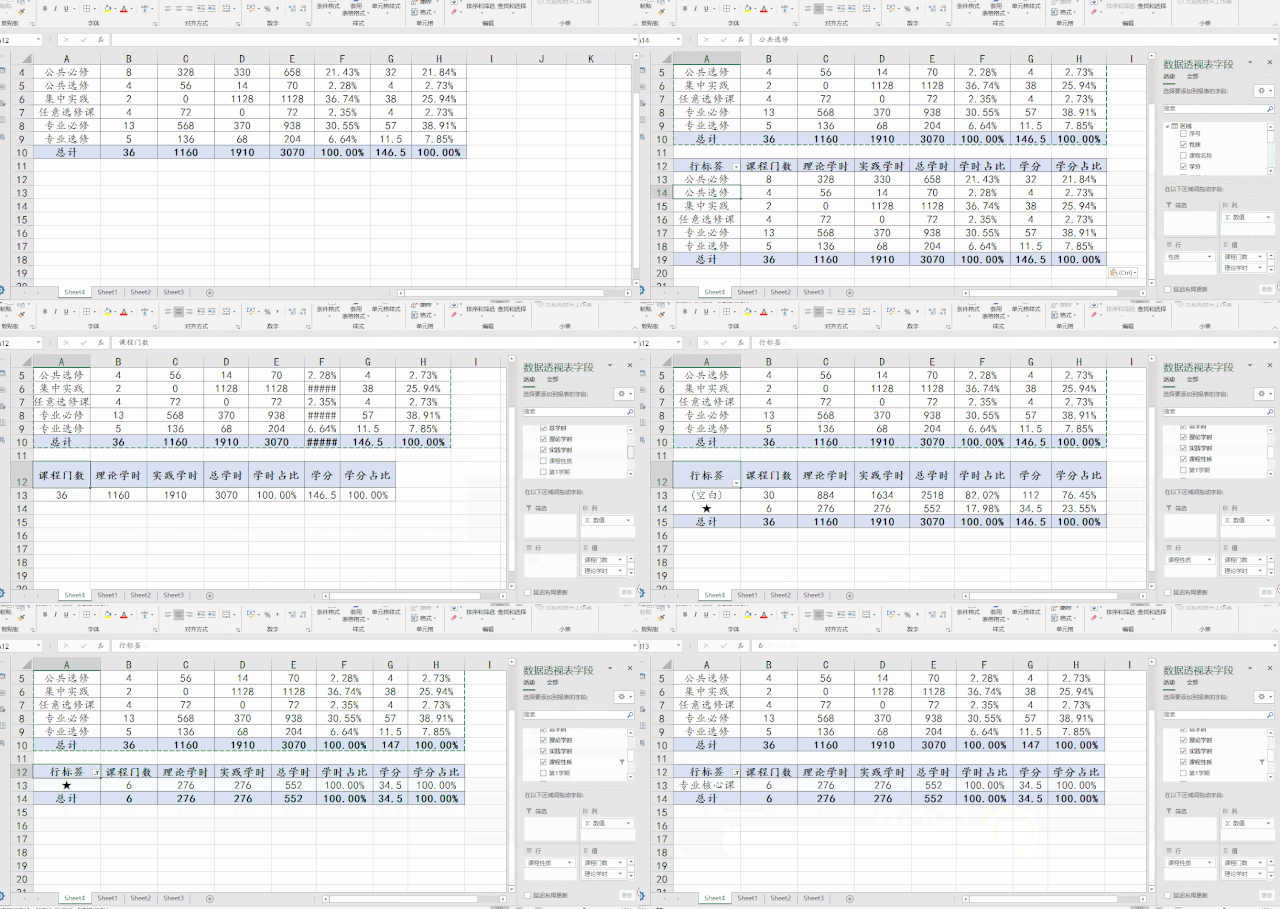
操作要点
1.添加数据透视表时勾选“将此数据添加到数据模型”;
2.统计门数用非重复计数
3.改变值显示方式为“总计的百分比”。
小菜划重点:今天分享的重点在于能多次分析表,如果您发现自己没法操作,请检查EXCEL版本,还有文件格式应该是XLSX哦。什么?您用的是97或03版本?好吧,您只当没看见这篇文章吧……
看到最后给小菜原创加加油?

参考文献在文末,走过路过别错过……
今天就是这些,希望小菜的分享能帮到您或有所启发,欢迎您有问题联系,为小菜提供更多思路。
休息一下,休息一下
版权声明:文中所用图片除注明作者或出处外,均为本人亲自按动快门拍摄或截取,请勿盗用。欢迎长按以下图片识别关注公众号交流,每个工作日看看小菜唠叨他的经验之谈,共同学习,共同成长。

欢迎扩散或点击右下角“在看”按钮支持



参考文献
关于数据透视表,小菜还有好多分享供您参考
特别提示:要想使用数据透视表,基础数据表要做好!不要合并单元!不要空行!
基础应用您可以看看几篇
《菜鸟记7~独孤九剑之数据透视表上集》
《菜鸟记8~独孤九剑之数据透视表中集》
《菜鸟记9~独孤九剑之数据透视表下集》
《菜鸟记197-1分钟快速新建1000个工作表》
《菜鸟记290-用数据透视表做统计之极简教程1》
《菜鸟记291-用数据透视表做统计之极简教程2》
《菜鸟记292-用数据透视表做统计之极简教程3》
合并单元格,用数据透视表来做更高效
《菜鸟记214-合并单元格,这样才做更高效!》
《菜鸟记231-领导喜欢看的表格不好统计,怎么办?》
《菜鸟记232-让人又爱又恨的合并单元格》
应用数据透视表来提取数据,您可以看看这些
《菜鸟记62--从工作表中提取所需数据之下集》
《菜鸟记85-如何提取不重复数据?》
《菜鸟记159-切片器让数据透视表更好阅读》
《菜鸟记329-从数据库中提取所需数据制作建表的思路》
关于统计的案例,给您10+篇够不够?
《菜鸟记141-数据透视表系列之三分钟统计完成各班前十名学生数据》
《菜鸟记151-关于多条件数据筛选的几个思路》
《菜鸟记179-分年龄段统计人数,两分钟能完成吗?》
《菜鸟记196-多条件汇总(计数)的若干种方法,您会几种?(奉送两个小彩蛋)》
《菜鸟记201—如何从教学进程计划表到构建课程资源库?》
《菜鸟记206-数据透视表生成教学任务,原来可以这样工作!》
《菜鸟记281-数据透视表快速制作领导所需的报表,您这样考虑过吗?》
《菜鸟记337-继续分享一个统计监考费的小栗子》
《菜鸟记376-如何快速统计保送学生名单?》
《菜鸟记384-多个表格的数据求和汇总的五种方法,您会几种,又喜欢哪种?》
《菜鸟记396-统计四六级考试成绩需要一天?数据透视表五分钟就能搞定!—一个来自武汉教师朋友交流的案例》