VirtualBox磁盘空间扩充
一、需使用GParted:
- 下载地址:http://gparted.sourceforge.net/download.php
- 百度网盘链接:链接: https://pan.baidu.com/s/1UBjl9nS_8s5rko9CjIgRzQ 提取码: 59im
二、步骤
1.打开虚拟机设置-存储

2.将gparted-live-1.0.0-5-amd64.iso作为光驱添加到存储中,注意勾选演示光盘

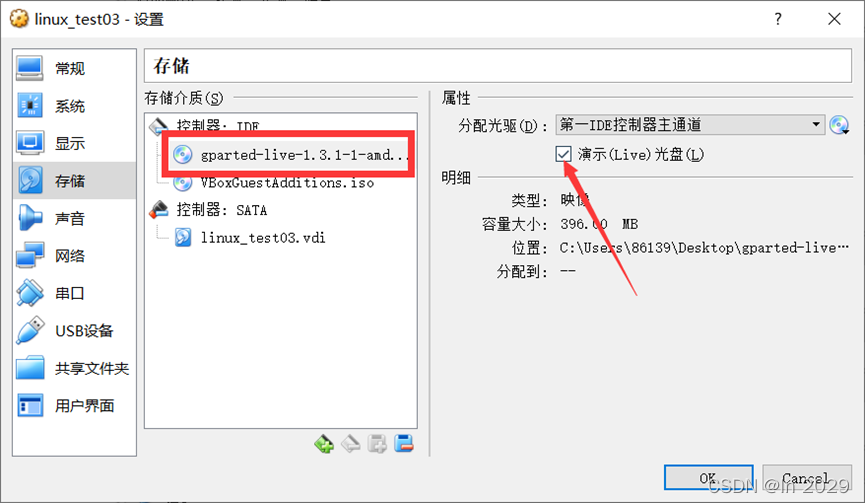
点击OK
3.然后 设置-系统,将启动顺序把-光驱-放到第一位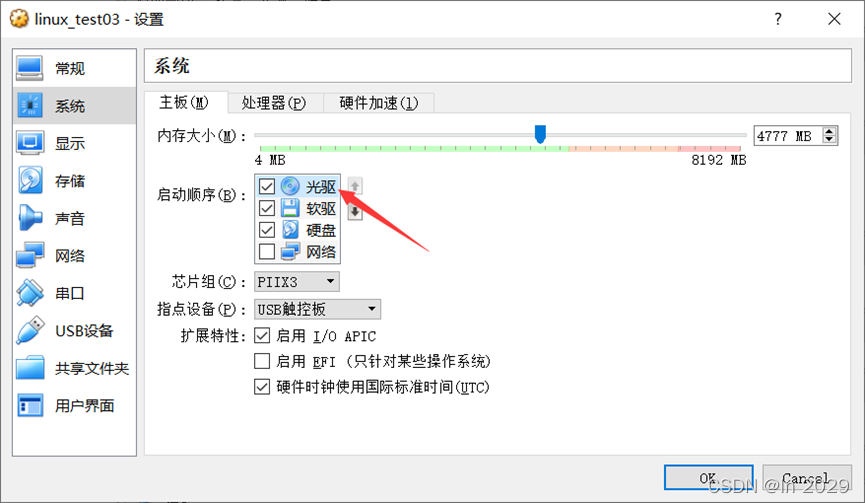
点击OK
4.接着启动虚拟机Configuring console-data,language等都是默认项,一直按enter选择默认选项,随后就可以进入gparted界面了:
5.一直按enter选择默认选项,进入下图界面: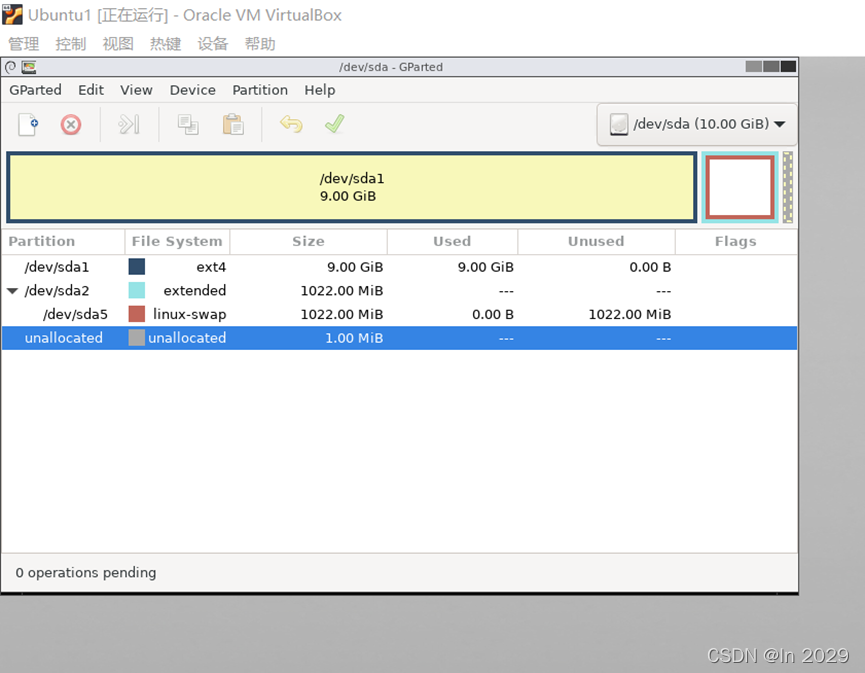
把下图红框的删除


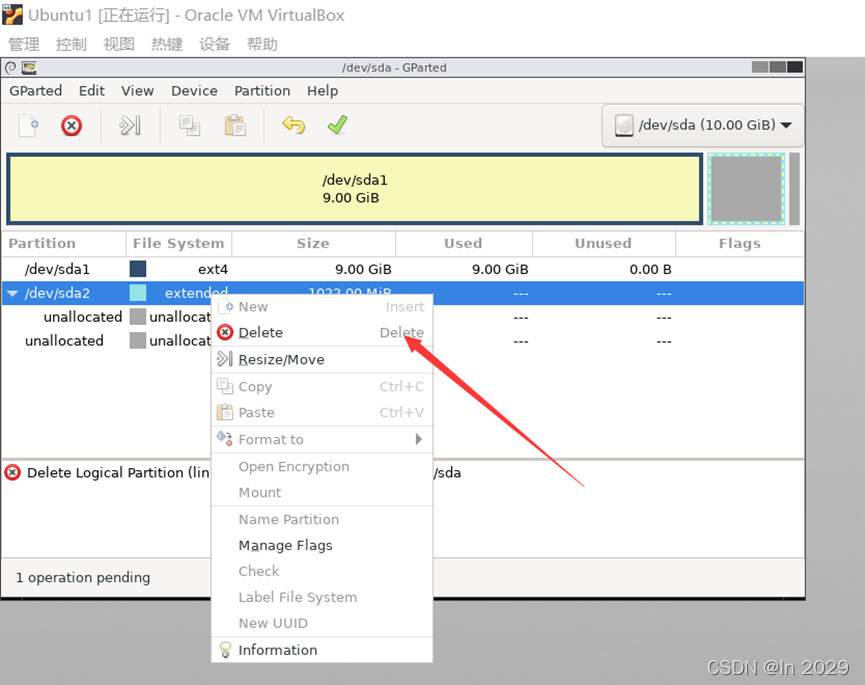
删除之后出现如下界面
6.上图中发现未分配空间只有1Gib如果够用跳到第11步 ,若空间还是不够用执行下一步
7.先进行保存


然后点击右上角-正常关机或强制关闭
8.在全局工具中分配空间

在下图位置中 输入 扩大到多大内存,然后点击应用


9.建议将 设置-系统 内存大小改为4096MB。

10.再次启动虚拟机。注意:确保下图中有GParted工具,如果显示没有盘片,重新添加
斜体样式
一直按enter选择默认选项,进入下图界面
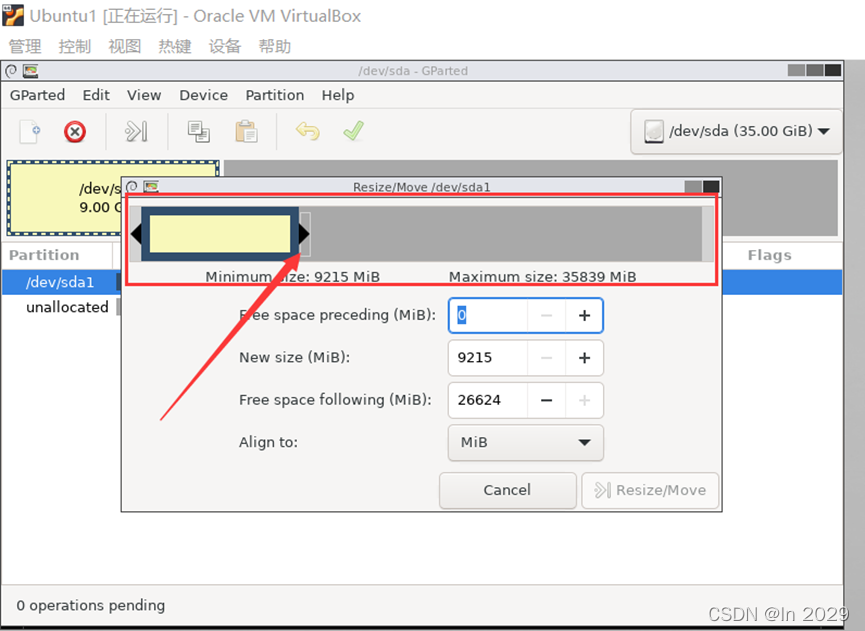
11.给/dev/sda1分配空间



12.点击右上-正常关机或强制关闭,然后 设置-存储,选中GParted工具,右击删除盘片,点击OK

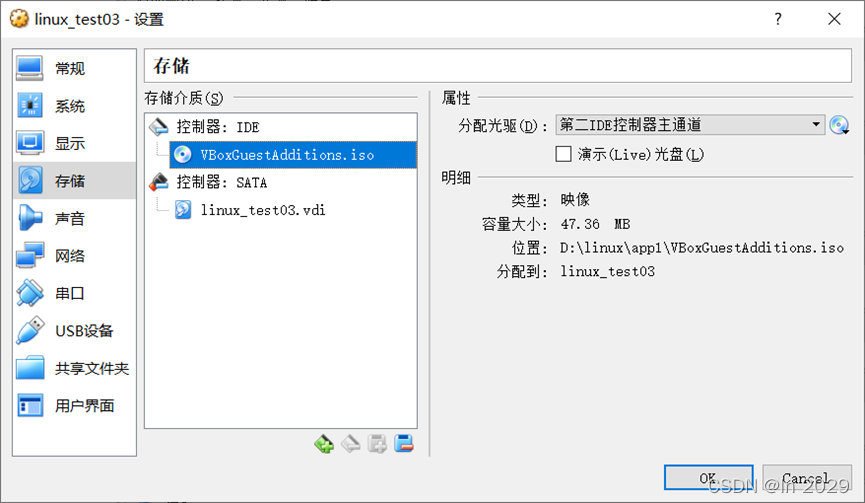
设置-系统将启动顺序进行修改
13.启动虚拟机,打开终端 输入命令:df -h, 查看磁盘空间
可见扩容成功。
版权声明:本文为qq_49288362原创文章,遵循CC 4.0 BY-SA版权协议,转载请附上原文出处链接和本声明。