PVE安装画面灰白只显示鼠标解决方案
最近喜欢到某鱼上折腾一下工控机主板回来搞PVE,发现不少小伙伴遇到与我一样的问题,网上搜索文章,并没有很完整,于是整理了一下。
出现这种情况一般是PVE5.4版本以上,并且遇到带有LVDS显示输出工控主板,遇到这个安装画面不显示并不是错误,而是PVE默认把画面输出到LVDS端口了,此时的HDMI、DVI、VGA端口成了副显示器,所以才没有画面,只有鼠标。需要正常安装PVE,有两种方案:
1.进BIOS把LVDS显示相关的设置关闭,这里不做详细说明,因为我发现大部分的工控机BIOS都屏蔽了很多设置项目,大部分都不可以设置LVDS开关。
2.可以采用盲打安装(用键盘操作,不看显示器),有条件的话可以拿一台正常的电脑安装作为参考,复制两边的键盘操作过程,没条件的,直接跟着我下面整理的键盘操作即可,切记鼠标不要有任何操作。
画面一:用户协议
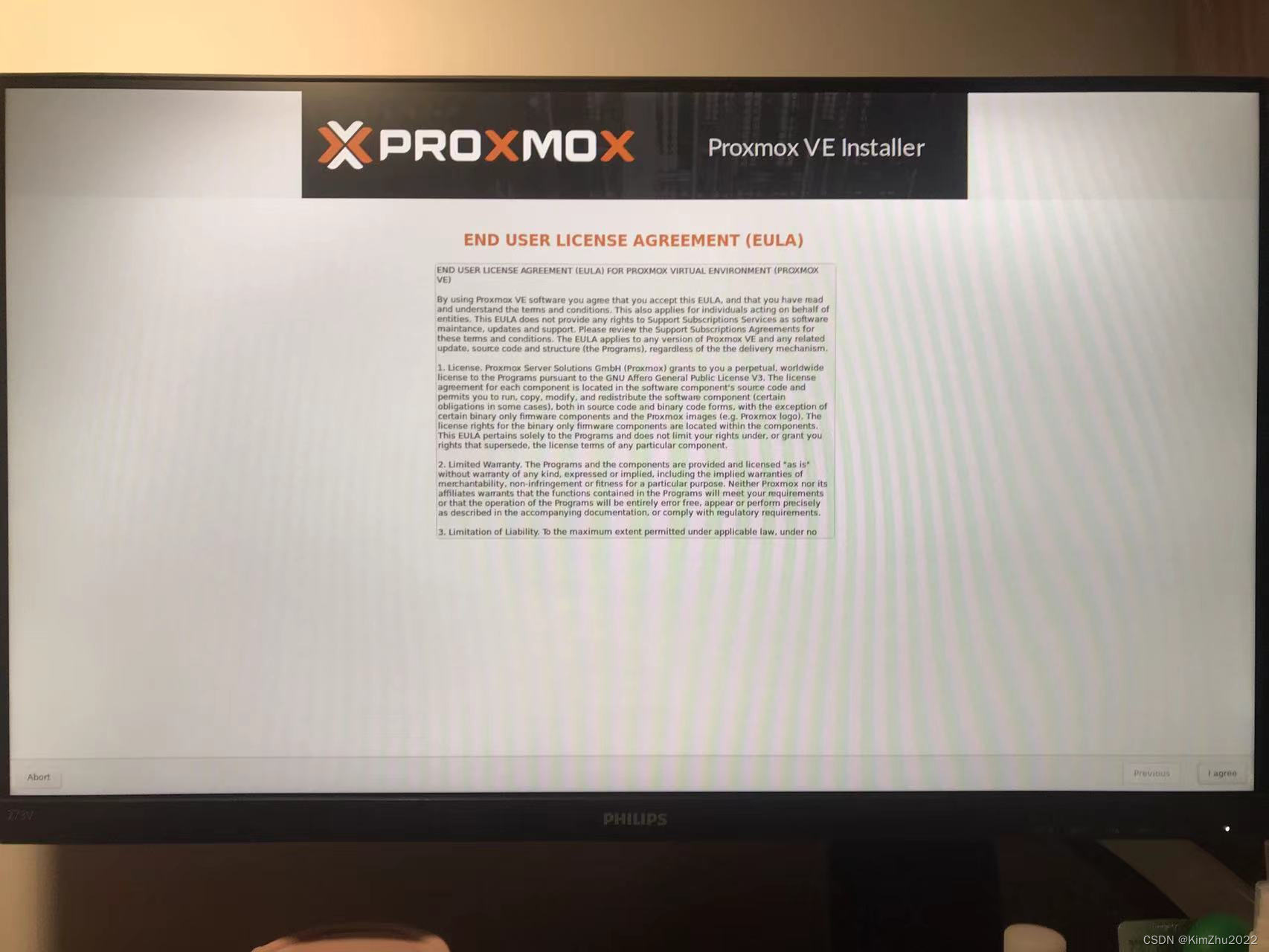
操作:回车(等待10秒, 以免有些主机加载速度慢)
画面二:选择硬盘
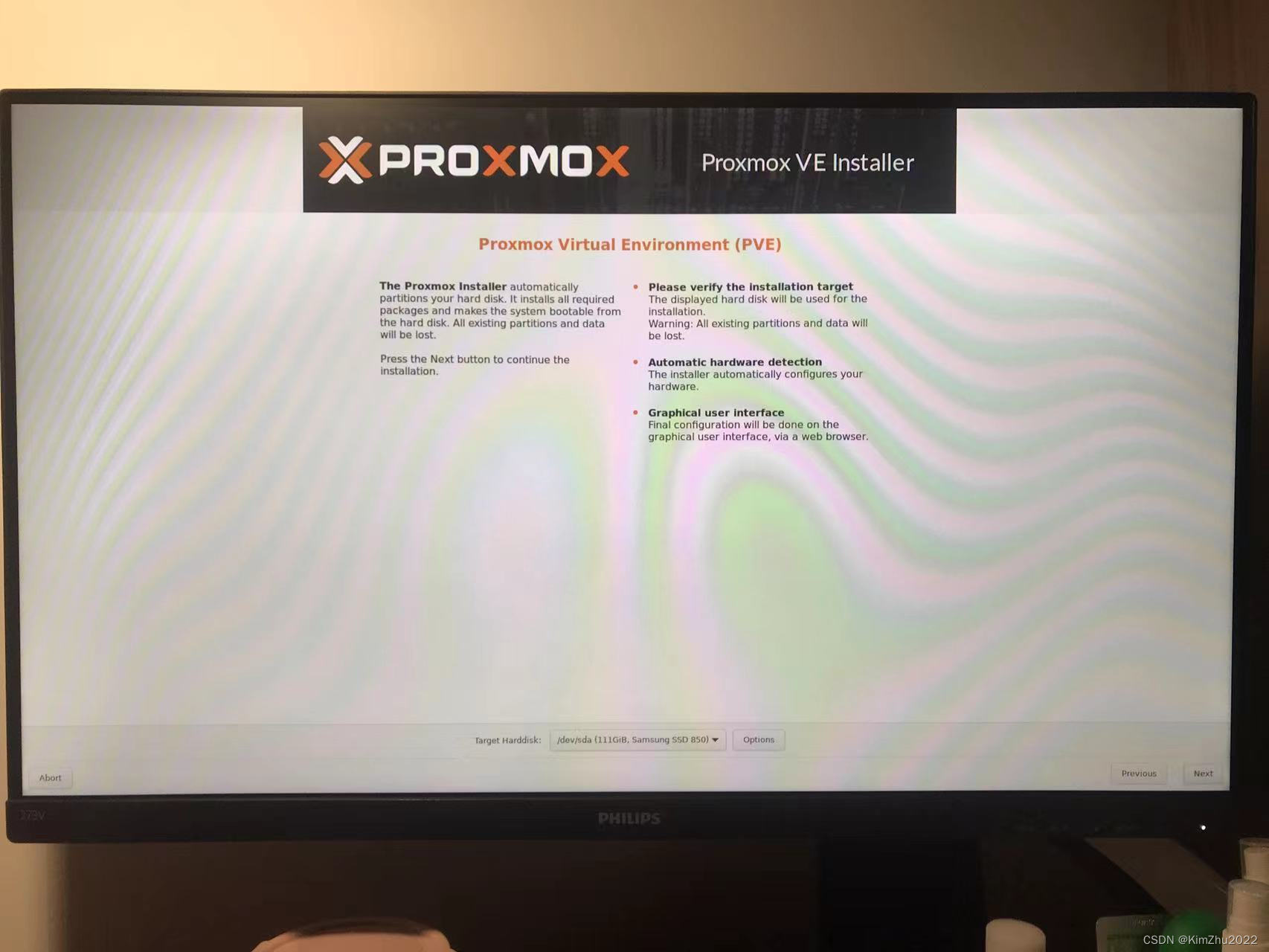
操作:TAB,TAB(选择安装盘), 上(多按几次,到顶会听到蜂鸣器的声音,也就是选择第一个盘作为安装盘),ALT+N,(等待10秒, 以免有些主机加载速度慢)
画面三:

操作:输入china,回车,ALT+N,(等待10秒, 以免有些主机加载速度慢)
画面四:设置密码、EMAIL
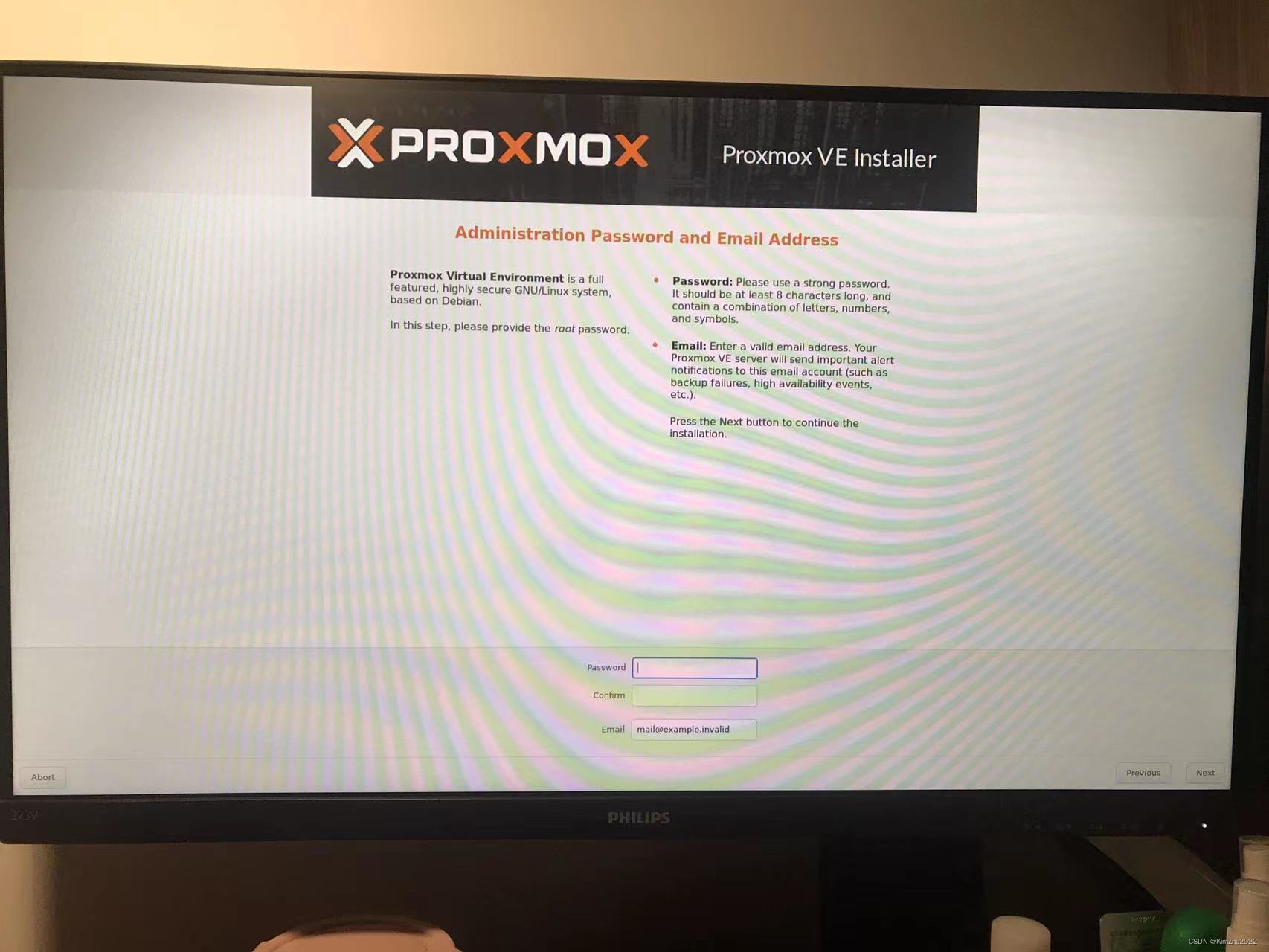
操作:输入8位密码(此页面设定密码,如果用小键盘,记得先按NUM LOCK),TAB,再输一次,TAB,输入EMAIL(EMAIL一定是要正确的格式,是真是假无所谓),ALT+N,(等待10秒, 以免有些主机加载速度慢)
画面五:管理网口设置
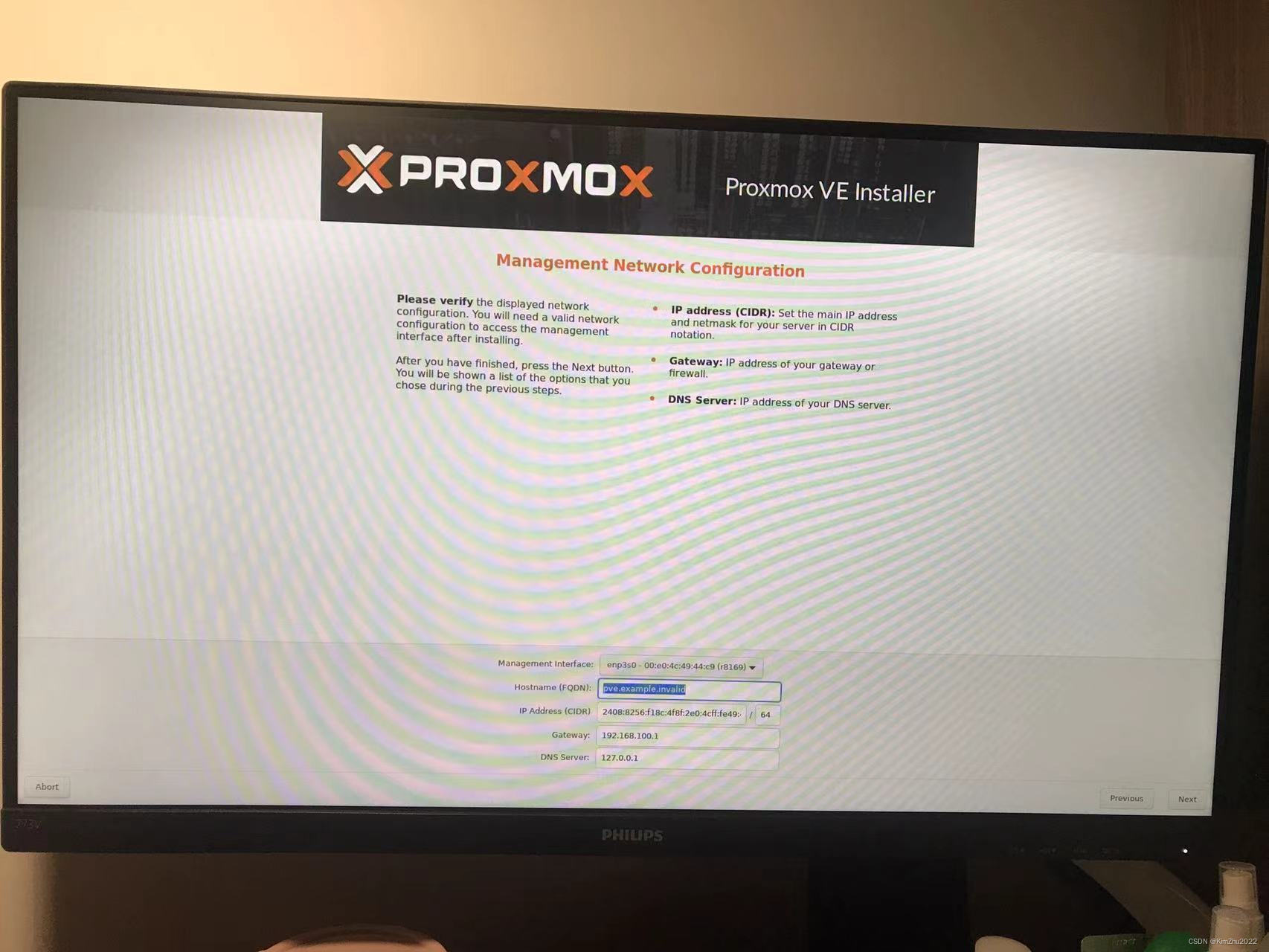
操作:输入服务器域名(www.xxx.com,xxx随便填),TAB,输入PVE后台管理地址,TAB,TAB,输入网关地址,TAB,输入DNS服务器地址(用公用的114.114.114.114即可),ALT+N,(等待10秒, 以免有些主机加载速度慢)
画面六:设置确认页面
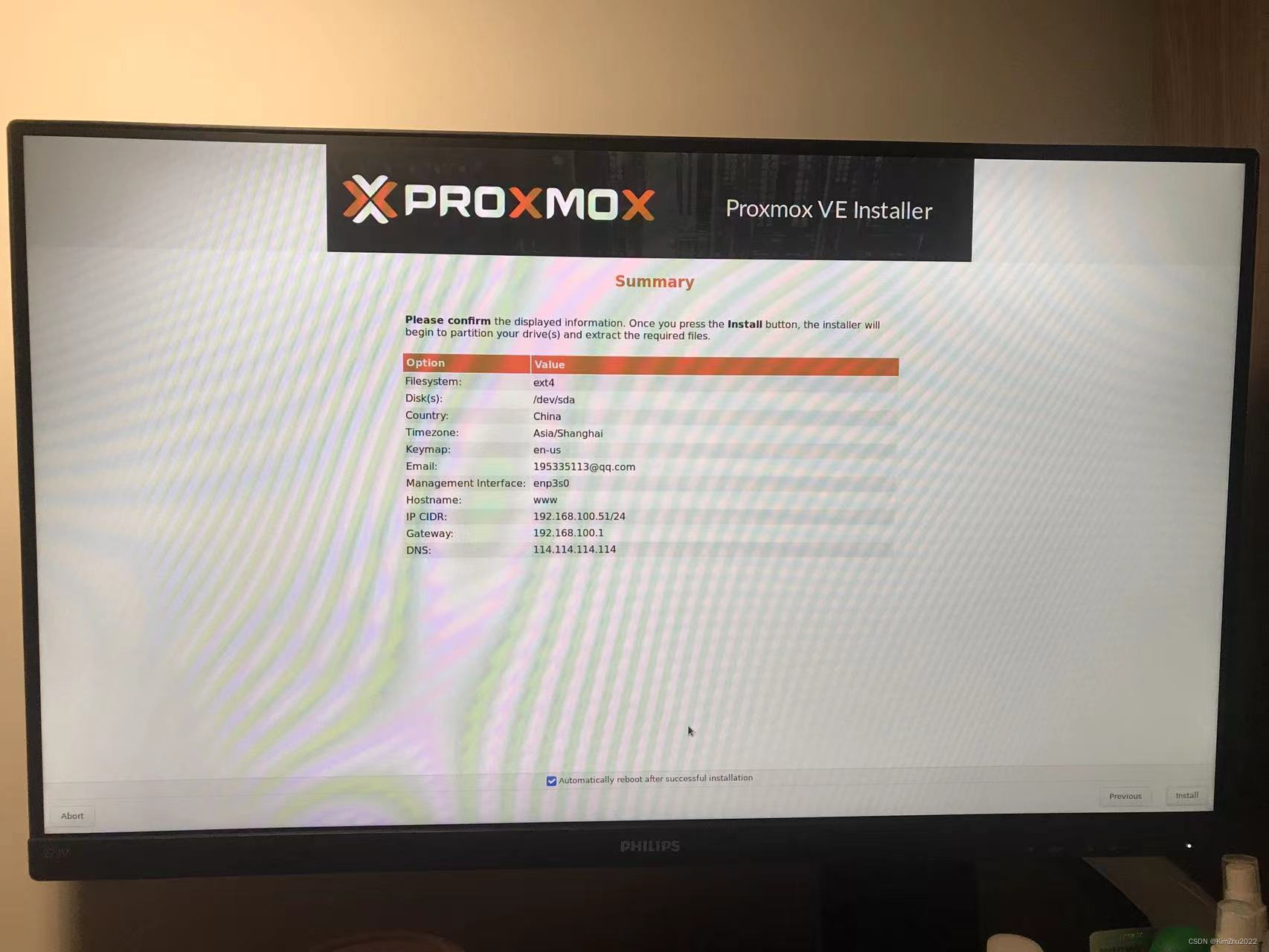
操作:ALT+I
最后:正在安装,耐心等待10-30分钟不等,视安装环境。安装完毕后自动重启,这个时候可以看到屏幕的登录信息了,在其他电脑输入管理地址,即可登录PVE管理页面,这里不进行描述了,很多教程。祝各位盲操安装成功。