操作系统 安装gcc,完成hello.c,fork.c,processes.c,communication.c等一系列在终端下的C语言的操作
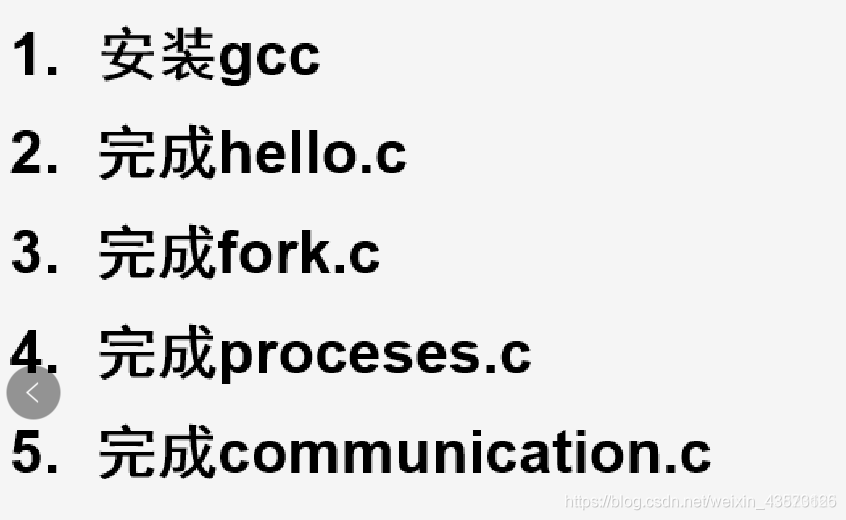
1安装gcc
通过下述命令行检查是否含有gcc
1. gcc --version
若已经安装gcc,则会出现下述图片: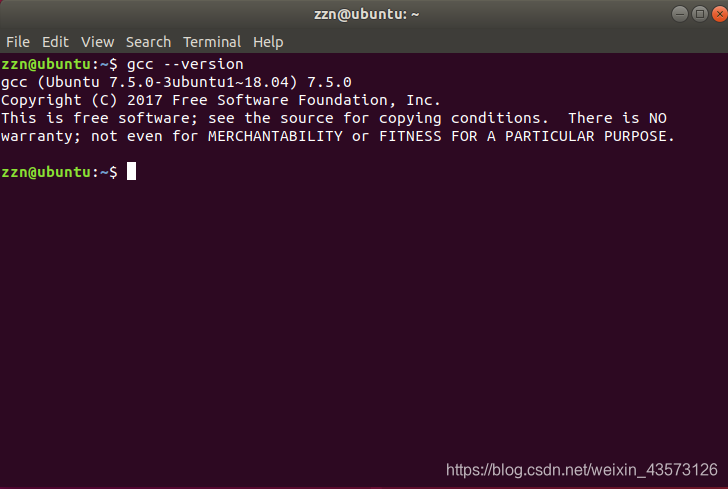
若还没有安装gcc,也就是上述命令报错的话,可以通过输入下述命令行来下载gcc
sudo apt-get install build-essential
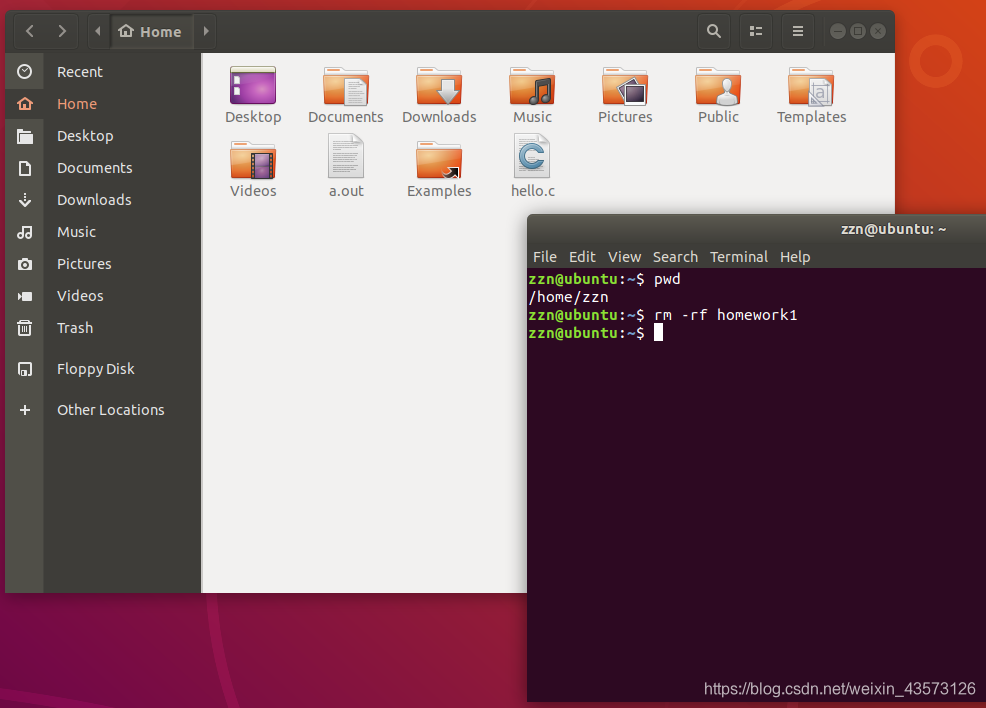
2删除文件的方式
可通过rm -rf 文件名,这个指令可以删除文件夹和文件
3hello.c
建立一个文件夹放hello.c
mkdir homework1
cd homework1
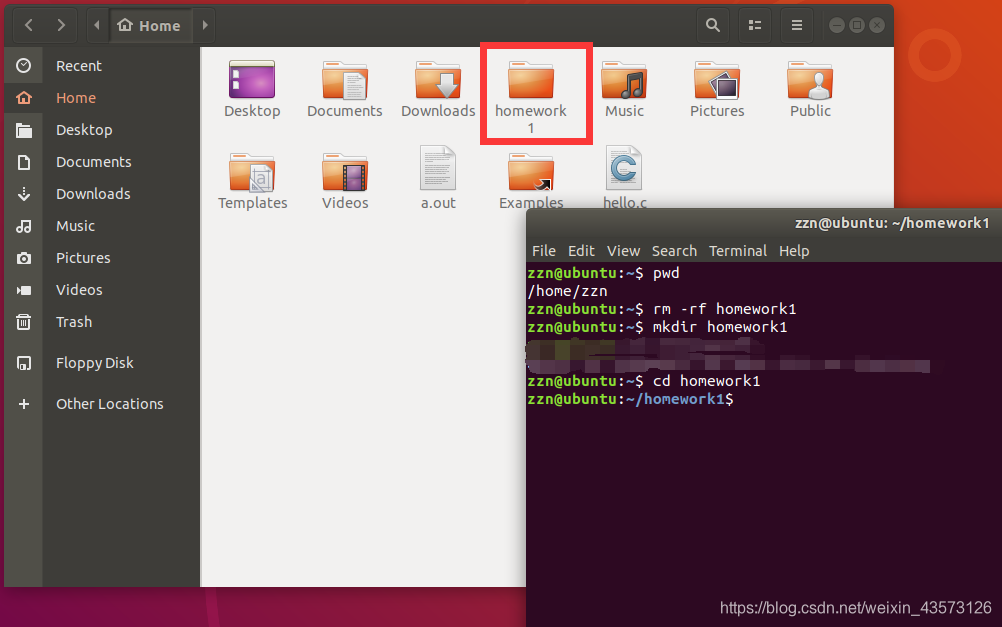
输入下述命令行,即可创建一个hello.c文件,并进入对其进行编译,按i后下面出现insert即可编译
vim hello.c
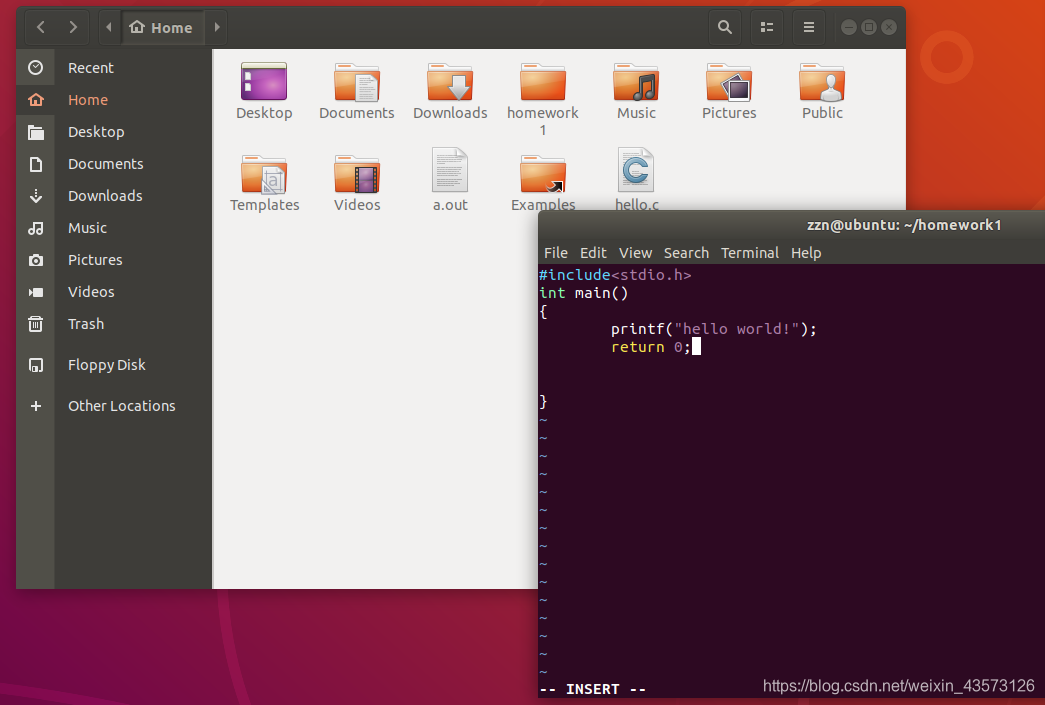
编译完成后按键盘左上角的 ESC键,随后按shift和:,再按wq即可保存退出。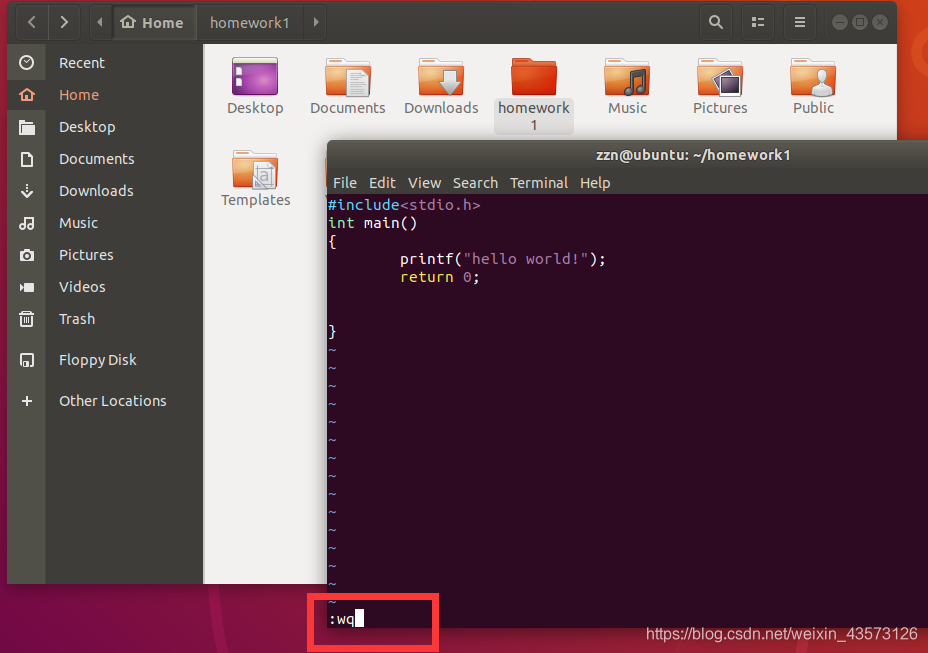
进入homework1文件夹观看,此时已经有了一个hello.c文件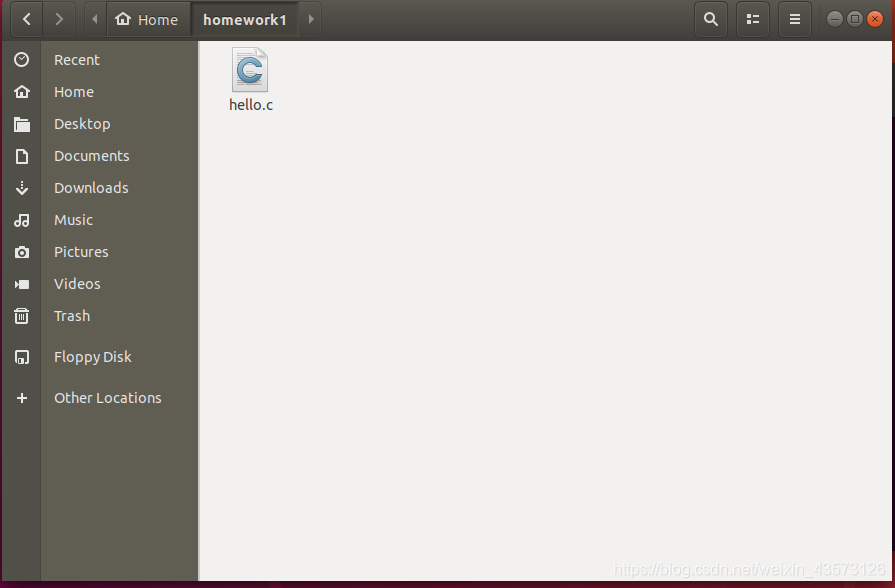
输入下述命令行后,会出现一个a.out文件
gcc hello.c
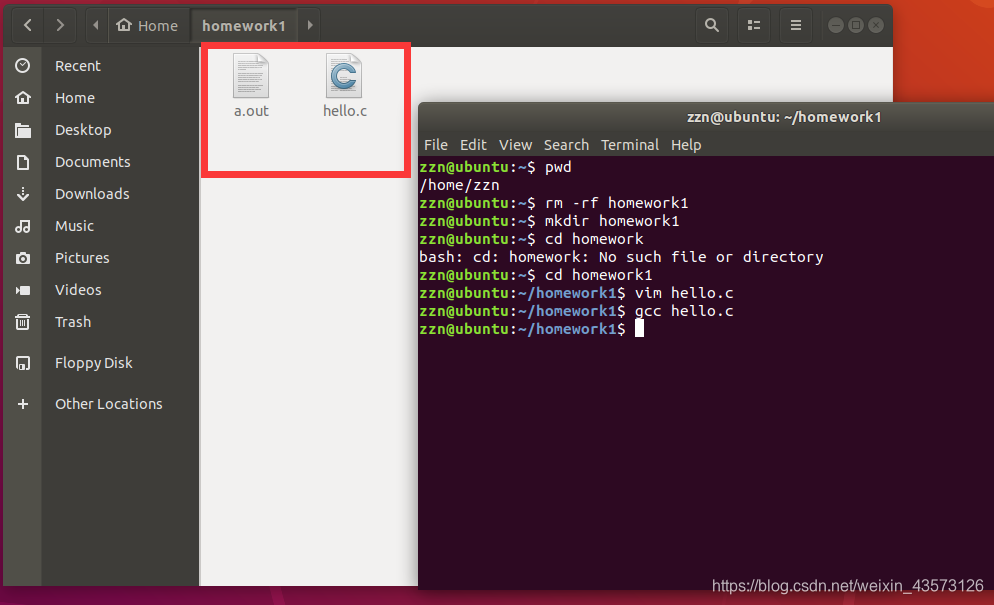
输入下列命令行可以将刚刚编译的hello.c内容输出:
./a.out
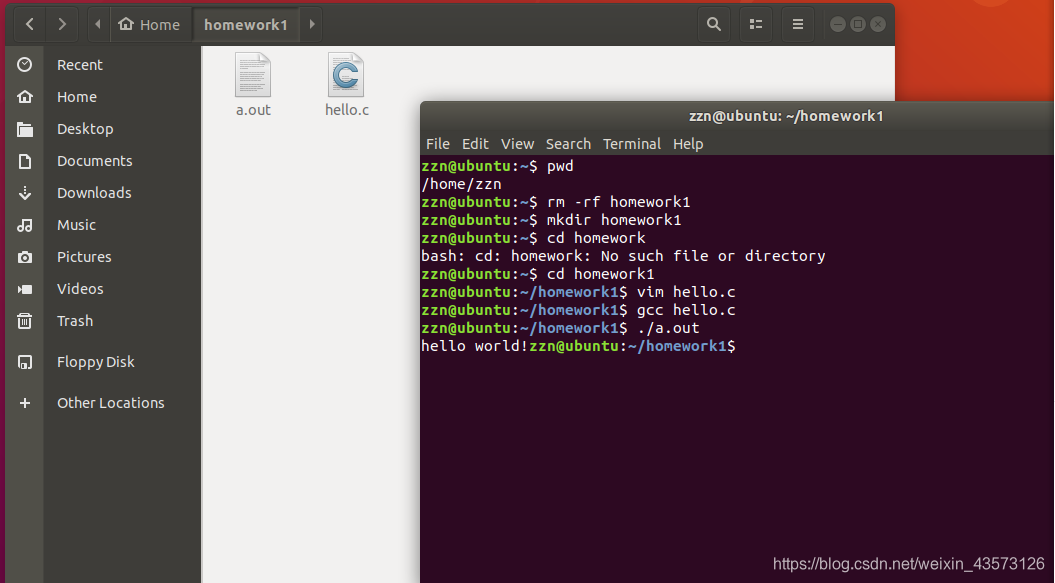
输入下列命令行,会多出一个hello文件,并且可以通过./hello输出
gcc hello.c -o hello
./hello
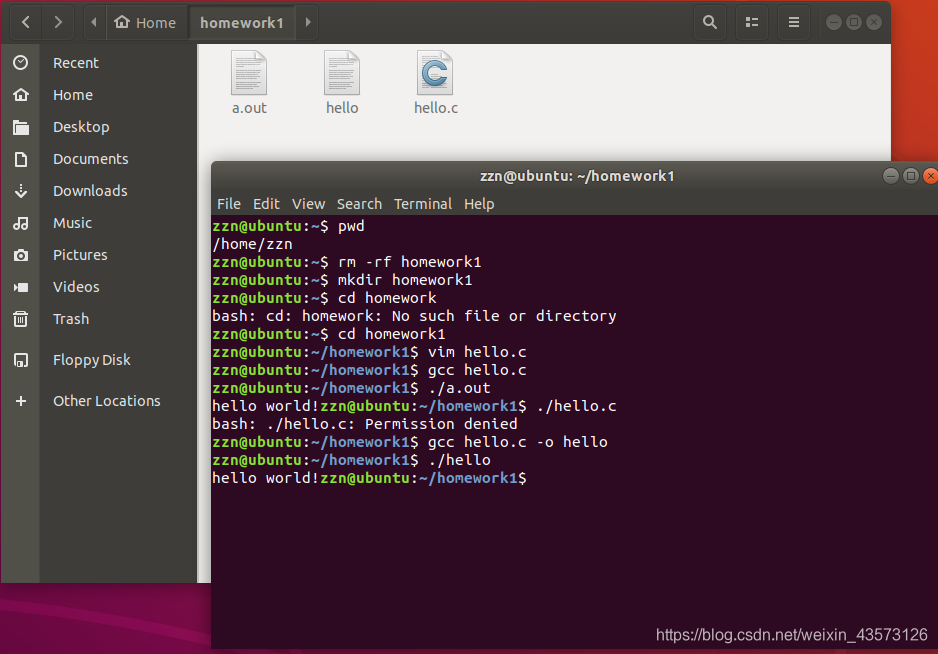
输入:
cat hello.c
即可查看hello.c文件的源代码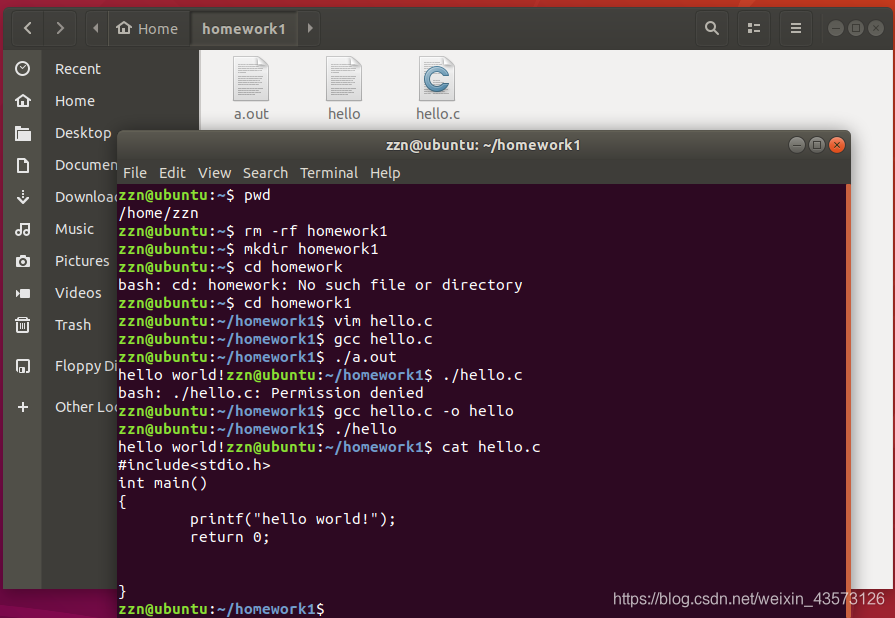
输入:
vim hello.c
进入后重新编辑该程序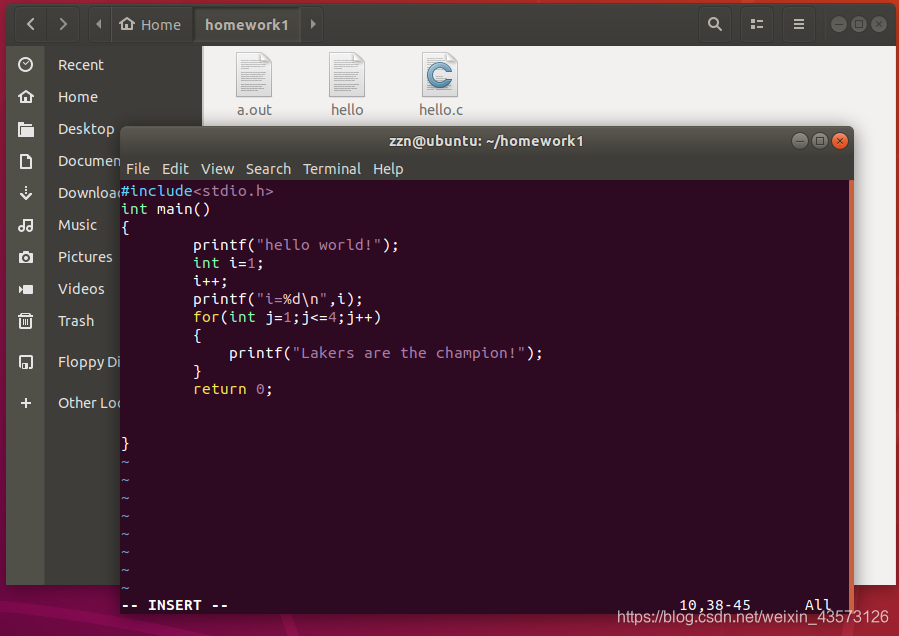
编辑完成后,我们会发现不管是执行./a.out还是./hello依旧输出的是原来的代码,哪怕已经改动了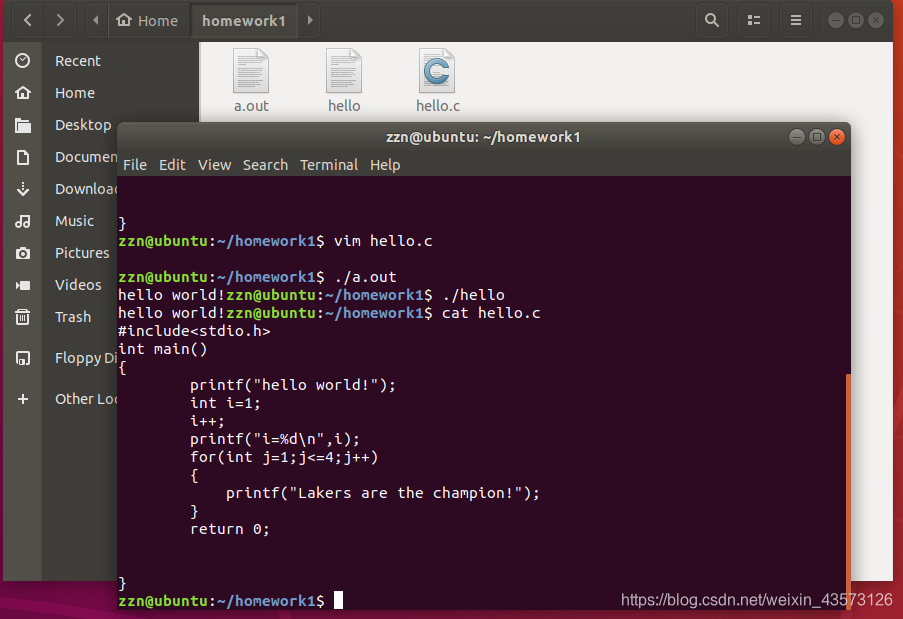
我们需要重新输入下列代码,相当于进行一次更新:
gcc hello.c
./a.out   此时即可输出新代码的内容
gcc hello.c -o hello
./hello   此时即可输出新的代码内容
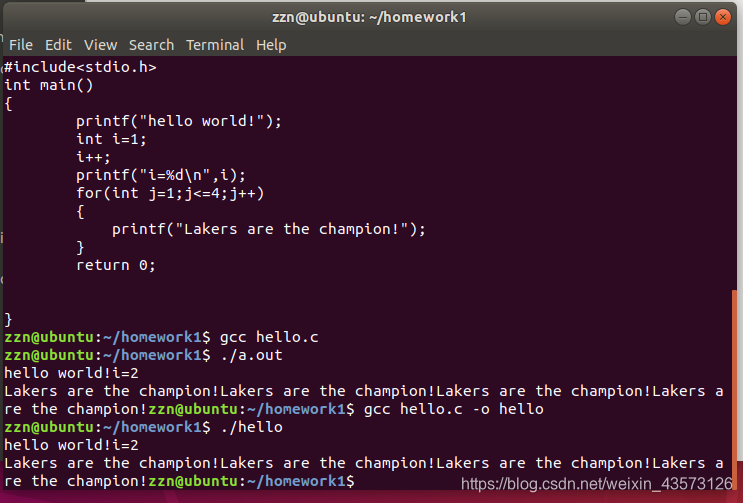
注意一下
当一个c语言程序无法结束时,可以用ctrl+c中断
如何查看当前目录的路径
在该文件中打开终端后,输入 pwd 即可获得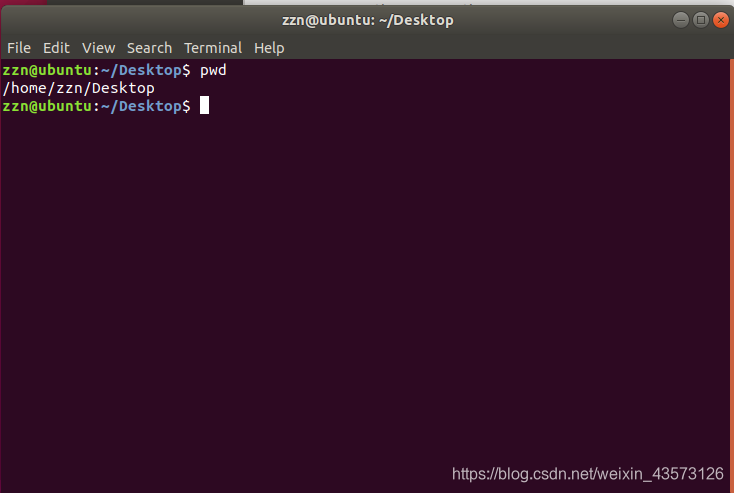
如何移动文件到指定目录
如把刚刚homework1文件夹中的hello移动到桌面上
sudo mv hello /home/zzn/Desktop
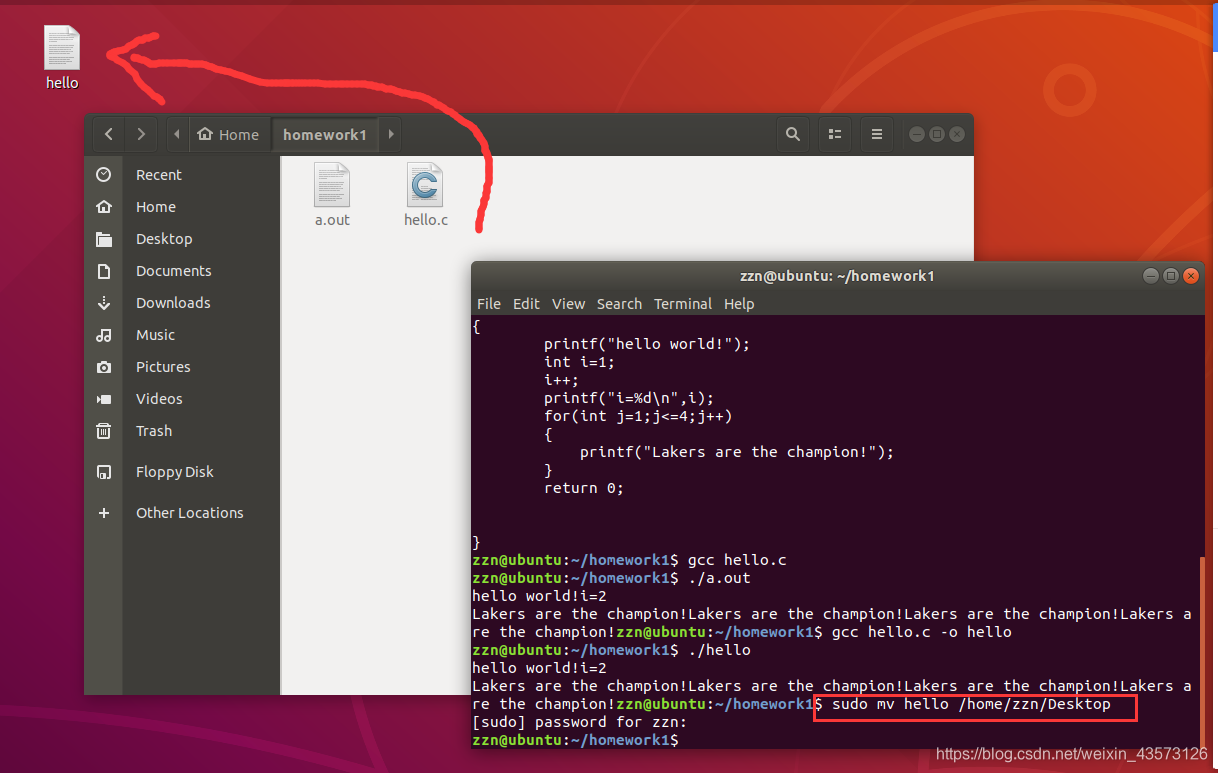
关闭虚拟机
打开终端后,输入:
sudo poweroff
版权声明:本文为weixin_43573126原创文章,遵循CC 4.0 BY-SA版权协议,转载请附上原文出处链接和本声明。