“怎么查看TP-Link路由器WAN口获取到的IP地址?”或许大家在设置完TP-Link路由器后,会有这样的问题。确实,通过查看路由器WAN口是否获取到IP地址,可以判断该路由器是否设置成功。为了更好的帮助大家,下面就来为大家介绍查看TP-Link路由器WAN口获取到的IP地址的具体方法。
目前来说,TP-Link路由器常见的设置界面有三种类型,分别是:云路由器、新界面和传统界面,而这三种界面下查看的方法略有所不同,所以下面小编就来分别为大家介绍这三种界面下查看的确切方法。
一、云界面
1、打开连接云界面的TP-Link路由器并能正常上网的电脑浏览器,在浏览器地址栏里输入登录地址http://tplogin.cn,紧接着会进入路由器的登录界面,在登录界面正确输入登录密码,进入到路由器的设置界面。

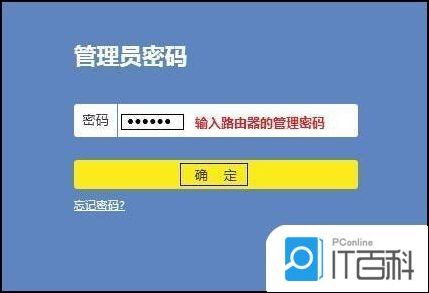
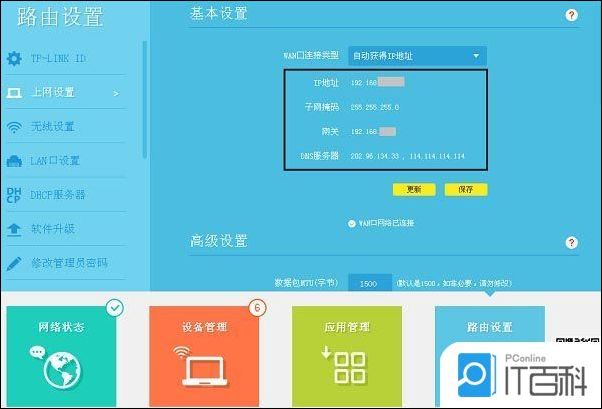
2、成功登录到云界面的TP-Link管理界面后,点击“路由设置”——>“上网设置”,可以查看到WAN口获取的IP地址,如下图:
二、新界面
1、 打开连接新界面的TP-Link路由器并能正常上网的电脑浏览器,在浏览器地址栏里输入登录地址http://tplogin.cn,紧接着会进入路由器的登录界面,在登录界面正确输入登录密码,进入到路由器的设置界面。
2、成功登录到新界面的TP-Link管理界面后,点击“常用设置”——>“上网设置”,可以查看到WAN口获取的IP地址,如下图:

三、传统界面
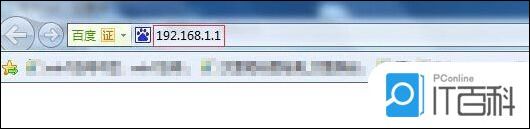
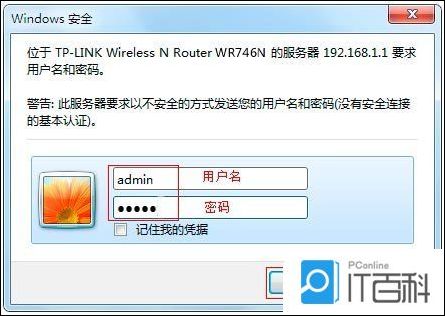
1、 打开连接传统界面的TP-Link路由器并能正常上网的电脑浏览器,在浏览器地址栏里输入登录地址192.168.1.1,紧接着会进入路由器的登录界面,在登录界面正确输入登录用户名和密码,进入到路由器的设置界面。
2、成功登录到传统界面的TP-Link管理界面后,点击“运行状态”——>“WAN口状态”,可以查看到WAN口获取的IP地址,如下图:
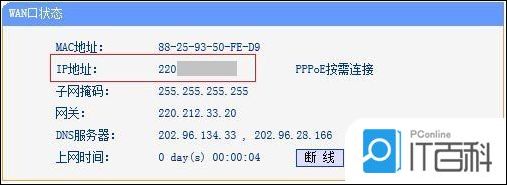
温馨提示:如果在你那台TP-Link路由器管理界面中可以查看到WAN口获取的IP地址,说明该台路由器时可以正常使用上网的;如果查看不到WAN口获取的IP地址,显示的是0.0.0.0,说明该台路由器断网或者没有设置成功。