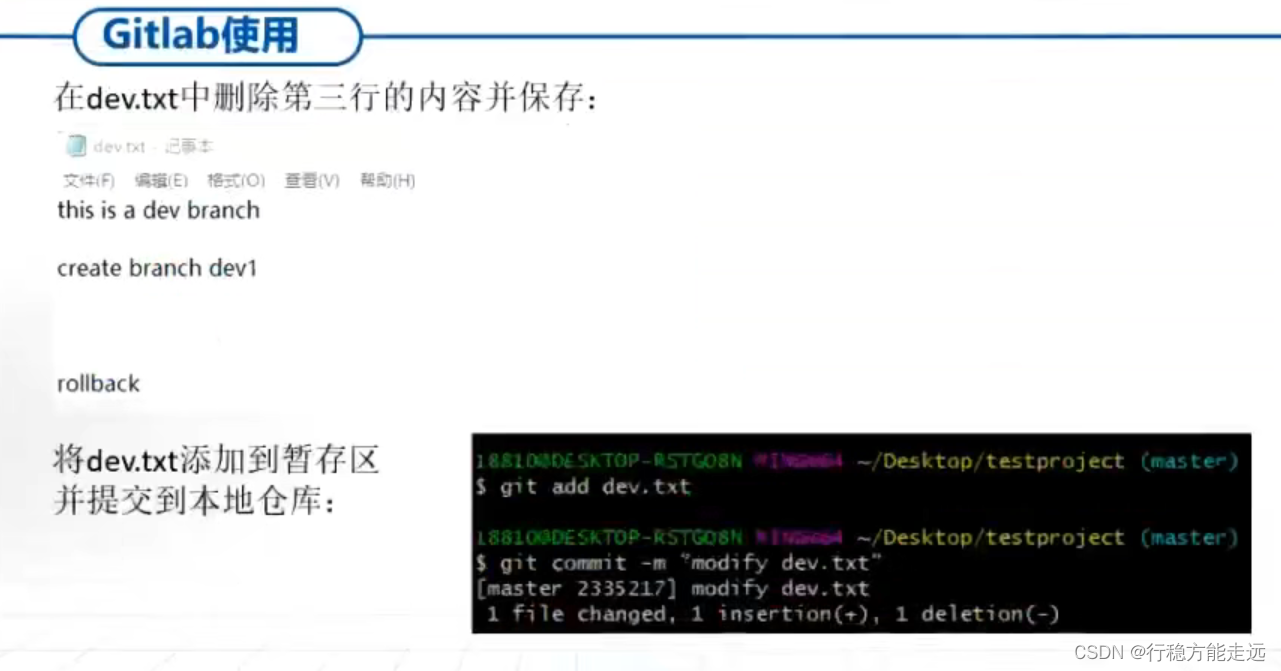
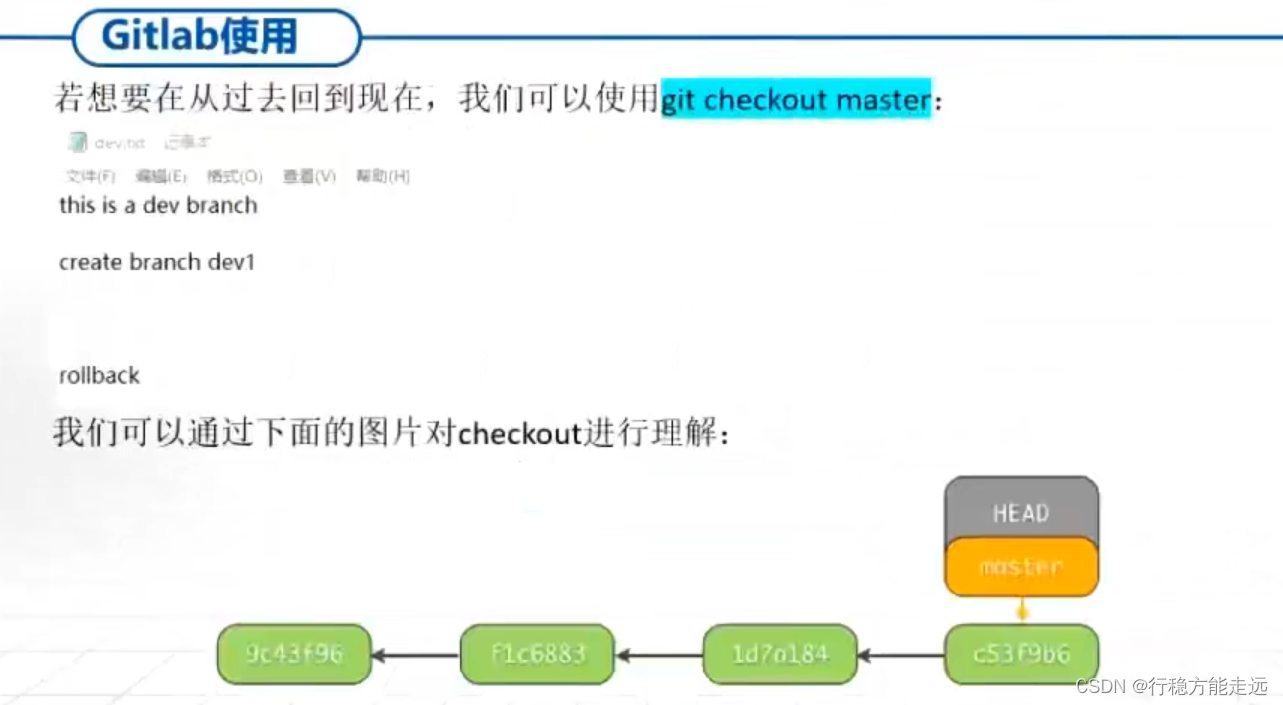
gitlab 使用教程

视频教程:叮~,你收到一份最全的gitlab使用说明
地址:https://www.bilibili.com/video/BV11E411x7Uv?spm_id_from=333.337.search-card.all.click

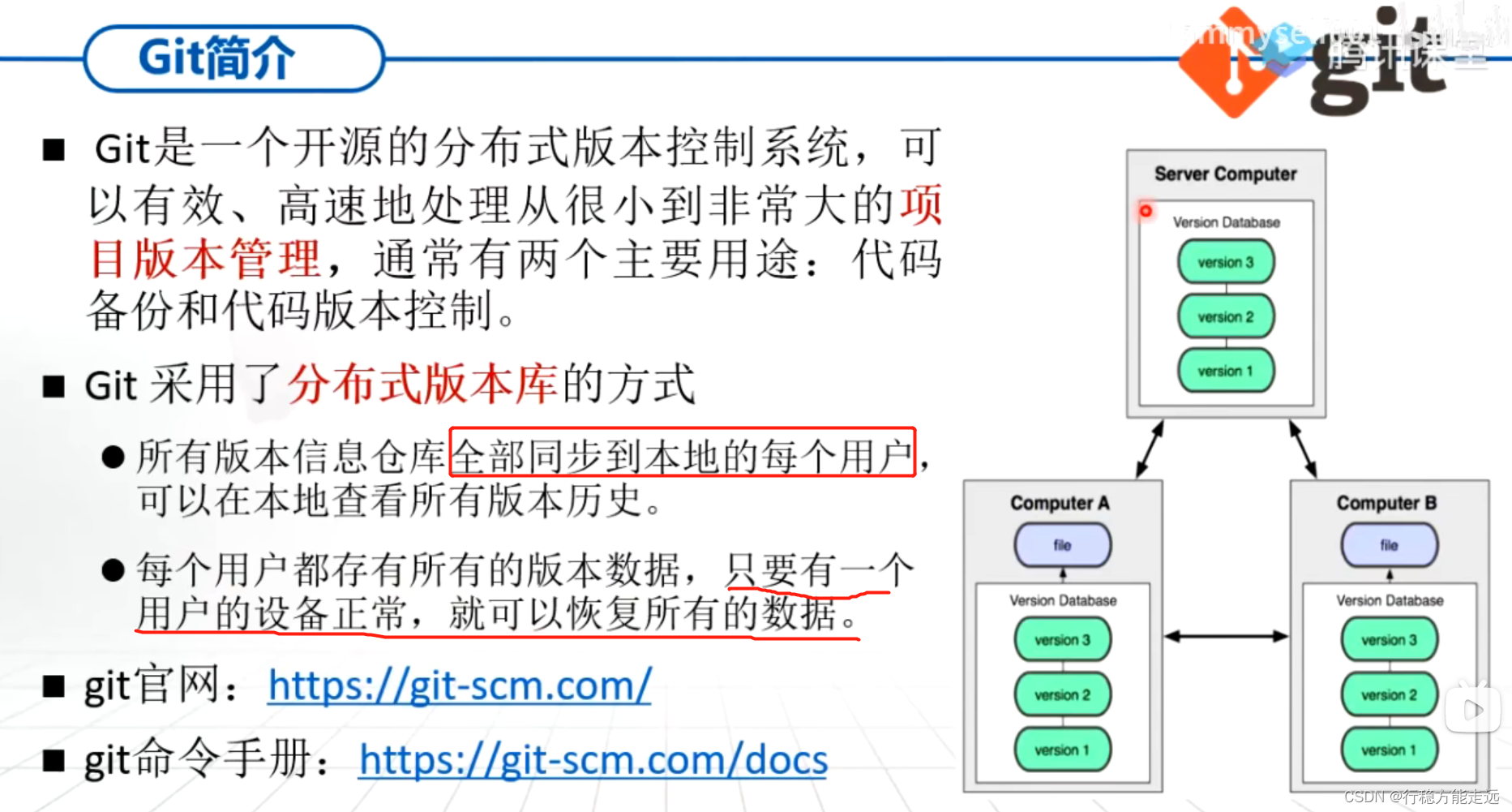
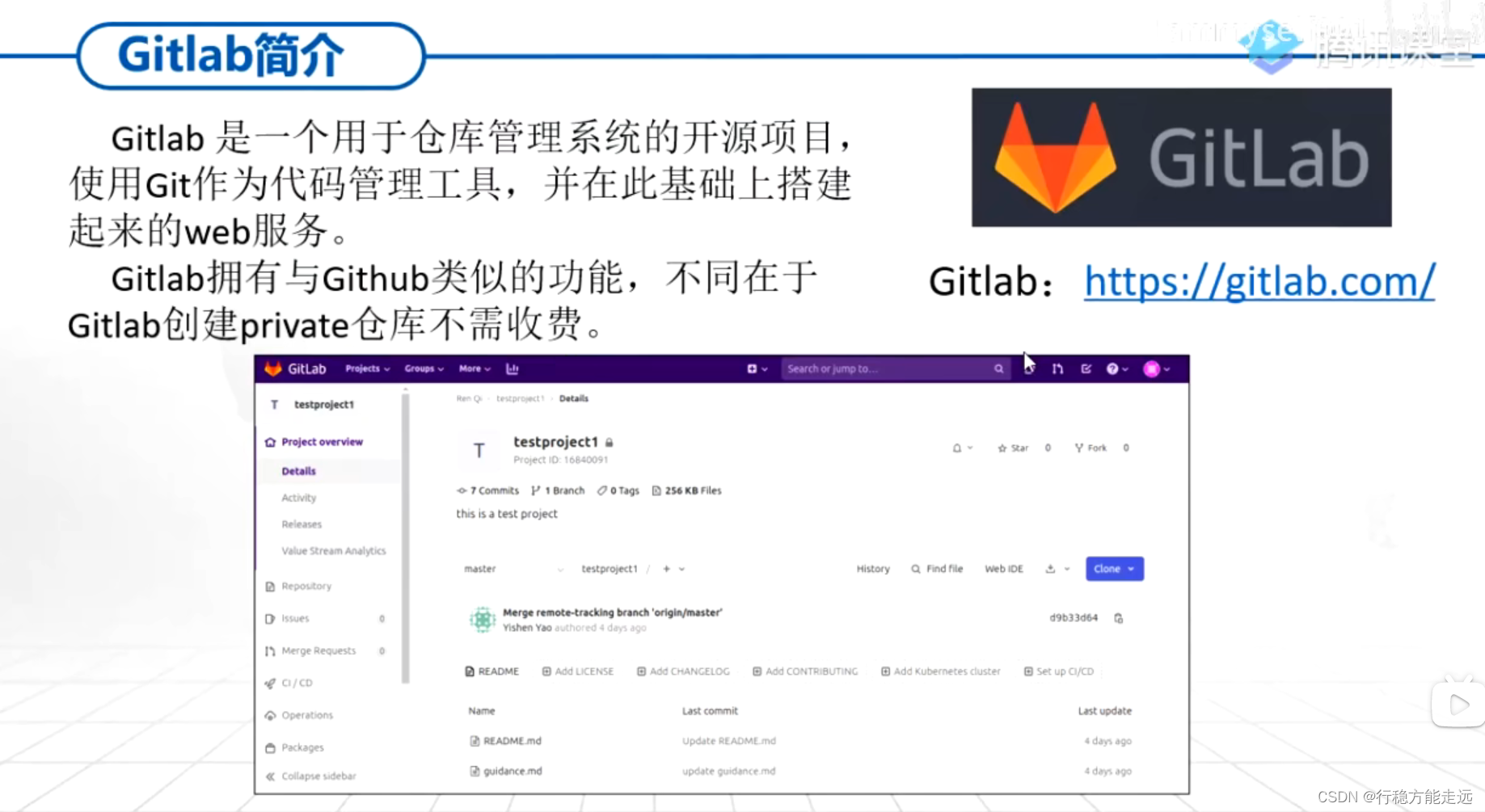
简介

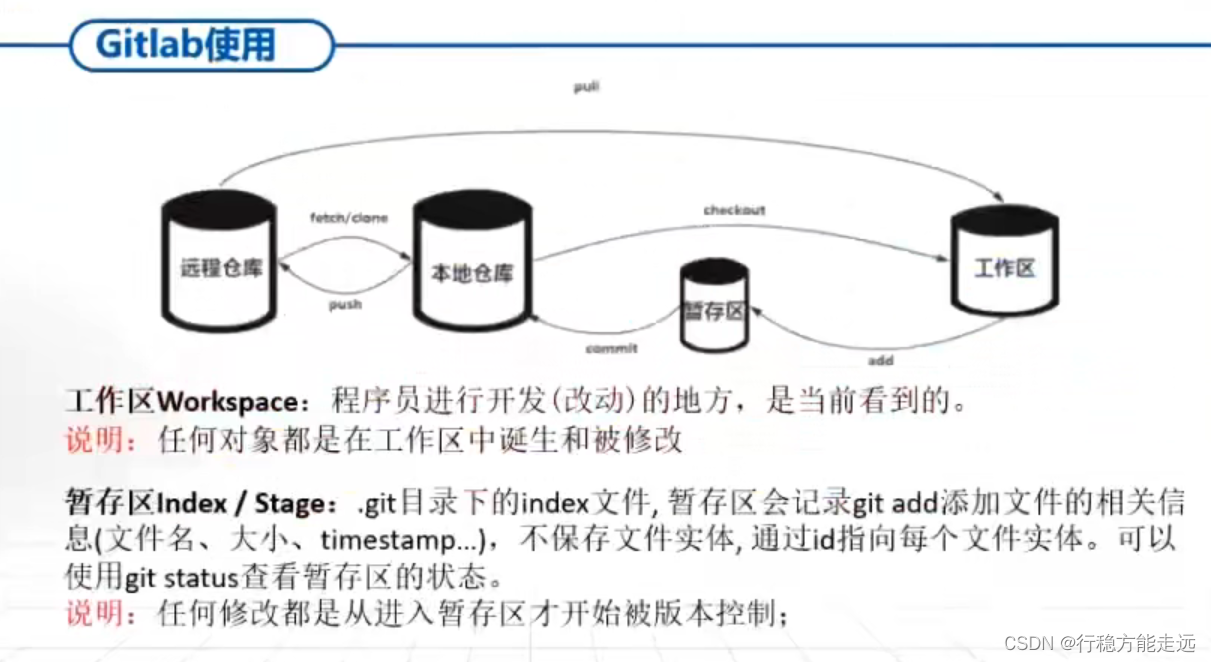
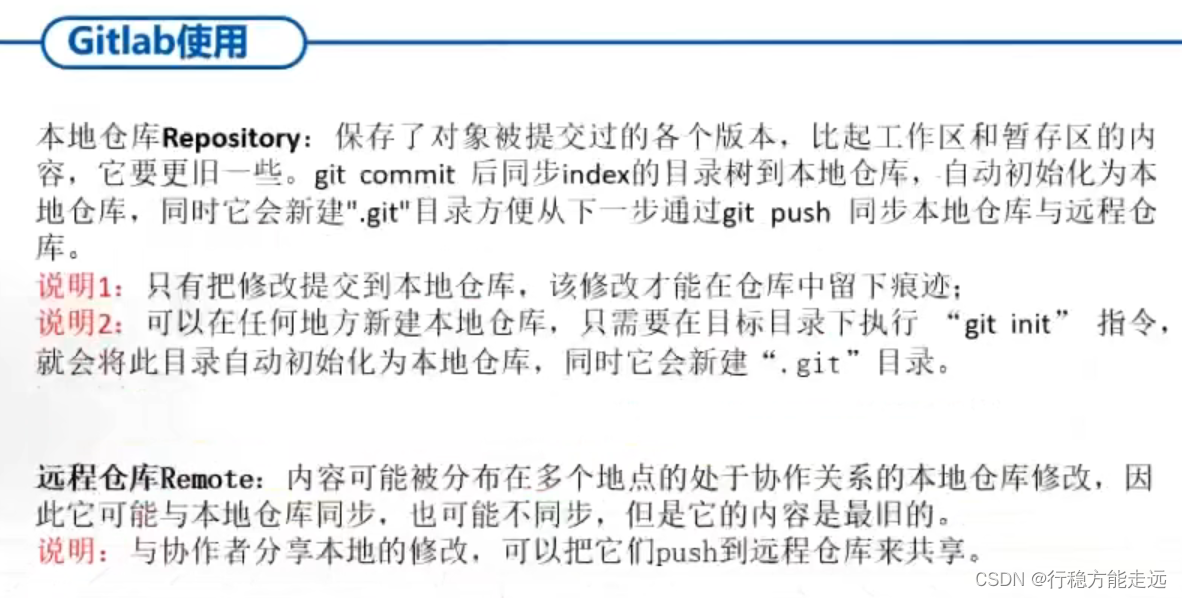
在这里插入图片描述
在这里插入图片描述

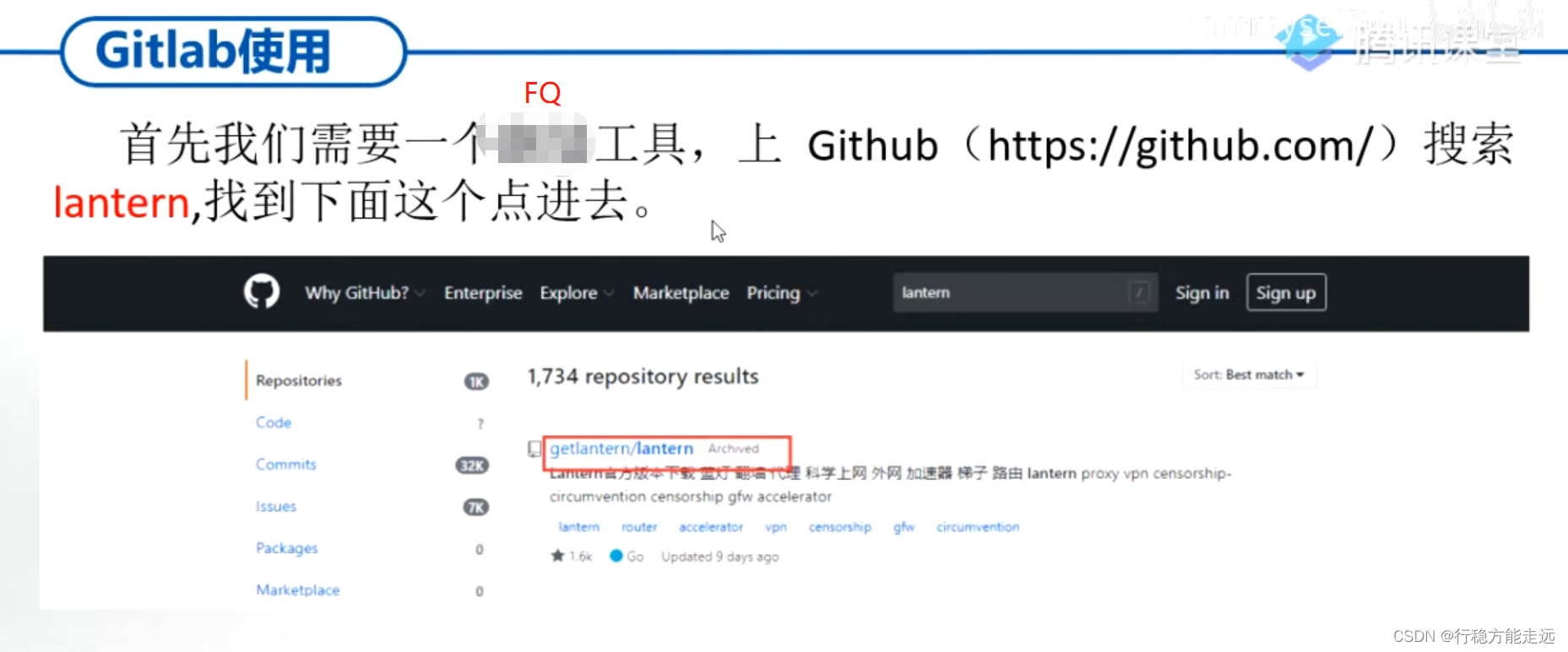
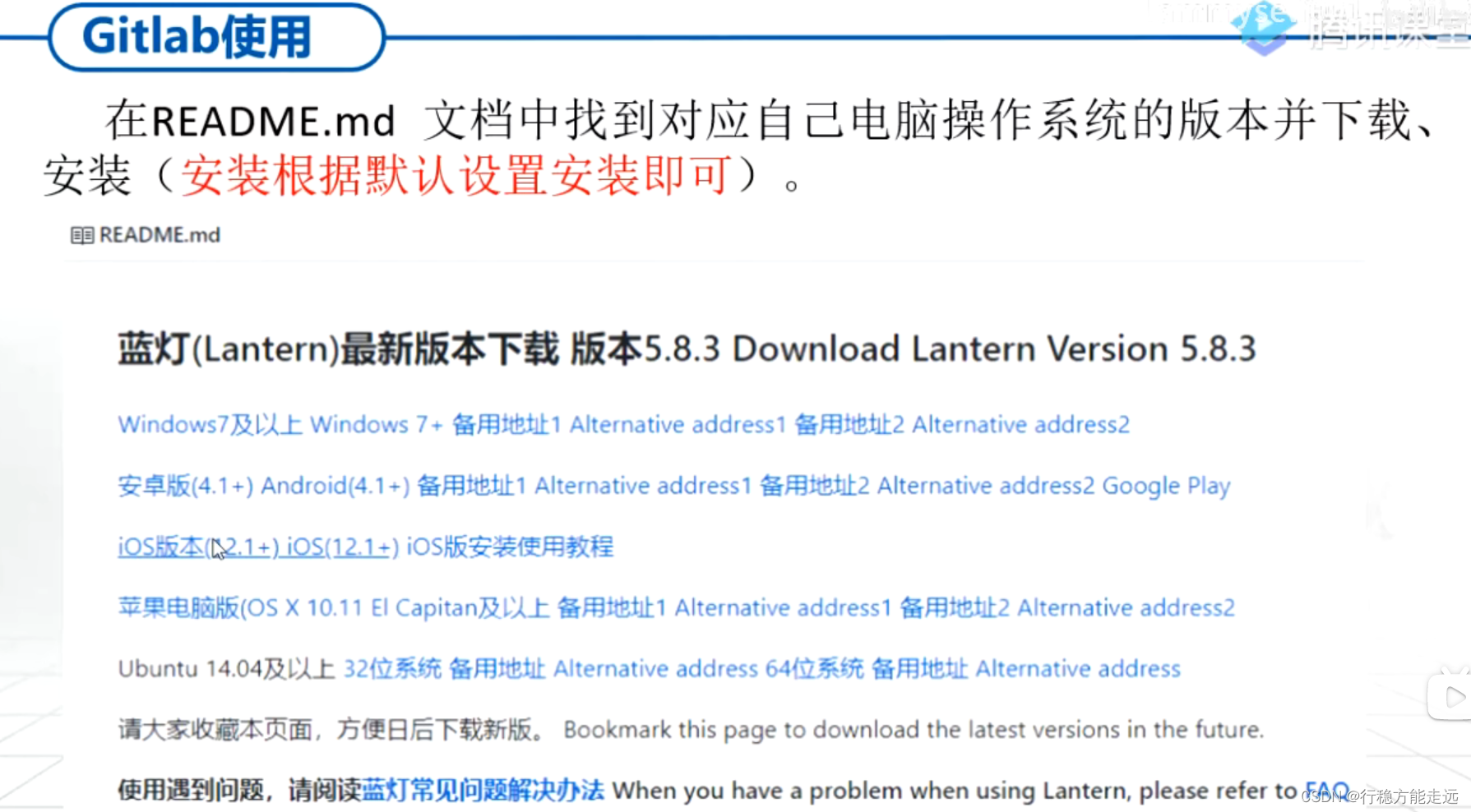
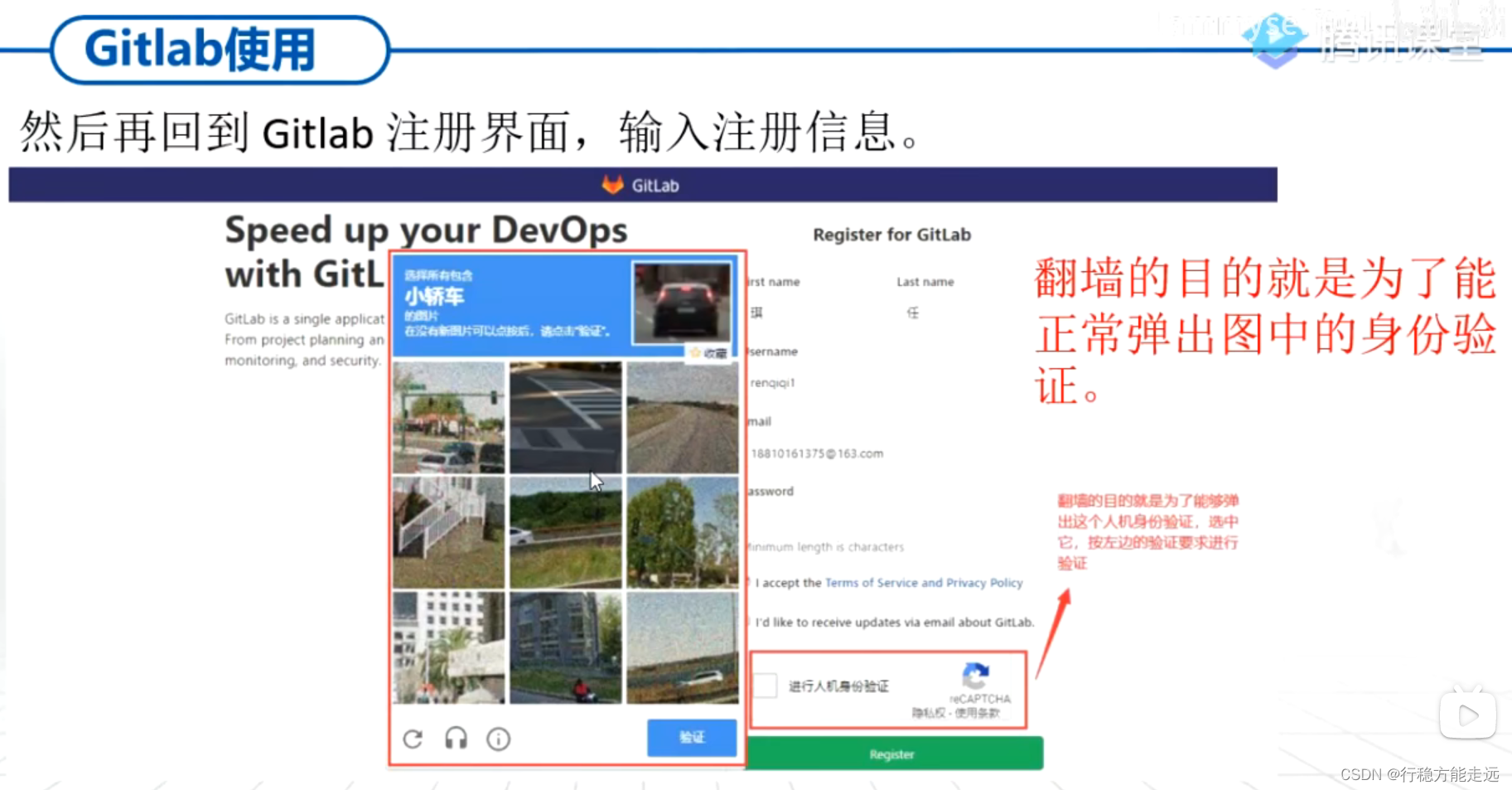
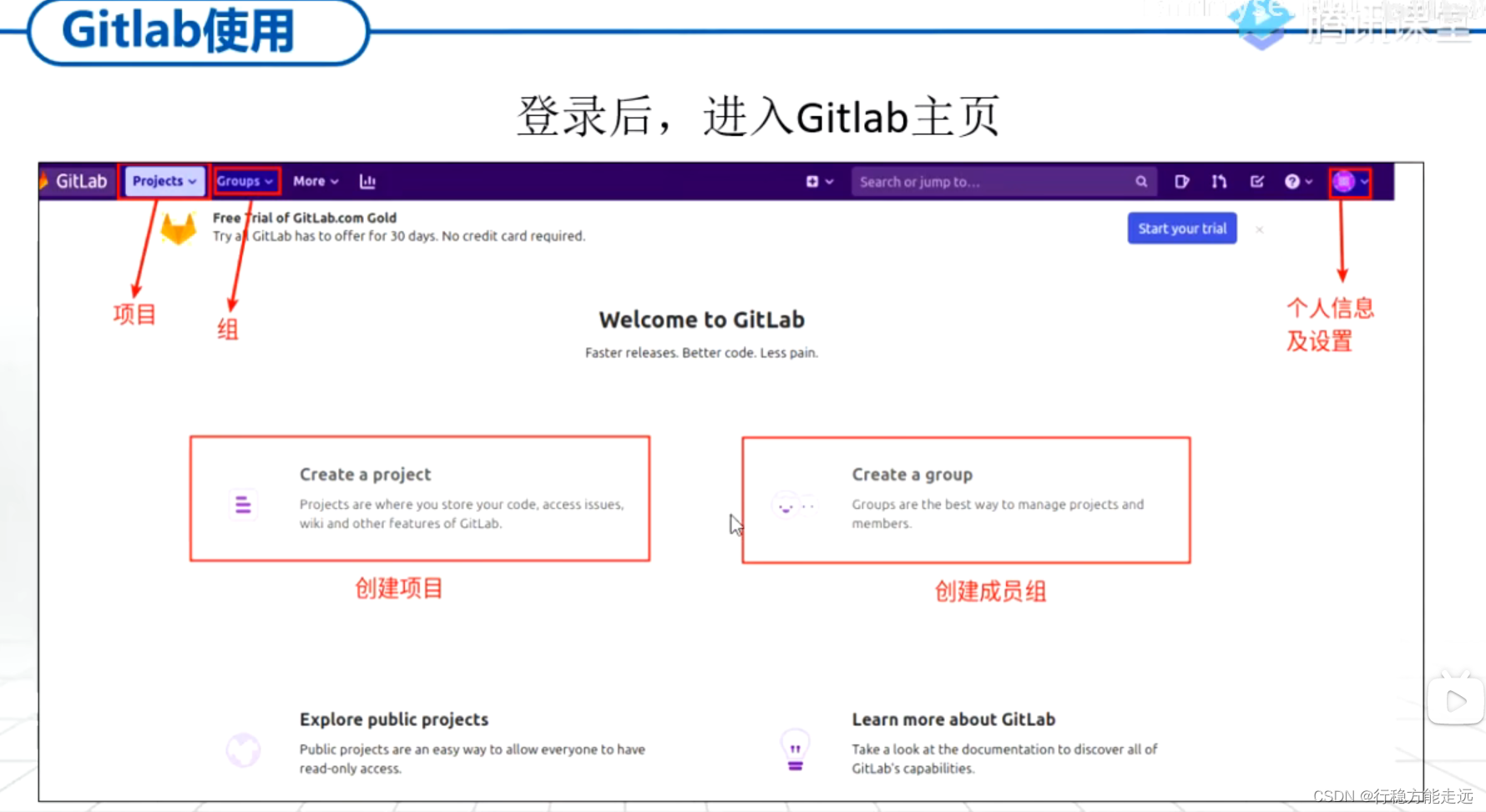
1、注册、登录

在这里插入图片描述
在这里插入图片描述

在这里插入图片描述
在这里插入图片描述

在这里插入图片描述
在这里插入图片描述

在这里插入图片描述

2、创建项目

在这里插入图片描述

3、添加项目成员

在这里插入图片描述

4、分支权限设置

在这里插入图片描述

5、下载安装git

在这里插入图片描述

6、配置git

在这里插入图片描述

7、配置SSH key

在这里插入图片描述

8、查找现有的SSH key

在这里插入图片描述

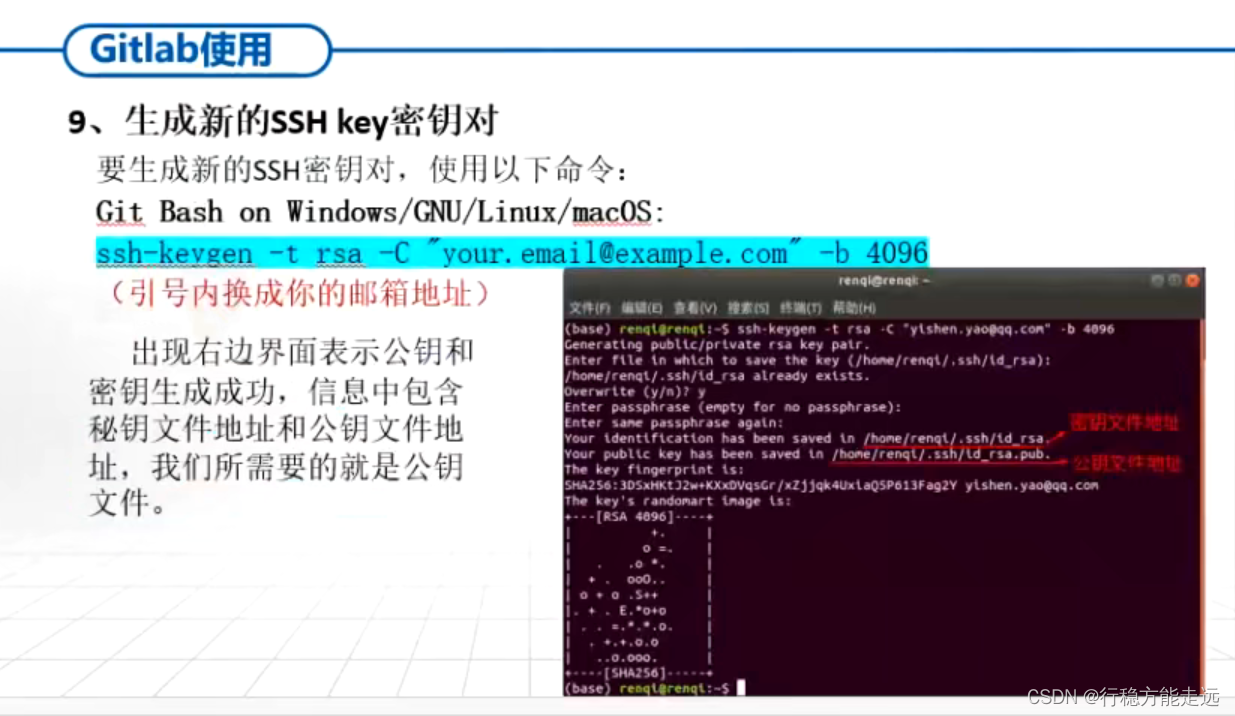
9、生成新的SSH key秘钥对

在这里插入图片描述

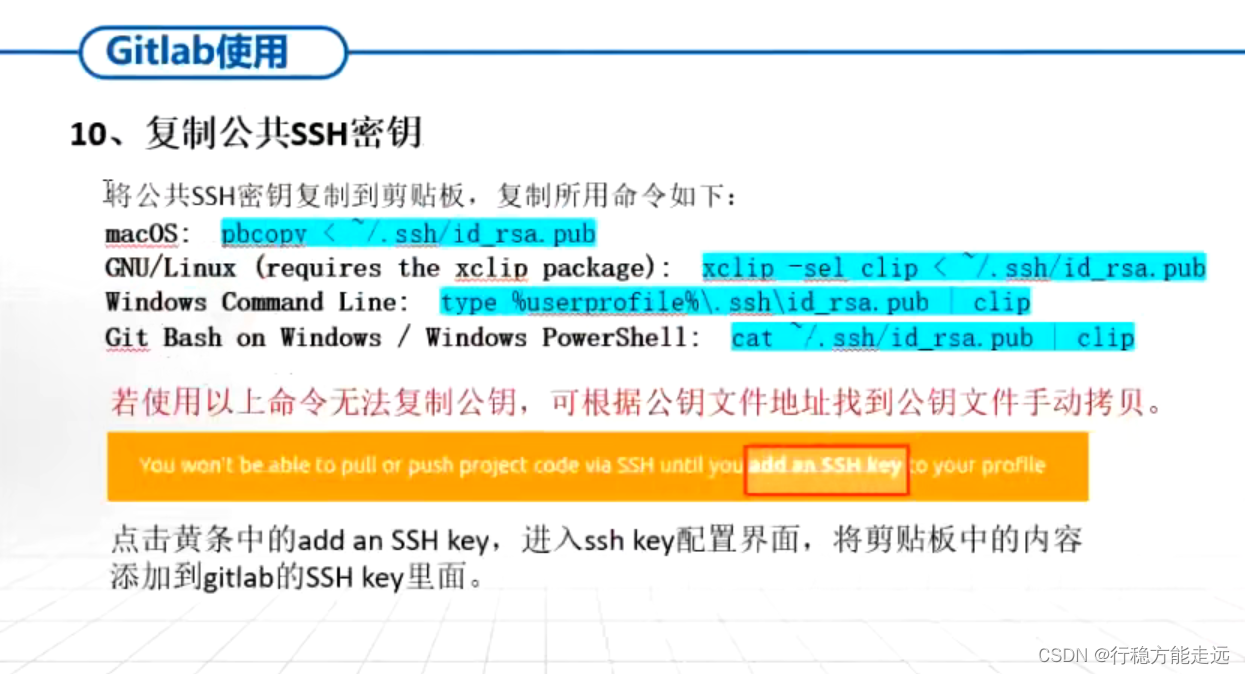
10、复制公有SSH秘钥

在这里插入图片描述
在这里插入图片描述

gitlab使用

在这里插入图片描述
在这里插入图片描述

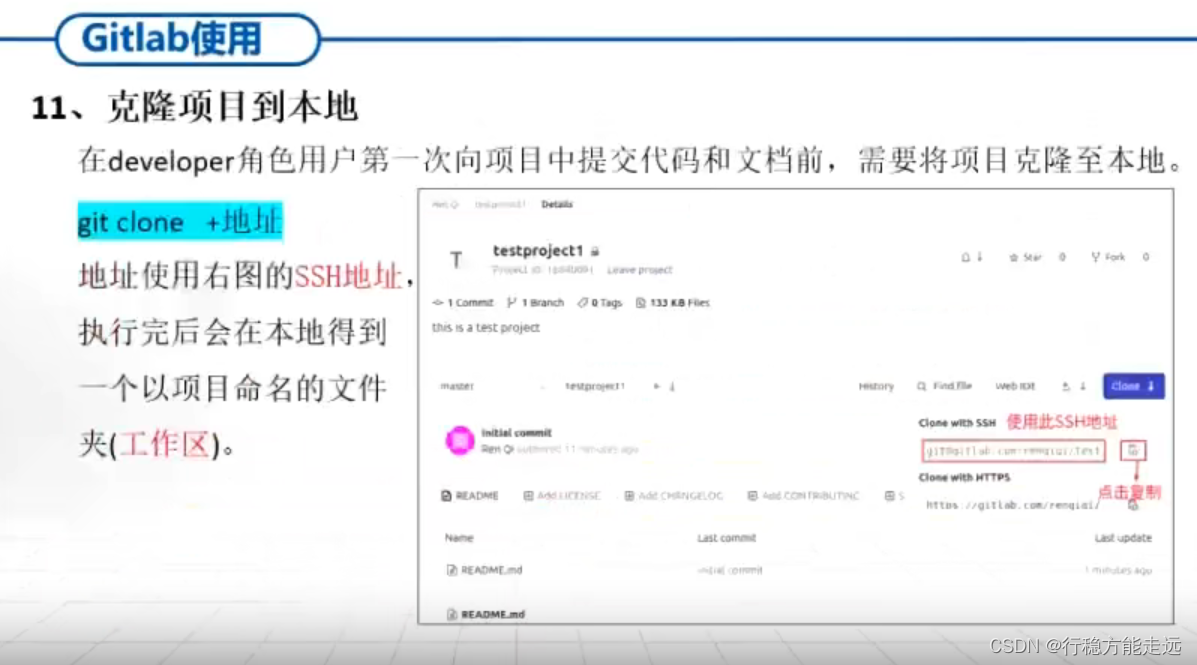
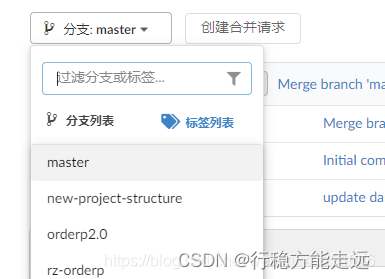
11、克隆项目到本地(克隆指定分支git clone -b)

在这里插入图片描述

克隆指定分支git clone -b

克隆指定的分支:

  git clone -b 分支名  仓库地址

注意:
克隆某分支到本地目录,然后在该目录下push时,对应的就是push到远端的对应分支。
在这里插入图片描述

在这里插入图片描述

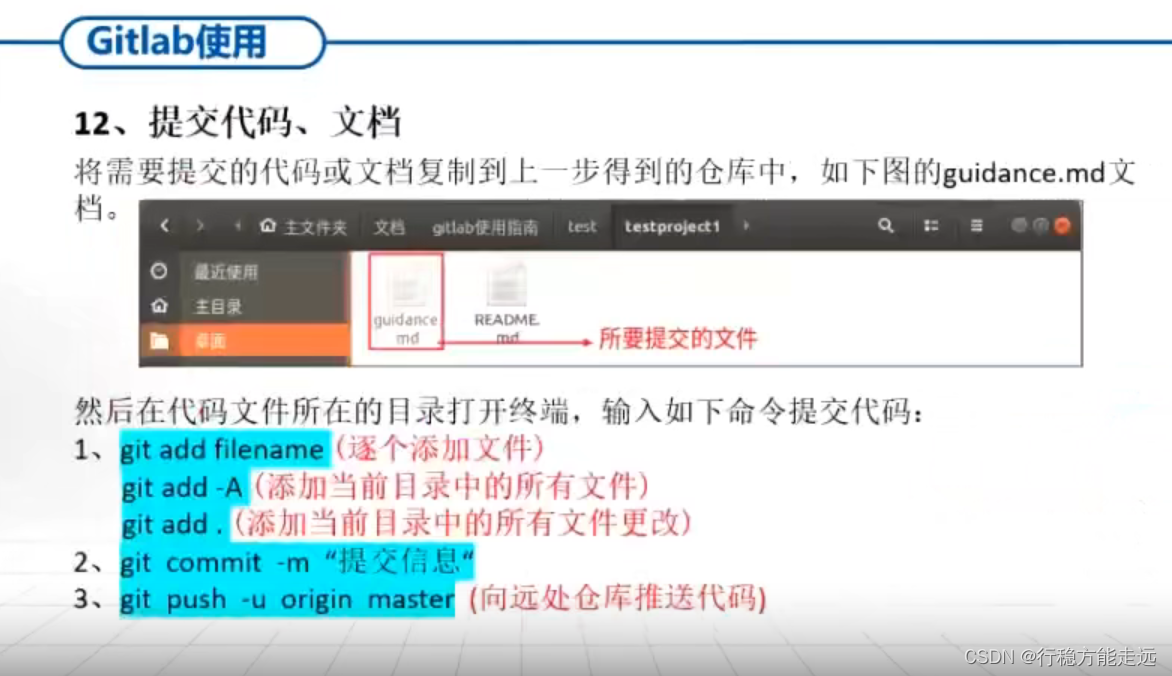
12、提交代码、文档

在这里插入图片描述
在这里插入图片描述

在这里插入图片描述

在这里插入图片描述

13、拉取远程仓库

在这里插入图片描述

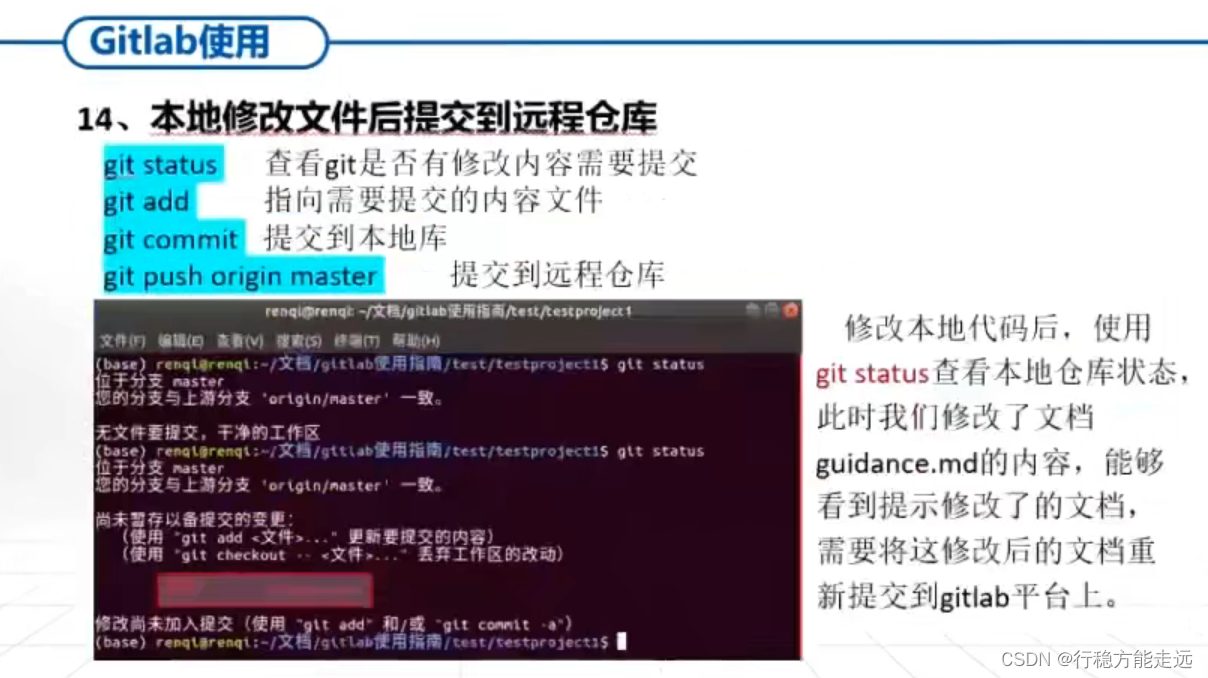
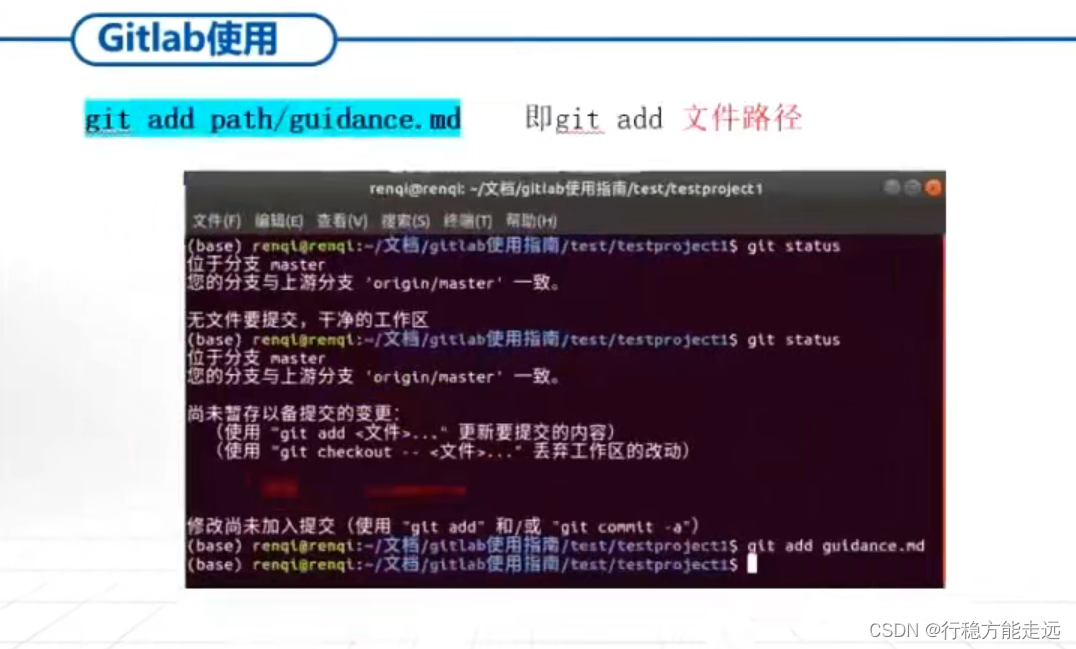
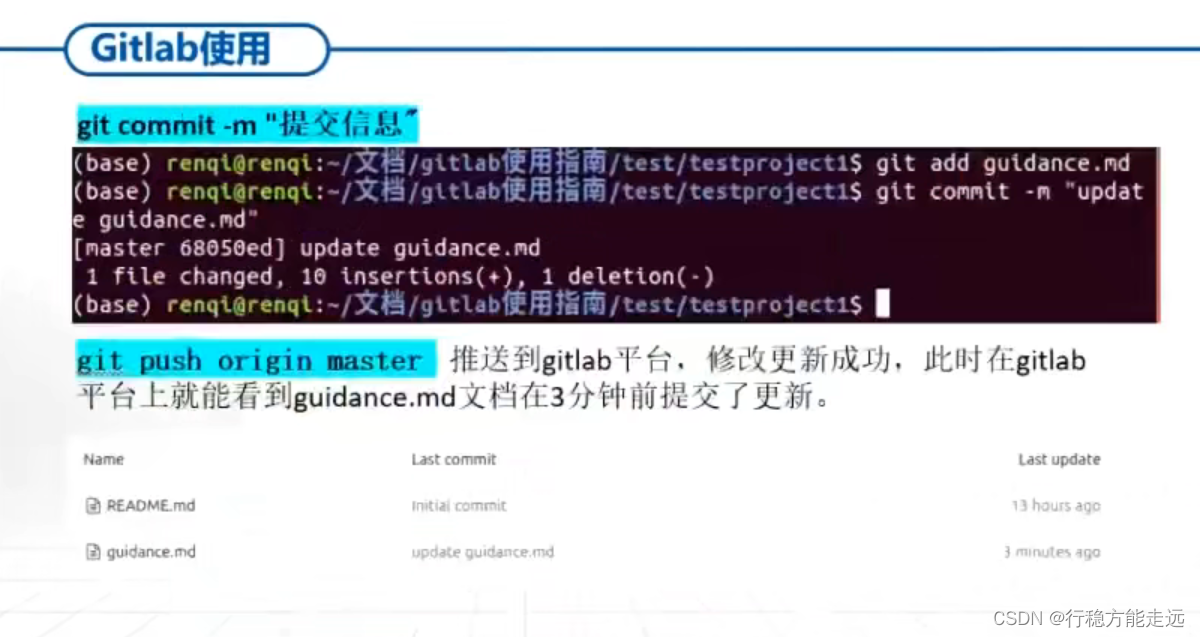
14、本地修改文件后提交到远程仓库

在这里插入图片描述
在这里插入图片描述

在这里插入图片描述

在这里插入图片描述

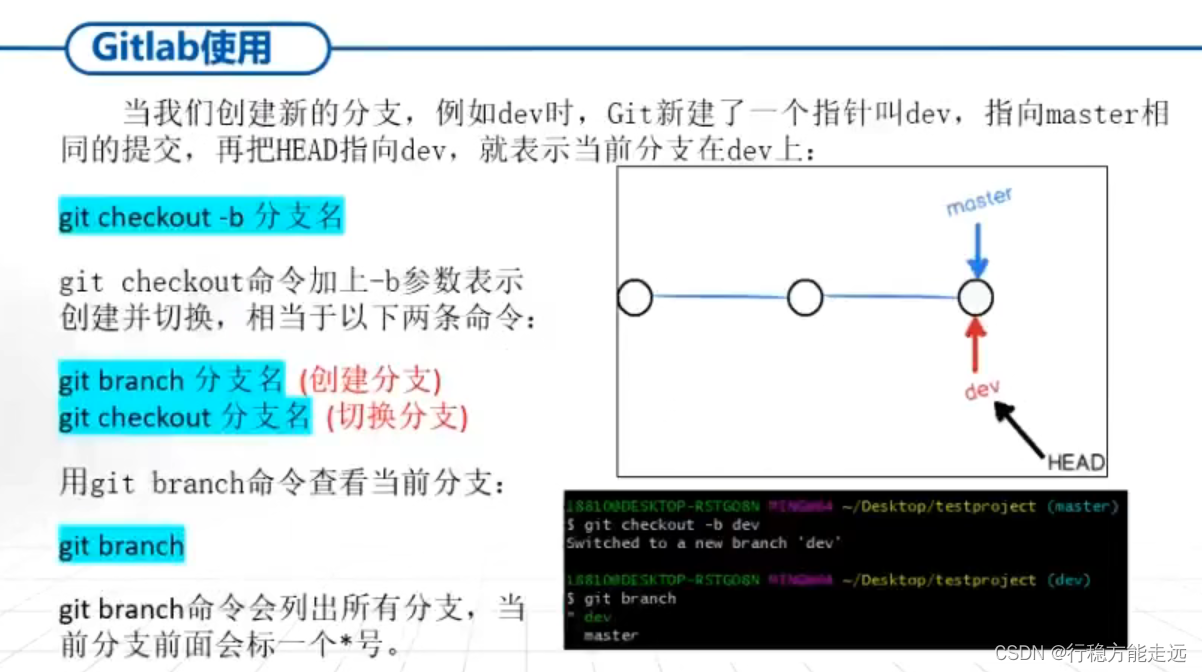
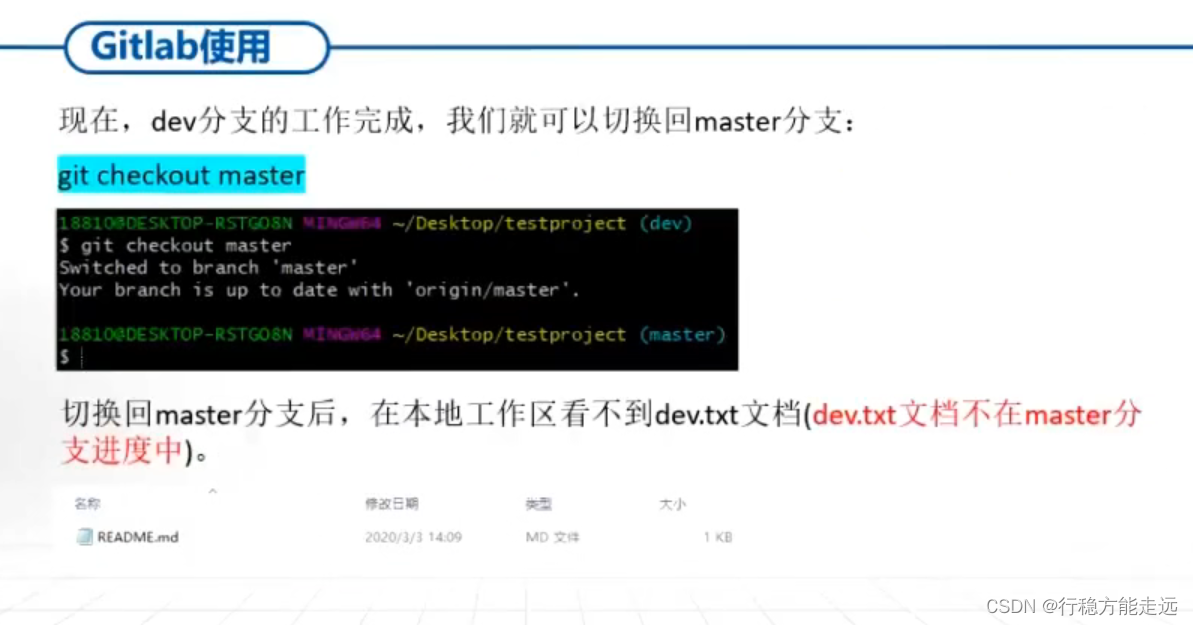
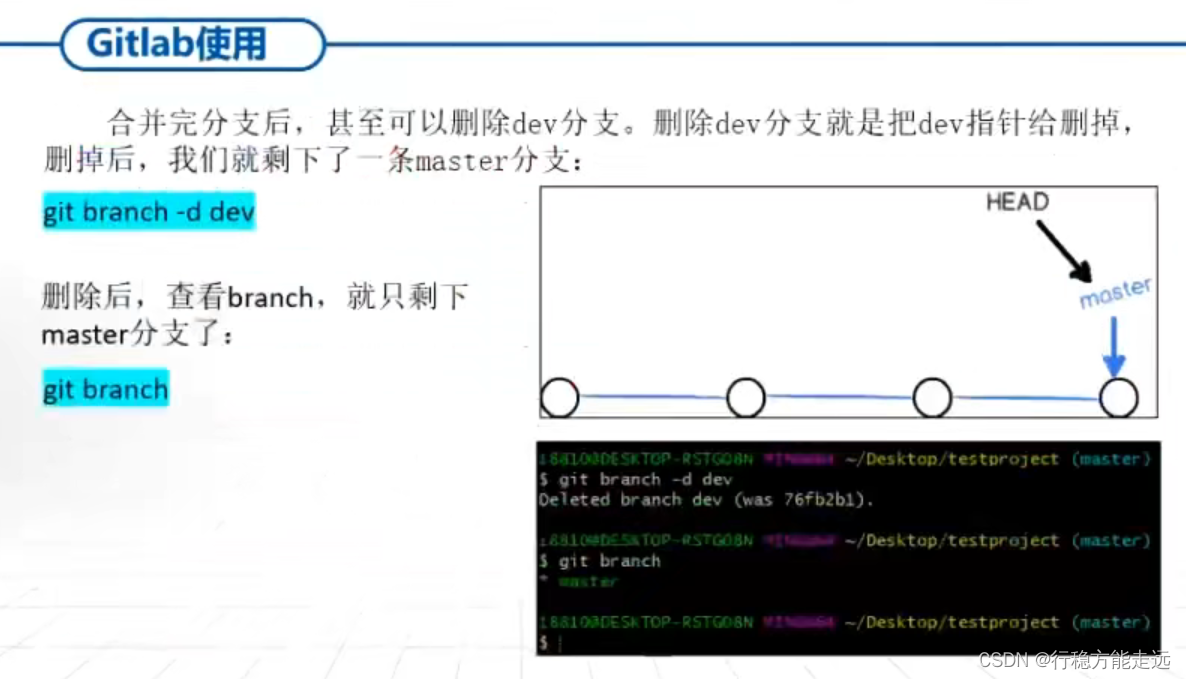
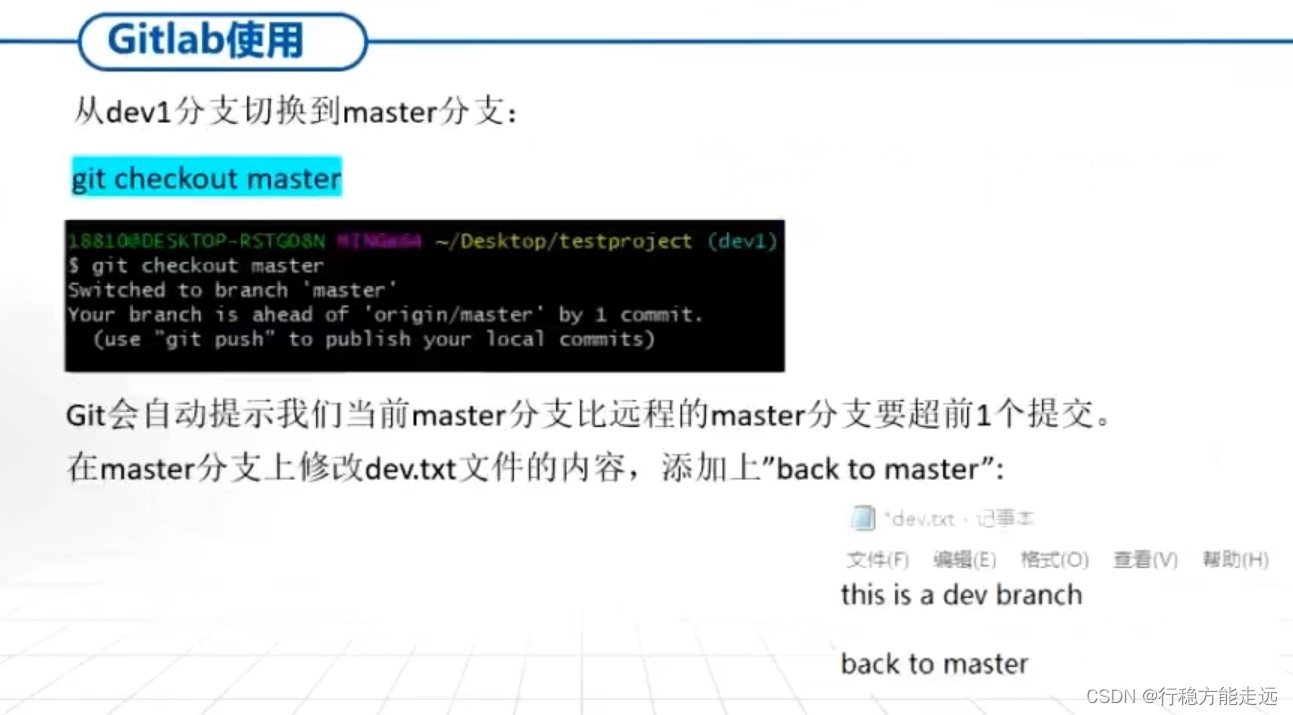
15、分支

在这里插入图片描述
在这里插入图片描述
在这里插入图片描述

在这里插入图片描述

在这里插入图片描述
在这里插入图片描述
在这里插入图片描述

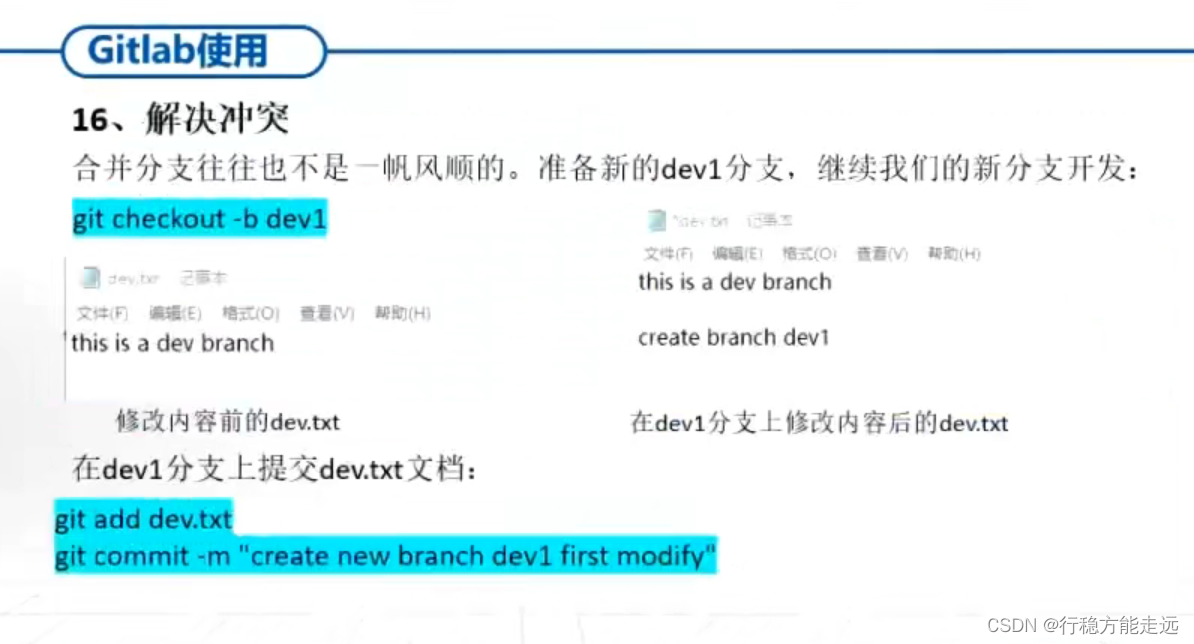
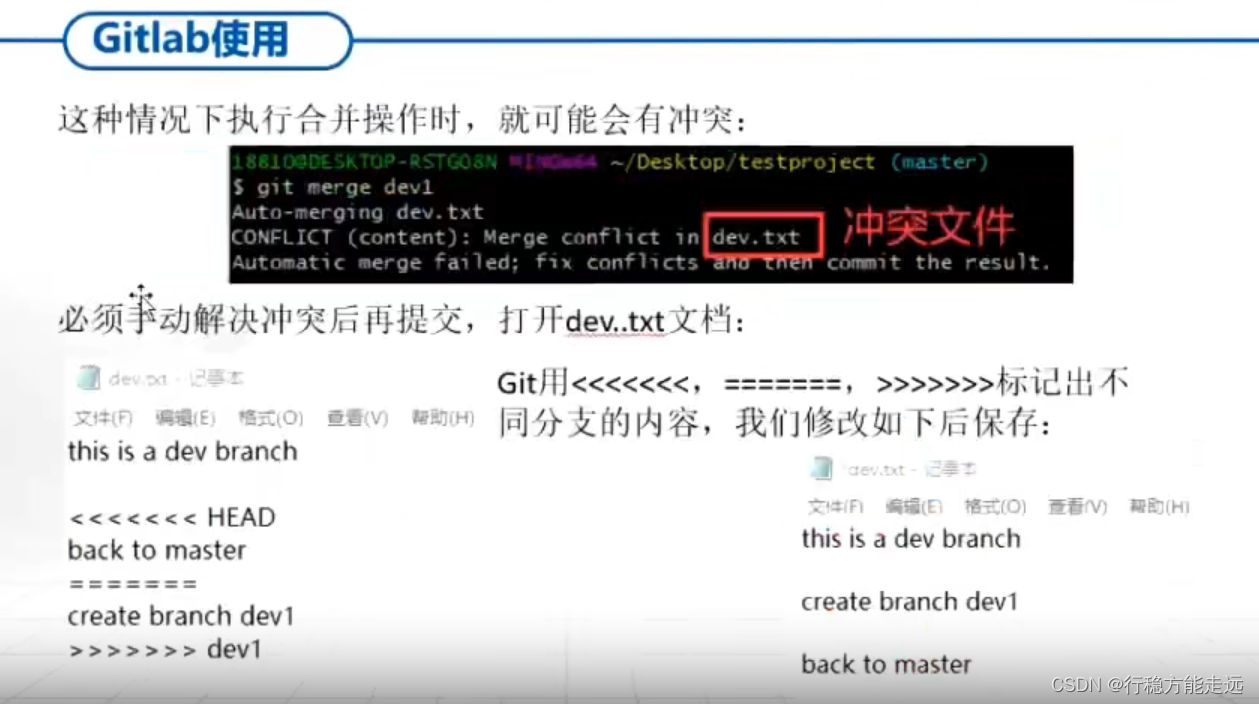
16、解决冲突

在这里插入图片描述
在这里插入图片描述
在这里插入图片描述
在这里插入图片描述
在这里插入图片描述

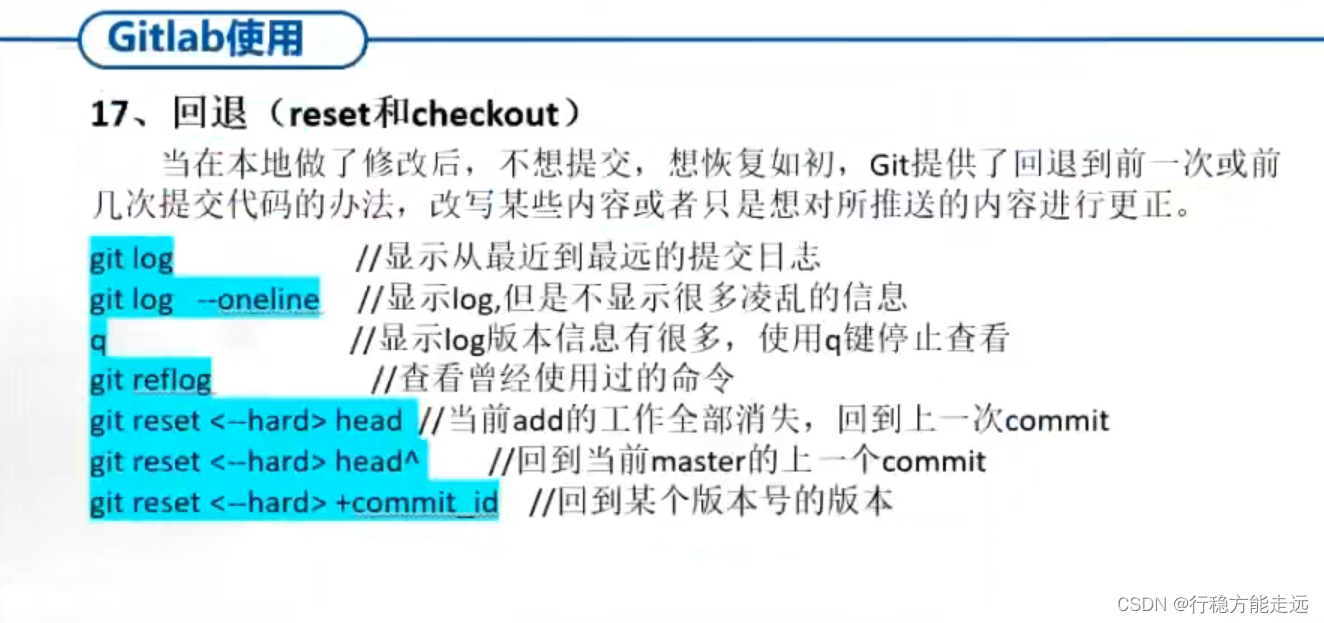
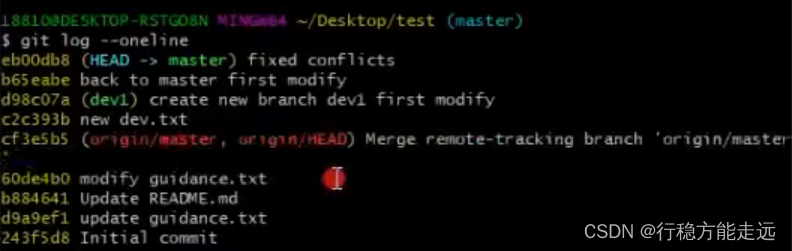
17、回退

在这里插入图片描述

在这里插入图片描述

在这里插入图片描述

在这里插入图片描述
在这里插入图片描述
在这里插入图片描述

在这里插入图片描述
在这里插入图片描述

在这里插入图片描述


版权声明:本文为zhuguanlin121原创文章,遵循CC 4.0 BY-SA版权协议,转载请附上原文出处链接和本声明。