(1)下载nodejs
下载地址: https://nodejs.org/en/download/
选择合适自己电脑的版本下载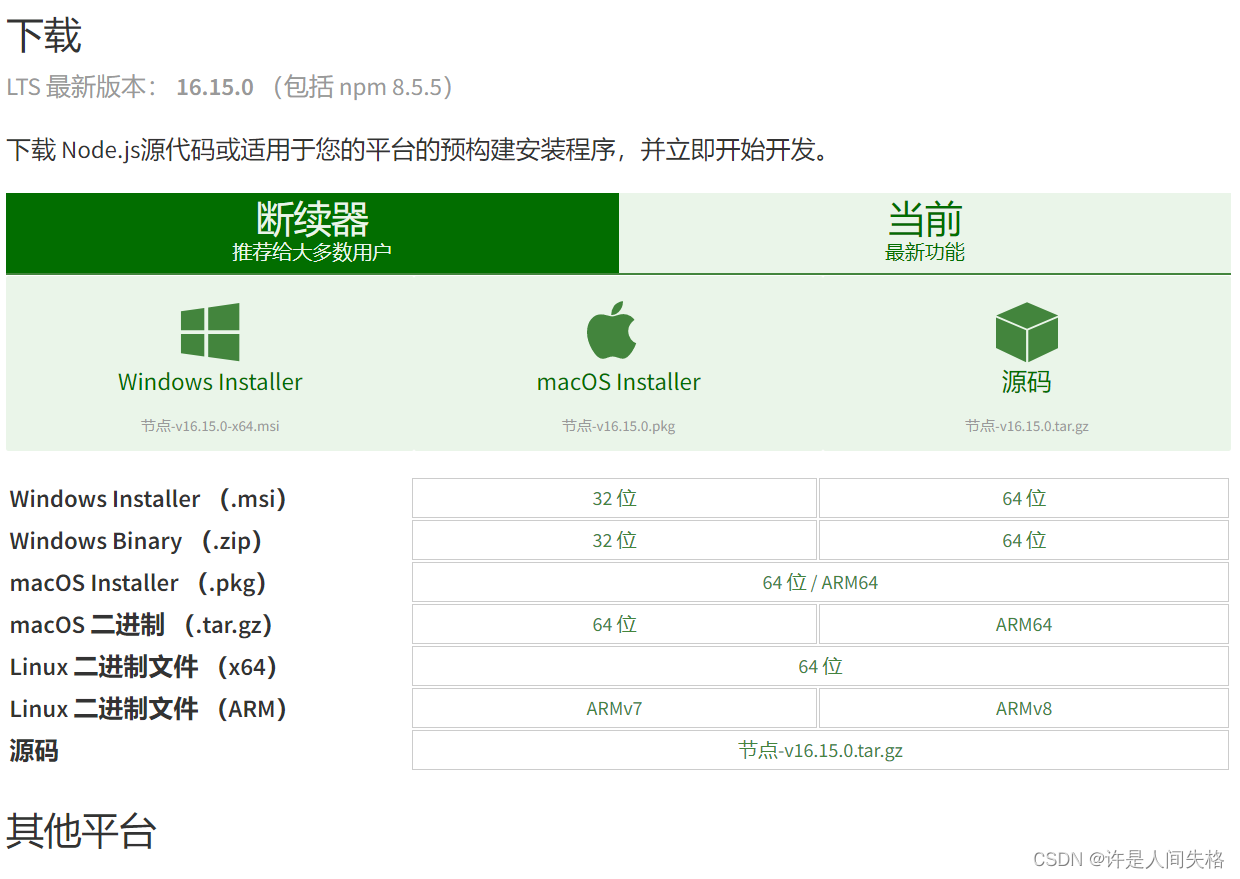
下载成功了的程序

双击程序
一直点击 Next 即可
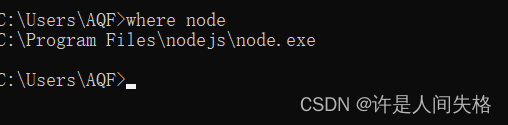
(2)安装完成后,打开CMD,检查路径是否正
命令

where node
(3)安装完成后测试下nodejs和npm是否安装成功
方法: Win+R打开运行输入cmd,
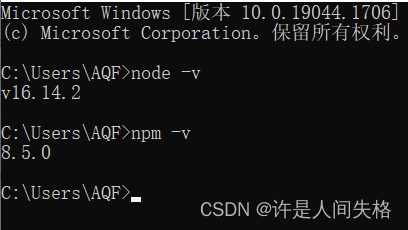
在cmd下输入
node -v
npm -v
出现下图版本提示就是完成了nodeJS和npm的安装
4)npm配置模块路径、cache路径先配置npm的全局模块的存放路径以及cache的路径具体方法:
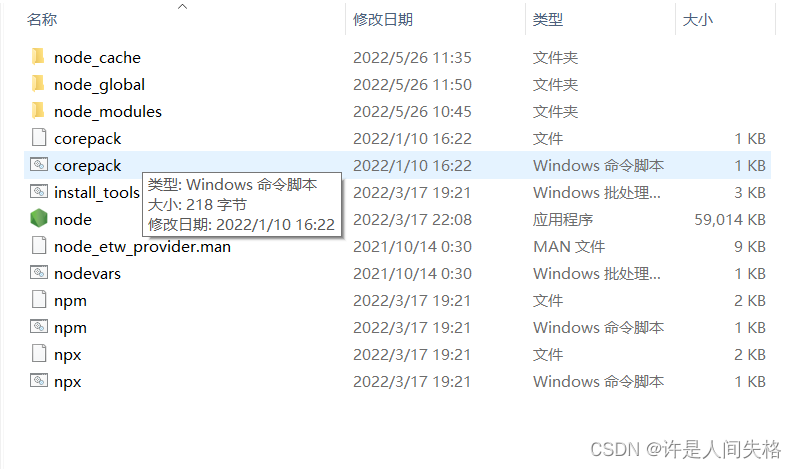
在NodeJs目录下建立
"node_global"
"node_cache"两个文件夹。如下图
然后运行以下2条命令:
npm config set prefix "D:\nodejs\node_global"

npm config set cache "D:\nodejs\node_cache"


可以发现目录路径发生改变了
输入命令
npm config set registry=http://registry.npm.taobao.org
配置镜像站

输入命令
npm config list
显示所有配置信息
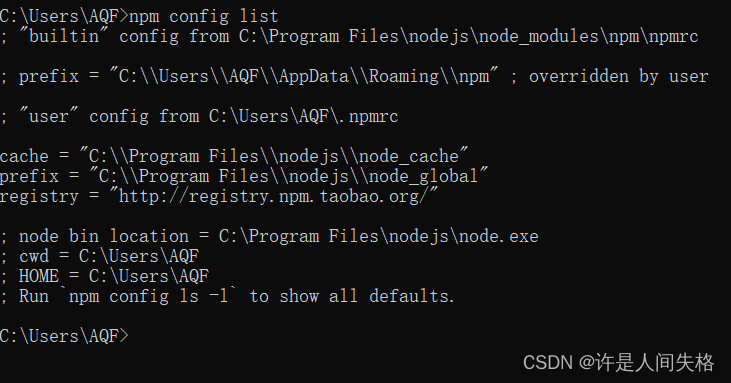
我是安装在C盘的
检查一下镜像站行不行
命令
npm config get registry

命令
npm info vue


看看能否获得vue的信息
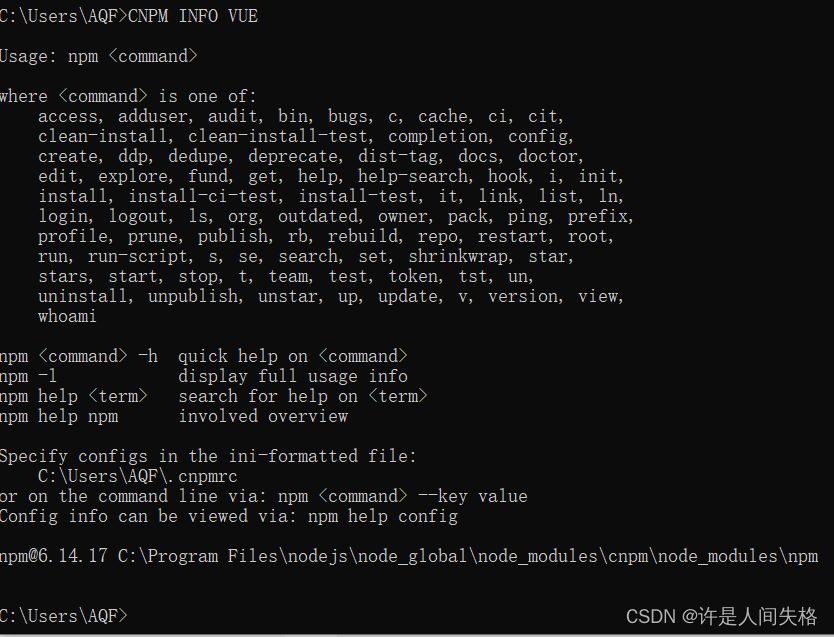
注意,此时,默认的模块D:\nodejs\node_modules 目录
将会改变为D:\nodejs\node_global\node_modules 目录,如果直接运行npm install等命令会报错的。我们需要做1件事情:
打开—设置—系统—关于—高级系统设置—
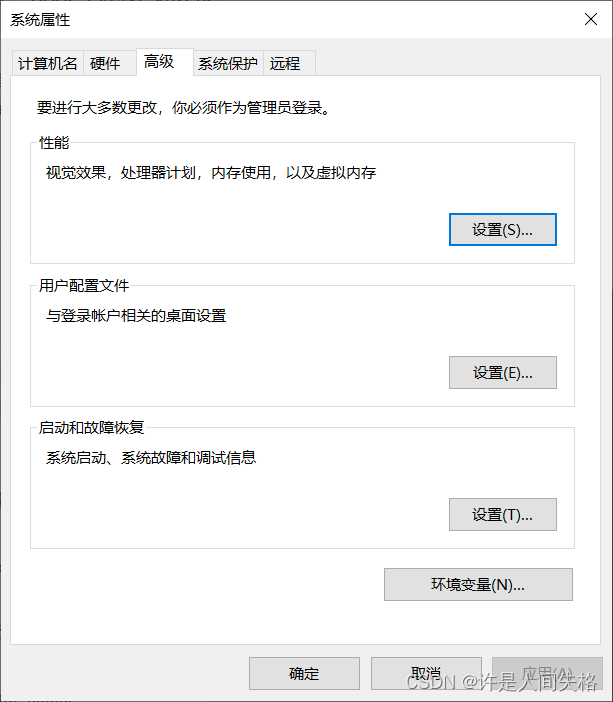
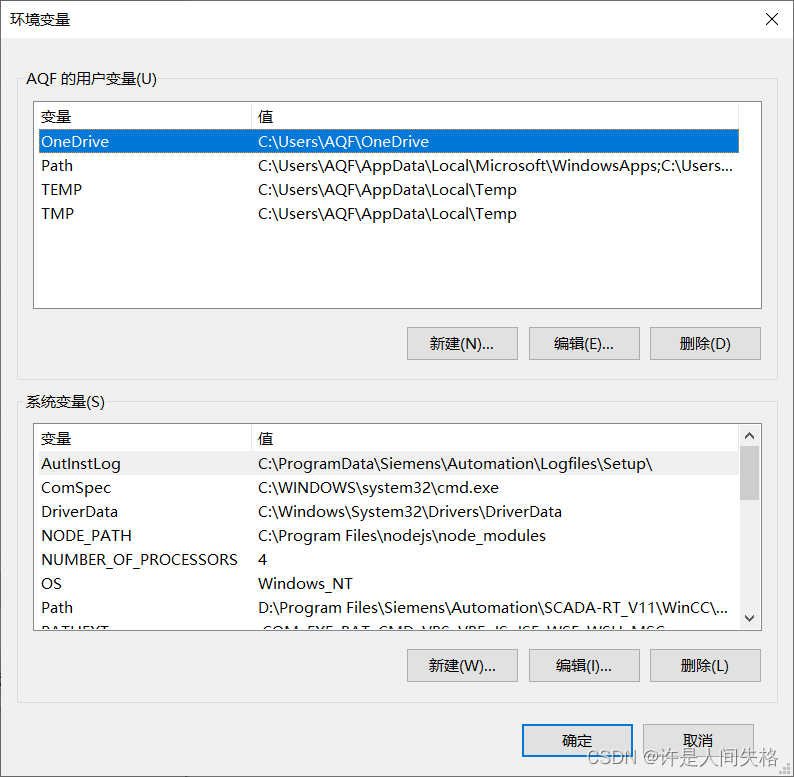
我是安装在C盘的,所以
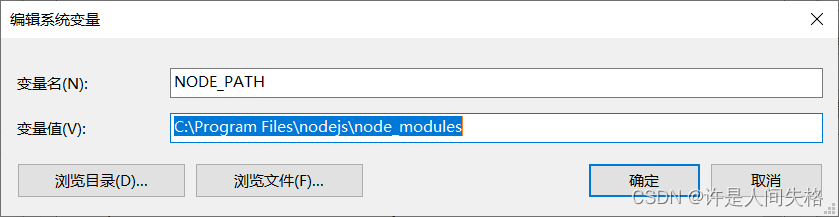
增加环境变量NODE_PATH 内容是:
D:\nodejs\node_global\node_modules,
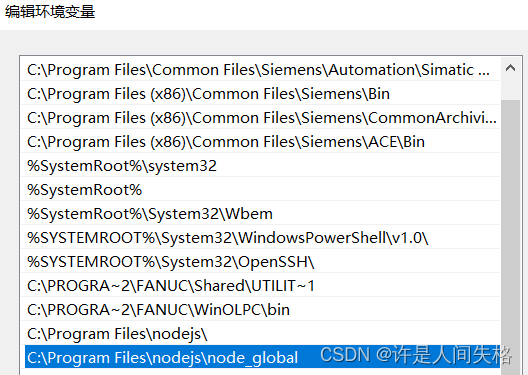
对path环境变量添加
D:\nodejs\node_global
一、测试NPM安装vue.js
命令:
npm install vue -g
这里的-g是指安装到global全局目录去
我们可以发现在global的目录下找到了vue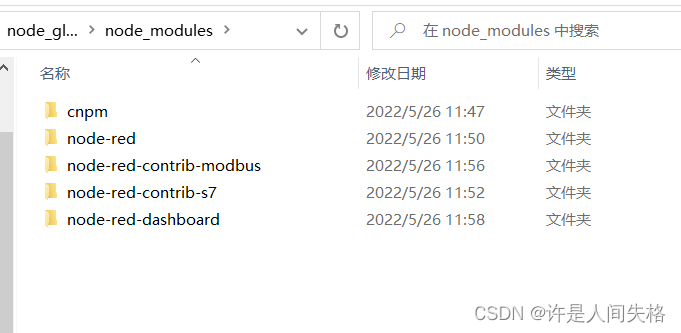
连接服务器命令node red(实质是运行npm连接服务器)操作步骤:
Win+R打开运行输入
node-red
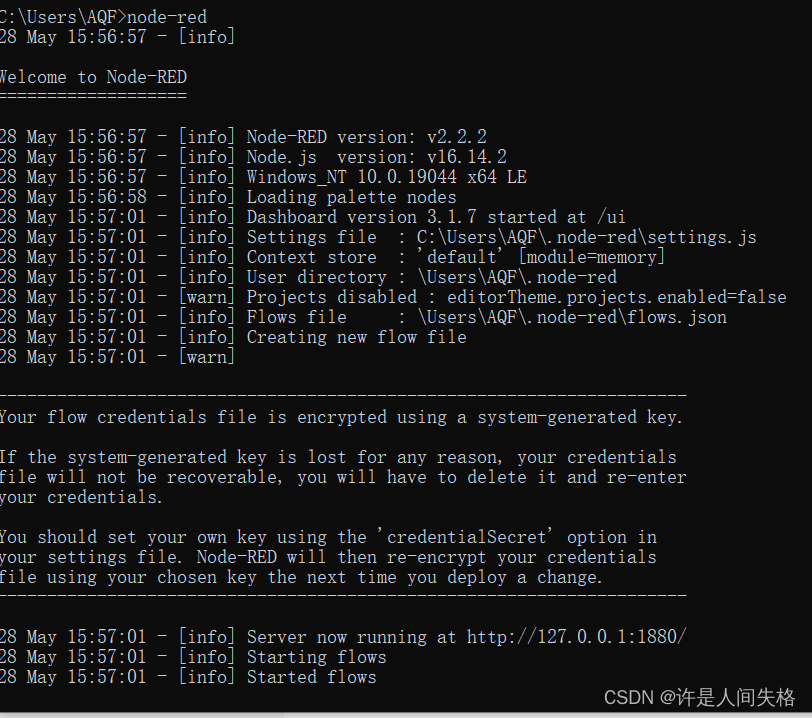
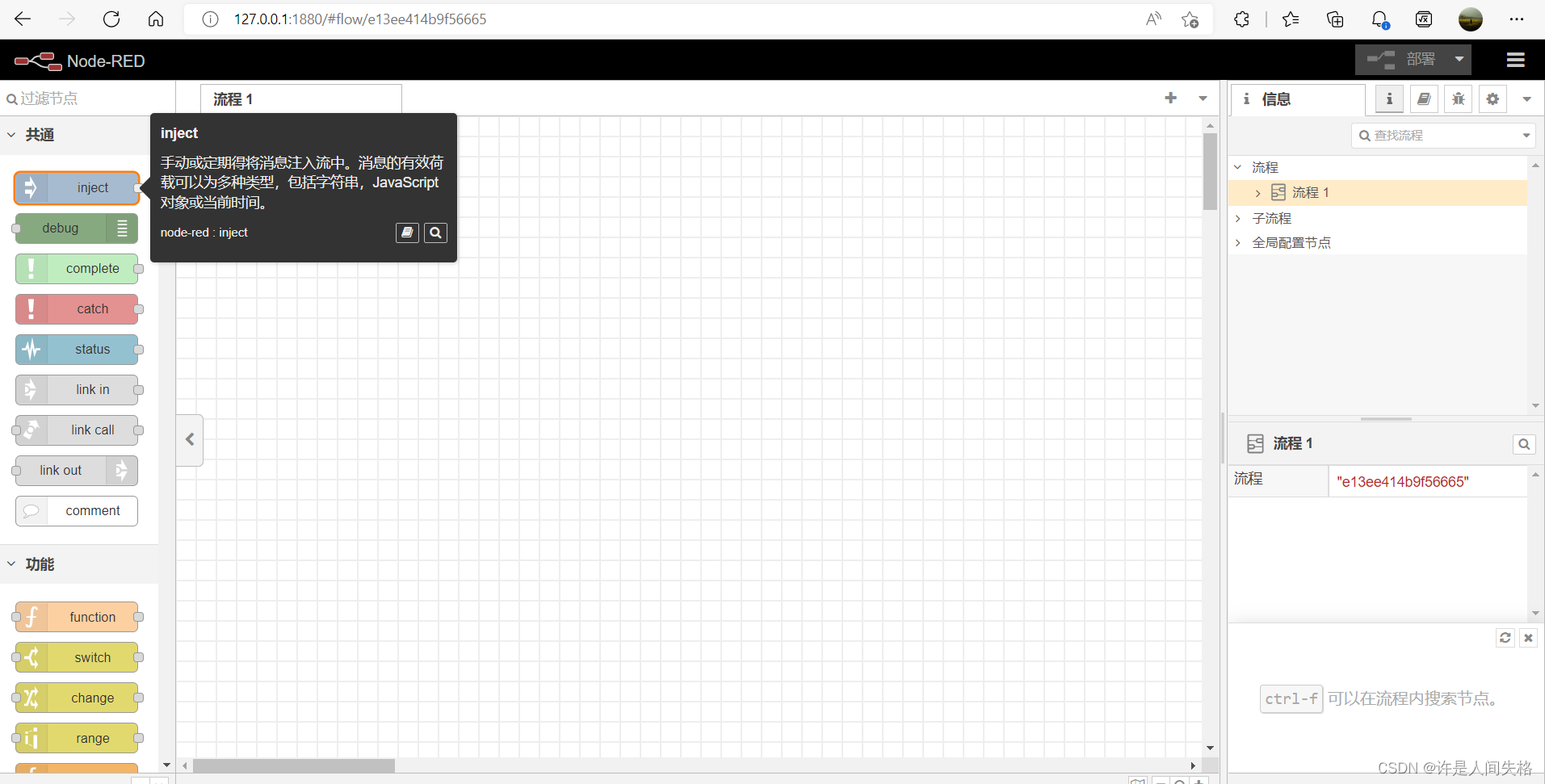
然后去浏览器打开可视化编辑器地址
[http://127.0.0.1:1880/]
版权声明:本文为weixin_65254958原创文章,遵循CC 4.0 BY-SA版权协议,转载请附上原文出处链接和本声明。