CSS
1.css介绍
1.1 什么是CSS?
- CSS是指层叠样式表 cascading style sheets
- 通过CSS可以让我们定义HTML元素如何显示。
- CSS可以让我们原本HTML不能描述的效果,通过CSS描述出来。
- 通过CSS描述我们的html页面,可以让我们的页面更加漂亮,可以提高工作效率。
2.CSS与HTML结合方式
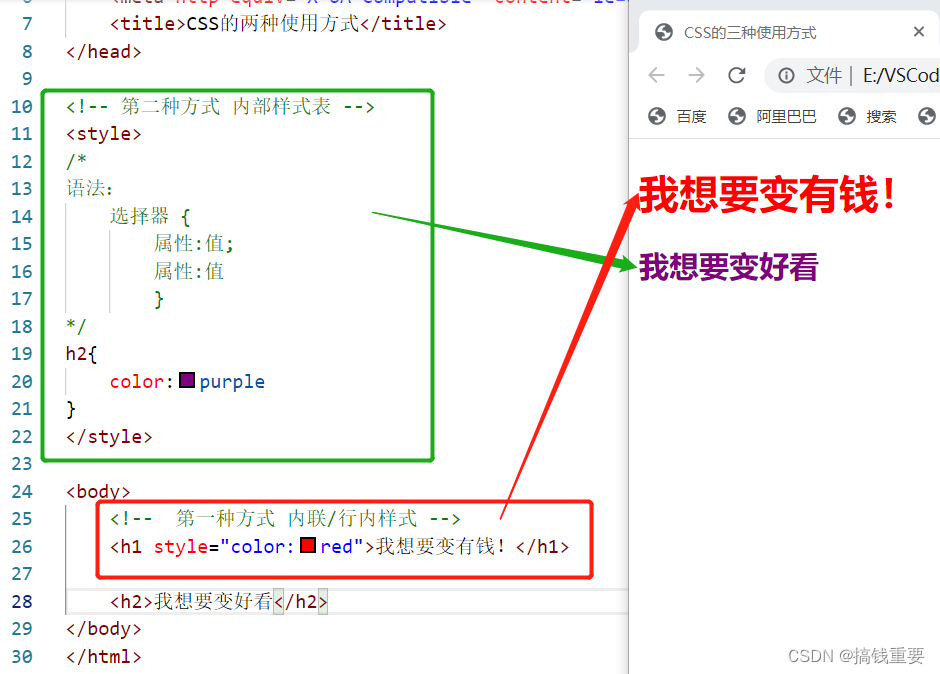
2.1 第一种方式 内联/行内样式
就是在我们的HTML标签上通过style属性来引用CSS代码。
优点:简单方便 ;
缺点:只能对一个标签进行修饰。
2.2 第二种方式 内部样式表
我们通过<style>标签来声明我们的CSS。通常<style>标签我们推荐写在head和body之间,也就是“脖子”的位置
优点:可以通过多个标签进行统一的样式设置
缺点: 它只能在本页面上进行修饰
语法: 选择器 {属性:值;属性:值}
2.3 第三种方式 外部样式表
我们需要单独定义一个CSS文件,注意CSS文件的后缀名就是.css
在项目根目录下,创建css目录,在css目录中创建css文件 css01.css
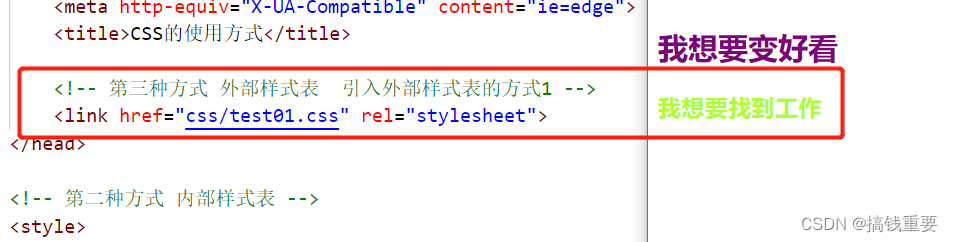
在<head>中使用<link>标签引用外部的css文件
/*test01.css*/
h3{
    color:greenyellow
}
<!DOCTYPE html>
<html lang="en">
<head>
    <meta charset="UTF-8">
    <meta name="viewport" content="width=device-width, initial-scale=1.0">
    <meta http-equiv="X-UA-Compatible" content="ie=edge">
    <title>CSS的使用方式</title>

    <!-- 第三种方式 外部样式表  引入外部样式表的方式1 -->
    <link href="css/test01.css" rel="stylesheet">
</head>

<!-- 第二种方式 内部样式表 -->
<style>
/*
语法:
    选择器 {
        属性:值;
        属性:值
        }
*/
h2{
    color:purple
}

/* 第三种方式 外部样式表  引入外部样式表的方式2 */
/* @import url(css/test01.css)   存在错误,可能版本不对 */
</style>

<body>
    <!--  第一种方式 内联/行内样式 -->
    <h1 style="color:red">我想要变有钱!</h1>

    <h2>我想要变好看</h2>

    <!-- 第三种方式 外部样式表 -->
    <h3>我想要找到工作</h3>
</body>
</html>
关于外部导入css使用与@import的区别?
加载顺序不同
- @import方式导入会先加载html,然后才导入css样式,那么如果网络条件不好,就会先看到没有修饰的页面,然后才看到修饰后的页面。
- 如果使用link方式,它会先加载样式表,也就是说,我们看到的直接就是修饰的页面;
@import方式导入css样式,它是不支持javascript的动态修改的。而link支持。
三种样式表的优先级:满足就近原则
- 内联 > 内部 > 外部
3.CSS的使用
3.1 css中选择器
3.1.1 元素(标签)选择器
标签选择器就是html中的标签元素,它可以对页面上相同的标签进行统一的设置,它描述的就是标签的名称.
3.1.2 类选择器
类选择器在使用时使用"."来描述,它描述的是元素上的class属性值
3.1.3 id选择器
它只能选择一个元素,使用 “#” 引入,引用的是元素的id属性值。
id选择器,比类选择器更具有唯一性
上述三种选择器的代码如下所示:
<style>
    /* 标签选择器 */
    h1{
        color: crimson
    }

    /* 类选择器 */
    .b{
        color: aquamarine
    }

    /* id选择器 */
    #c{
        color: rebeccapurple
    }

</style>
<body>
    <h1>我要变好看</h1>
    <h2 class="b">我要变漂亮</h2>
    <h3 id="c">我要变有钱</h3>
</body>
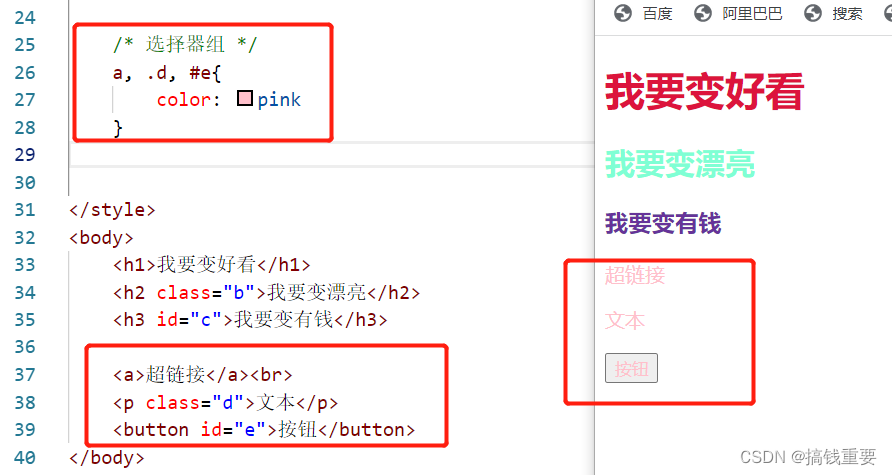
3.1.4 选择器组
当有多个元素需要一样的样式时,则可以使用选择器组,用逗号表示,谁和谁。
例如,我有手机,你有手机,他也有手机,一条一条写太麻烦,就可以合并编写
我,你,他{
	手机
	}
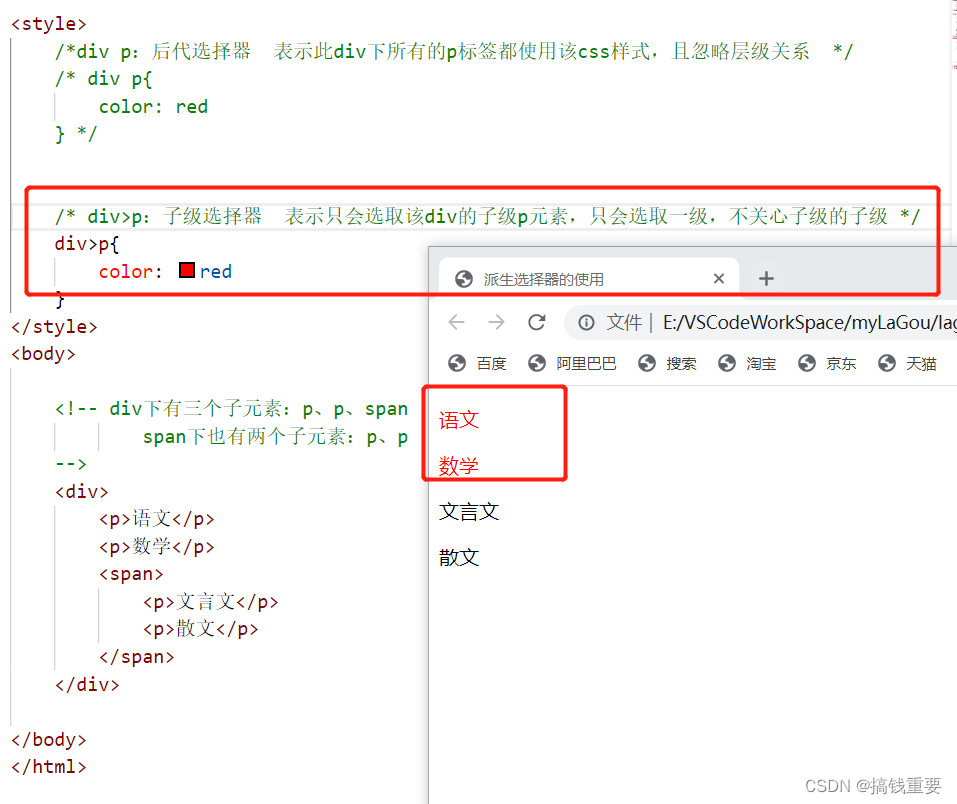
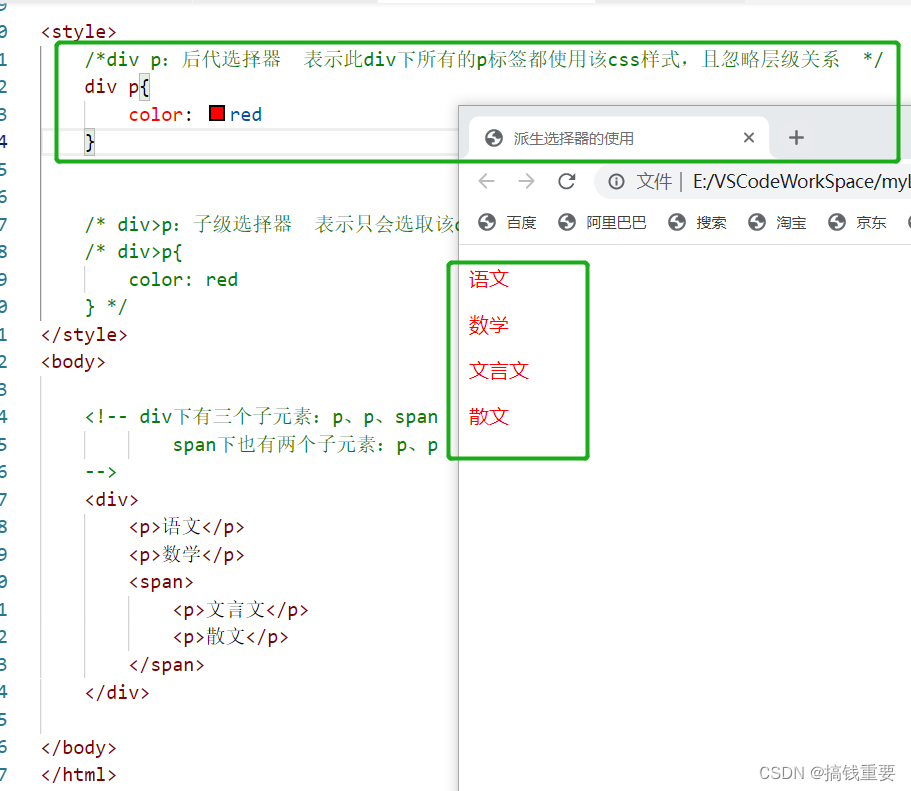
3.1.5 派生选择器
子代:父子关系(隔代不管)
后代:父子孙,曾孙,从孙…
3.1.6 CSS伪类
CSS伪类可对css的选择器添加一些特殊效果
- 伪类属性列表:
- :active 向被激活的元素添加样式。
- :hover 当鼠标悬浮在元素上方时,向元素添加样式。
- :link 向未被访问的链接添加样式。
- :visited 向已被访问的链接添加样式。
- :first-child 向元素的第一个子元素添加样式。
超链接的伪类:要遵守使用顺序,爱恨原则 LoVeHAte,lvha
<style>
    /* 超链接未点击时 */
    a:link {
        color: blue
    }

    /* 访问过后的 */
    a:visited {
        color: yellow;
        font-size: 30px;
    }

    /* 当鼠标悬停在超链接上时 */
    a:hover {
        color: brown;
        font-size: 50px;
    }

    /* 激活时,也就是长按住超链接,不松手 */
    a:active {
        color: blueviolet
    }

    /* 过滤第一个子元素 */
    li:first-child{
        color: aqua;
        font-size:27px;
    }
</style>

<body>

    <a href="http://lagou.com">拉勾网</a>

    <ul>
        <li>杨洋</li>
        <li>于途</li>
        <li>肖奈</li>
    </ul>
</body>
3.2 CSS 基本属性
3.2.1 文本属性
指定字体:font-family : value;
字体大小:font-size : value;
- px:像素
- em:倍数
字体加粗:font-weight : normal/bold;
文本颜色:color : value;
文本排列:text-align : left/right/center;
文字修饰:text-decoration : none/underline;
行高:line-height : value;
首行文本缩进:text-indent : value (2em)
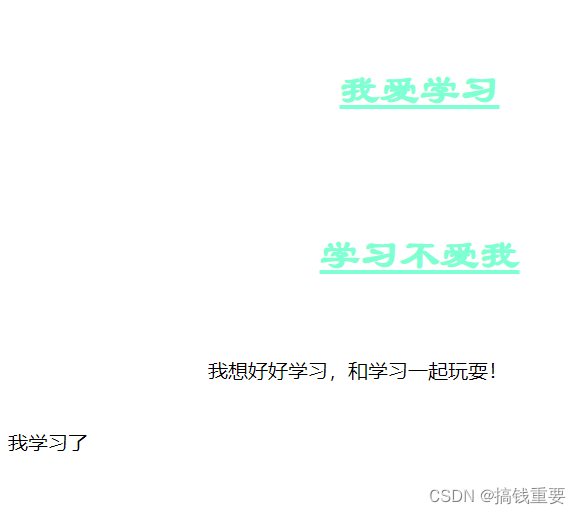
<style>
    #b{
        font-family: "隶书";/*设置字体样式*/
         /*字体大小*/
        /* font-size: 10px;以像素为单位 */
        font-size: 2em;/*以默认字体大小的5倍*/
        font-weight: bold;/*字体加粗*/
        color: aquamarine;
        text-align: center;/*文本排列:text-align : left/right/center;*/
        text-decoration: underline;/*文本修饰下划线*/
        line-height: 100px;/*行高*/
    }

</style>

<body>
    <p id="b">我爱学习</p>
    <p id="b">学习不爱我</p>
    <p style="text-indent:10em;">我想好好学习,和学习一起玩耍!</p><br>
    <span>我学习了</span>
</body>
3.2.2 背景属性
CSS 允许应用纯色作为背景,也允许使用背景图像创建相当复杂的效果。
background-color 设置元素的背景颜色。
background-image 把图像设置为背景。
background-image: url('img/1.jpg');background-repeat 设置背景图像的墙纸效果,是否及如何重复
- repeat:在垂直方向和水平方向重复,为重复值
- repeat-x:仅在水平方向重复
- repeat-y:仅在垂直方向重复
- no-repeat:仅显示一次
background-position 设置背景图像的起始位置
1:控制水平方向 x轴:
- 正值,向右移动;
- 负值,向左移动
2:控制垂直方向 y轴:
- 正值,向下移动;
- 负值,向上移动
					<!--X轴   Y轴-->
background-position: 100px 100px;
background-attachment 背景图像是否固定或者随着页面的其余部分滚动
- 默认值是 scroll:默认情况下,背景会随文档滚动
- 可取值为 fixed:背景图像固定,并不会随着页面的其余部分滚动,常用于实现称为水印的图像
<style>
    div{
        width: 500px;
        height: 1000px;
        background-color: aqua;/*设置背景颜色*/
        background-image: url("img/bj.jpg");/*设置背景图片*/
        background-repeat: no-repeat;/*设置背景图片的效果,有四种形式*/
        background-position: 100px 100px;/*背景的位置*/
        background-attachment:fixed;/*把背景图片固定在一个地方,不会随页面滚动*/

    }
</style>

<body>
    <div>
        <p>哈哈</p>
        <p>哈哈</p>
        <p>哈哈</p>
        <p>哈哈</p>
        <p>哈哈</p>
        <p>哈哈</p>
        <p>哈哈</p>
        <p>哈哈</p>

    </div>
</body>
3.2.3 列表属性
CSS列表属性作用如下:
设置不同的列表项标记为有序列表
设置不同的列表项标记为无序列表
设置列表项标记为图像
有两种类型的列表:
无序列表 - 列表项标记用特殊图形(如小黑点、小方框等)
有序列表 - 列表项的标记有数字或字母
使用CSS设置属性list-style/list-style-type,可以列出进一步的样式,并可用图像作列表项标记。其可取值有如下类型:
- none:无标记。(去除标记)
- disc:默认。标记是实心圆。
- circle:标记是空心圆。
- square:标记是实心方块。
- decimal:标记是数字。
- decimal-leading-zero:0开头的数字标记。(01, 02, 03, 等。)
- lower-roman:小写罗马数字(i, ii, iii, iv, v, 等。)
- upper-roman:大写罗马数字(I, II, III, IV, V, 等。)
- lower-alpha:小写英文字母The marker is lower-alpha (a, b, c, d, e,等。)
- upper-alpha:大写英文字母The marker is upper-alpha (A, B, C, D, E,等。)
<style>
    .a {
        /* list-style-type: none; */
        list-style: square;/*这些样式可以选*/
    }

    .b{
        /* 把图片当作标记 */
        list-style-image: url("img/logo.jpg");
    }
</style>

<body>
    <ul class="a">
        <li>杨洋</li>
        <li>于途</li>
        <li>肖奈</li>
    </ul>

    <ol class="b">
        <li>王昭君</li>
        <li>西施</li>
        <li>貂蝉</li>
    </ol>
</body>
练习
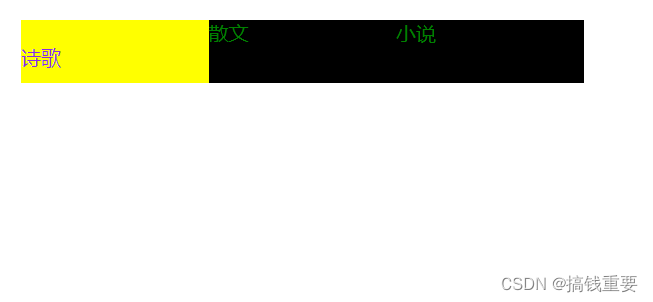
<style>
    li{
        list-style-type: none;
        color: green;
        background-color: black;
        width: 150px;
        height: 50px;
        float: left;/*使li行向显示*/

        /* 鼠标光标的样式 */
        cursor: pointer;
    }
    /* 悬浮变色 */
    li:hover{
        color: blueviolet;
        background-color: yellow;
        line-height: 60px;
    }
</style>
<body>

    <ul>
        <li>诗歌</li>
        <li>散文</li>
        <li>小说</li>
    </ul>
</body>
3.2.4 边框属性
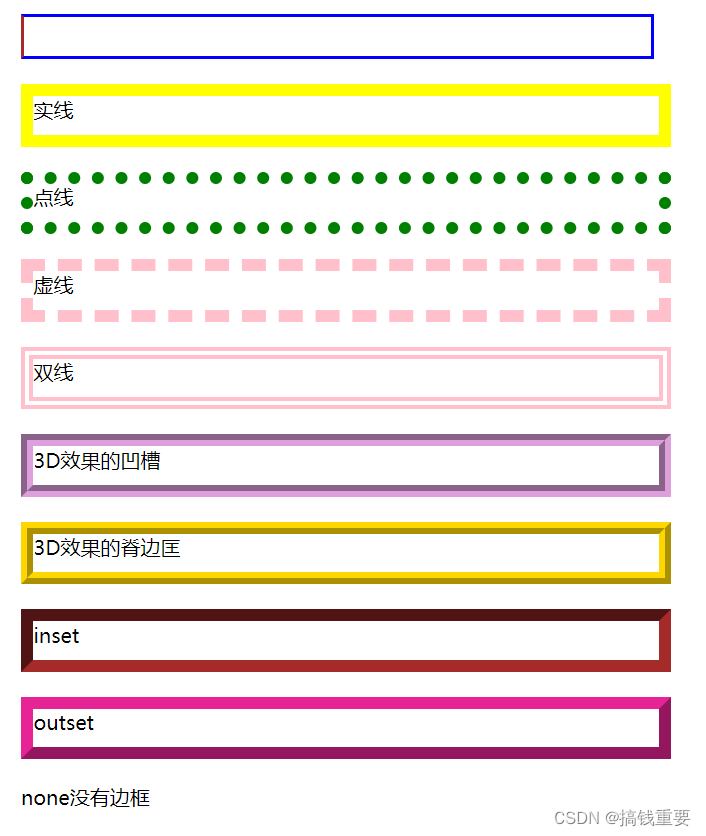
CSS边框属性允许你指定一个元素边框的样式和颜色。
<style>
    /* 所有div都需要遵循的修饰 */
    div {
        width: 500px;
        height: 30px;
        margin: 20px;/*div之间产生指定的距离*/
    }

    .a {
        /* 设置整体四个边框的样式 */
        border-style: solid;/*边框样式*/
        border-color: blue;/*边框颜色*/
        border-width: 3px;/*边框宽度*/

        /* 设置边框单个方向的样式 */
        border-left-color: brown;/*左边框*/
        /* border-bottom-color: 设置下边框 */
        /* border-top-style: aqua;  设置上边框 */

    }

    .b1{
        border: 10px solid yellow;/*设置整体边框样式*/
    }
    .b2{
        border: 10px dotted green;/*设置整体边框样式*/
    }
    .b3{
        border: 10px dashed pink;/*设置整体边框样式*/
    }
    .b4{
        border: 10px double pink;/*设置整体边框样式*/
    }
    .b5{
        border: 10px groove plum;/*设置整体边框样式*/
    }
    .b6{
        border: 10px ridge gold;/*设置整体边框样式*/
    }
    .b7{
        border: 10px inset brown;/*设置整体边框样式*/
    }
    .b8{
        border: 10px outset rgb(231, 36, 150);/*设置整体边框样式*/
    }
    .b9{
        border: 10px none rgb(166, 209, 177);/*没有边框*/
    }
</style>

<body>
    <div class="a"></div>

    <div class="b1">实线</div>
    <div class="b2">点线</div>
    <div class="b3">虚线</div>
    <div class="b4">双线</div>
    <div class="b5">3D效果的凹槽</div>
    <div class="b6">3D效果的脊边匡</div>
    <div class="b7">inset</div>
    <div class="b8">outset</div>
    <div class="b9">none没有边框</div>

</body>
3.2.5 轮廓属性
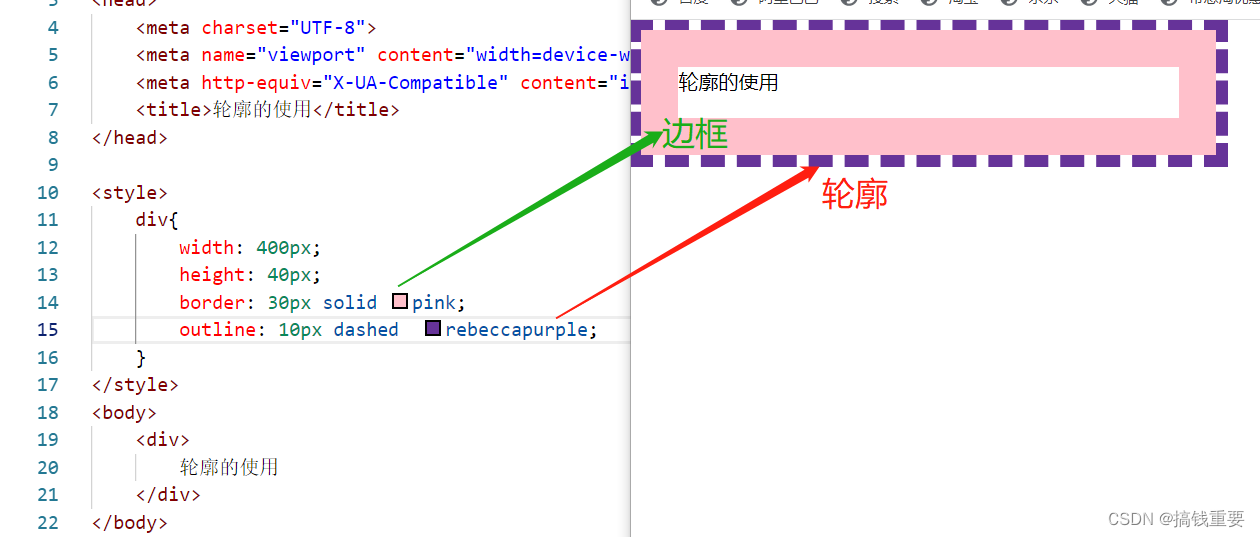
轮廓(outline)是绘制于元素周围的一条线,位于边框边缘的外围,可起到突出元素的作用。
轮廓和边框的区别:
边框 (border) 可以是围绕元素内容和内边距的一条或多条线;
轮廓(outline)是绘制于元素周围的一条线,位于边框边缘的外围,可起到突出元素的作用。
CSS的 outline 属性规定元素轮廓的样式、颜色和宽度。
3.2.6 盒子模型
所有HTML元素可以看作盒子,在CSS中,"box model"这一术语是用来设计和布局时使用。
CSS盒子模型本质上是一个盒子,封装周围的HTML元素,它包括:边距,边框,填充,和实际内容。
盒子模型允许我们在其它元素和周围元素边框之间的空间放置元素。
下面的图片说明了盒子模型(Box Model):
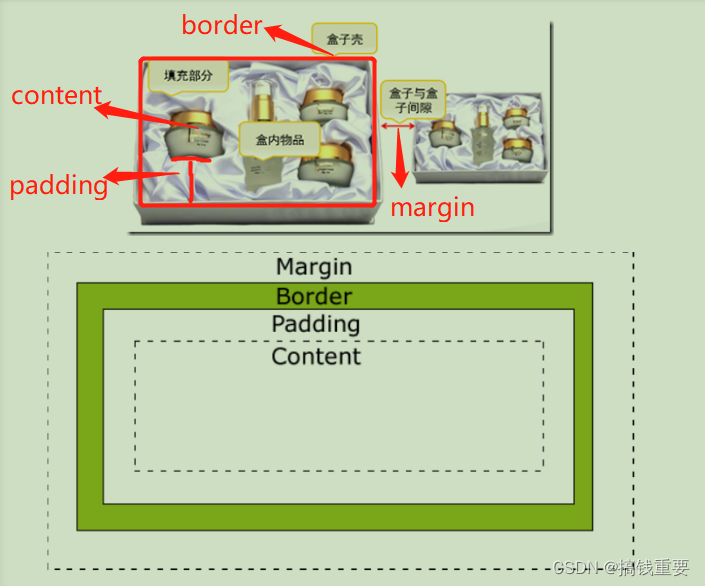
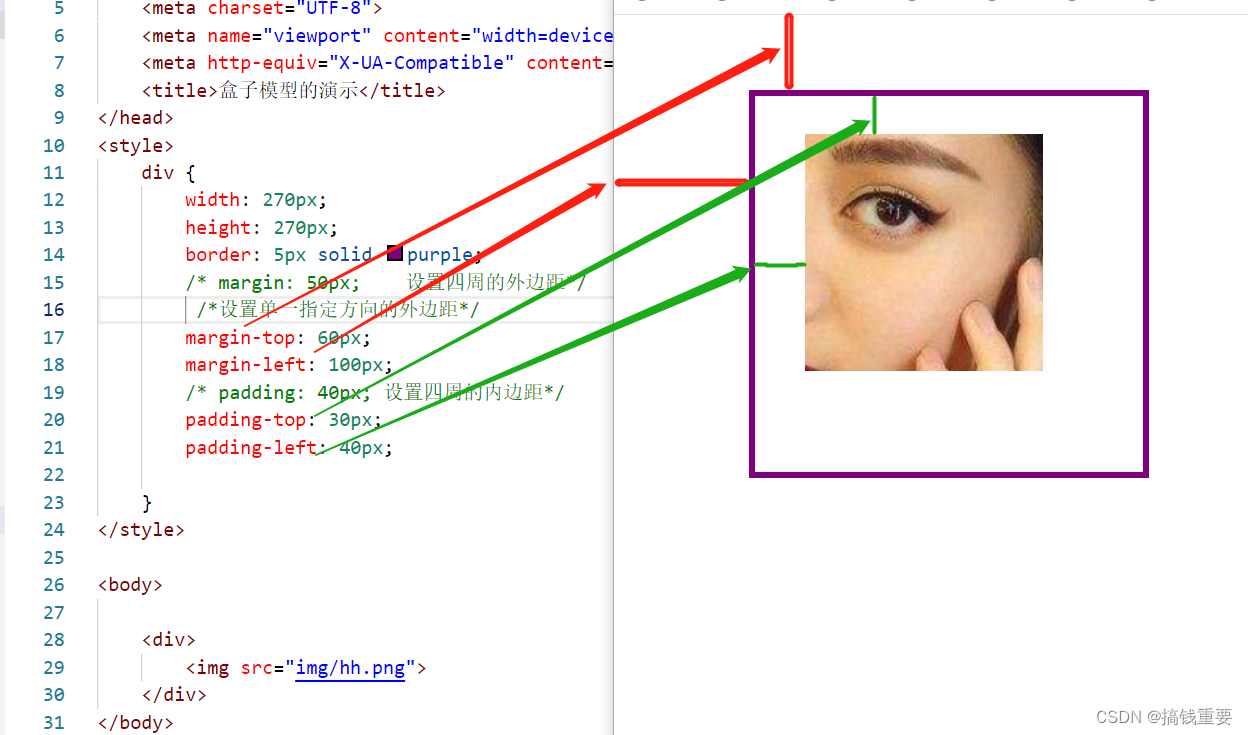
margin(外边距) - 盒子与盒子之间的距离
border(边框) - 盒子的保护壳
padding(内边距/填充) - 内填充,盒子边与内容之间的距离
content(内容) - 盒子的内容,显示的文本或图像
3.3 CSS 定位
3.3.1默认定位
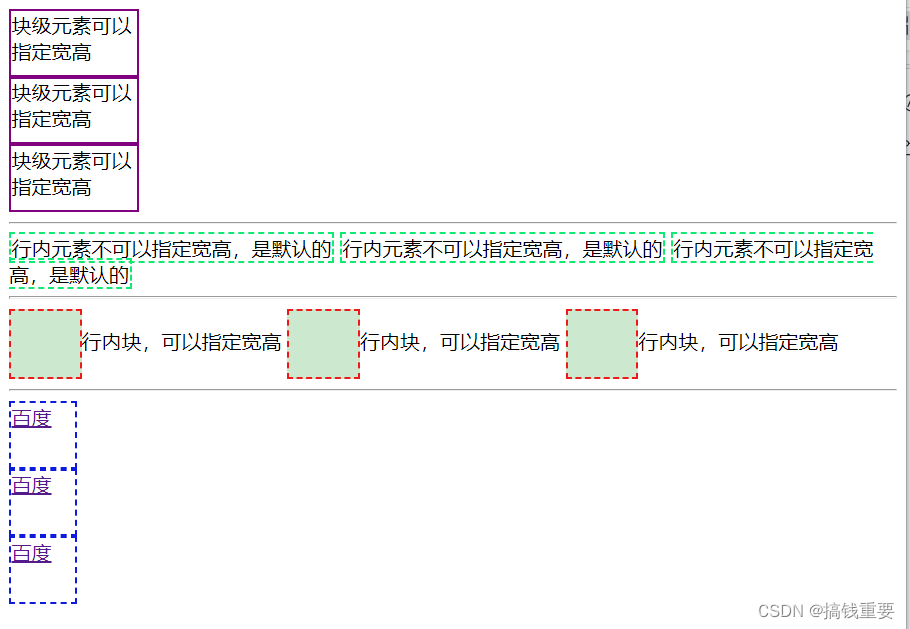
块级元素:h1~h6,p, div 等,自上而下,垂直排列(自动换行);可以改变宽高
行内元素:a,b,span,等,从左向右,水平排列(不会换行);不能改变宽高
行内块元素:input,img等,从左向右,水平排列(自动换行);可以改变宽高
<style>
    div{
        width: 100px;
        height: 50px;
        border: 2px solid purple;
    }

    span{
        width: 100px;
        height: 50px;
        border: 2px dashed rgb(16, 233, 114);
    }

    input{
        width: 50px;
        height: 50px;
        border: 2px dashed rgb(238, 25, 25);
    }

    a{
        width: 50px;
        height: 50px;
        border: 2px dashed rgb(13, 27, 221);
        /* a标签本来是行内元素,默认不可以改变宽高,但是可以通过display将其转换为其他类型
            进而可以改变宽高
         */
         /* display: inline-block;转换为行内块 */
         display: block;/*转换为块级元素*/
    }
</style>

<body>
    <div>块级元素可以指定宽高</div>
    <div>块级元素可以指定宽高</div>
    <div>块级元素可以指定宽高</div>

    <hr>

    <span>行内元素不可以指定宽高,是默认的</span>
    <span>行内元素不可以指定宽高,是默认的</span>
    <span>行内元素不可以指定宽高,是默认的</span>

    <hr>

    <input>行内块,可以指定宽高
    <input>行内块,可以指定宽高
    <input>行内块,可以指定宽高

    <hr>

    <a href="http://baidu.com">百度</a>
    <a href="http://baidu.com">百度</a>
    <a href="http://baidu.com">百度</a>
</body>
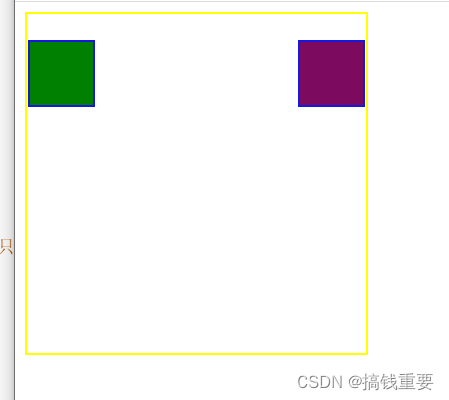
3.3.2 浮动定位
让元素“飞”起来。不仅可以靠着左边或右边。还可以消除“块级”的霸道特性(独自占一行)。
float取值:
- none :不浮动
- left:贴着左边 浮动
- right:贴着右边 浮动
<style>
    .f {
        width: 270px;
        height: 270px;
        border: 2px solid yellow;
    }

    .a,
    .b {
        width: 50px;
        height: 50px;
        border: 2px solid rgb(21, 24, 226);
    }

    .a {
        background: green;
        margin-top: 20px;
        /*相对a来说是外边距,但是相对f来说就是内边距*/
        float: left;
        /*靠左浮动   只有两个元素都开启浮动时才会在一行,如果只有某一个浮动那么只改变那一个*/
    }

    .b {
        background-color: rgb(124, 11, 96);
        margin-top: 20px;
        float: right;
        /*靠右浮动*/
    }
</style>

<body>
    <div class="f">
        <div class="a"></div>
        <div class="b"></div>
    </div>
</body>
3.3.3 相对定位
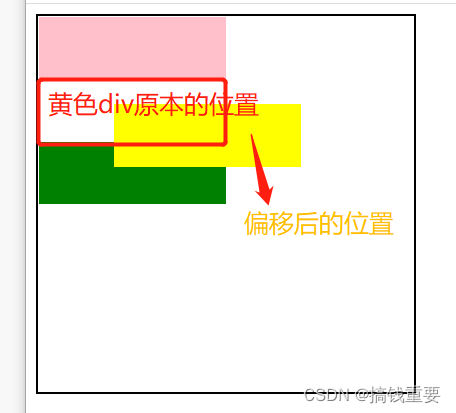
和原来的位置进行比较,进行移动定位(偏移)
<style>
    .f {
        width: 300px;
        height: 300px;
        border: 2px solid black;
    }

    .a,
    .b,
    .c {
        width: 150px;
        height: 50px;
    }

    .a {
        background: pink;
    }

    .b {
        background: yellow;
        /* 设置相对定位    相对于自己原来位置的偏移  */
        position: relative;
        top: 20px;
        /*相对偏移的量   上边偏移20px*/
        left: 60px;
        /*下边偏移60px*/
    }

    .c {
        background: green;
    }
</style>

<body>

    <div class="f">
        <div class="a"></div>
        <div class="b"></div>
        <div class="c"></div>
    </div>
</body>
3.3.4 绝对定位
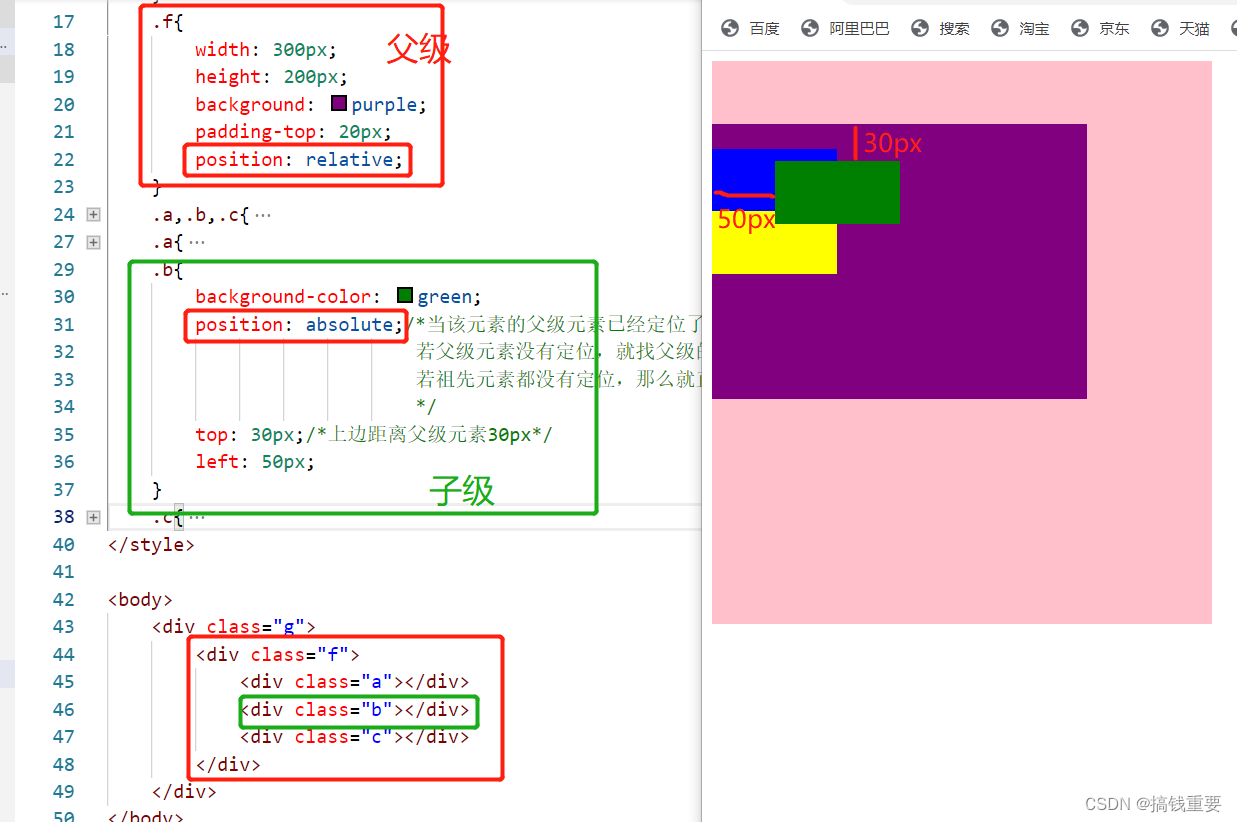
本元素与已定位的祖先元素的距离
如果父级元素定位了,就以父级为参照物;
如果父级没定位,找爷爷级,爷爷定位了,以爷爷为参照物。
如果爷爷没定位,继续向上找,都没定位的话,body是最终选择。
<style>
    .g{
        width: 400px;
        height: 400px;
        background: pink;
        padding-top: 50px;
    }
    .f{
        width: 300px;
        height: 200px;
        background: purple;
        padding-top: 20px;
        position: relative;
    }

    .a,.b,.c{
        width: 100px;
        height: 50px;
    }
    .a{
        background-color: blue;
    }
    .b{
        background-color: green;
        position: absolute;/*当该元素的父级元素已经定位了,则就是相对于父级元素的绝对定位,
                            若父级元素没有定位,就找父级的父级,直到有定位的祖先元素,
                            若祖先元素都没有定位,那么就直接以body为定位参照
                            */
        top: 30px;/*上边距离父级元素30px*/
        left: 50px;
    }
    .c{
        background-color: yellow;
    }
</style>

<body>
    <div class="g">
        <div class="f">
            <div class="a"></div>
            <div class="b"></div>
            <div class="c"></div>
        </div>
    </div>
</body>
3.3.5 固定定位
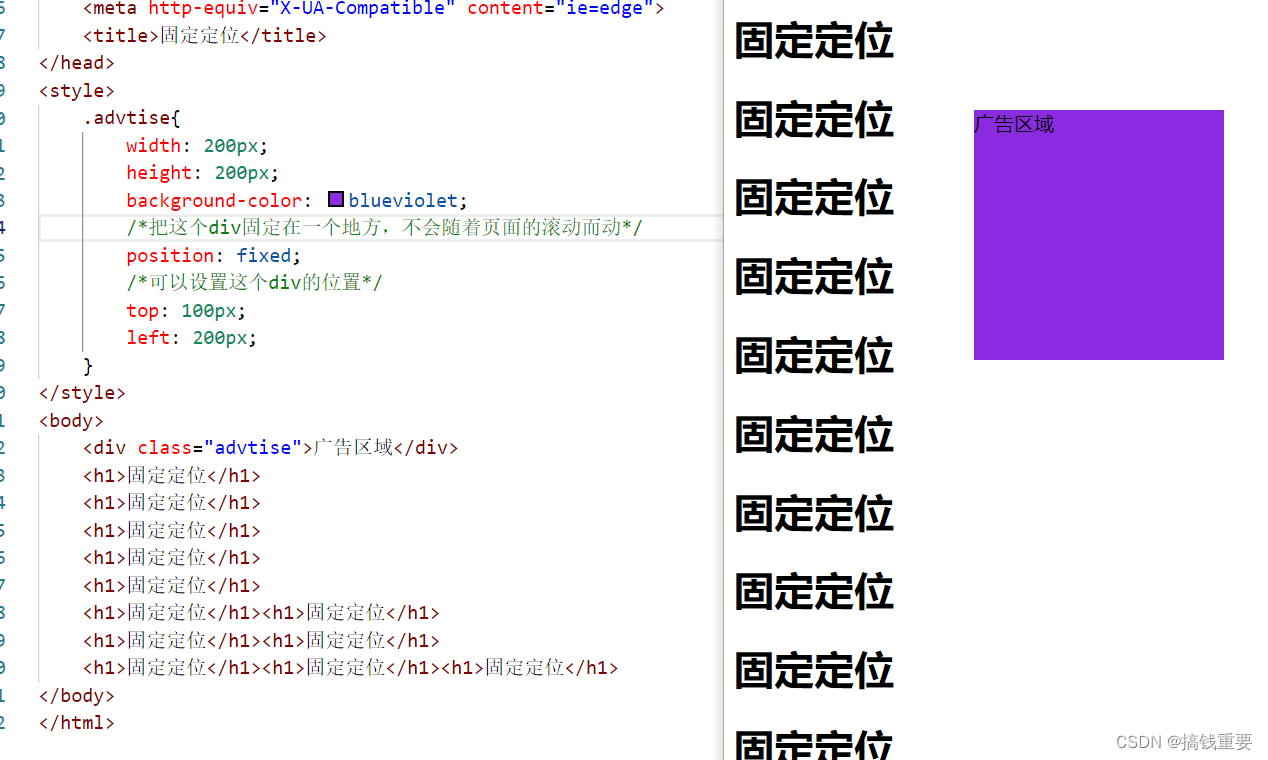
将元素的内容固定在页面的某个位置,当用户向下滚动页面时元素框并不随着移动
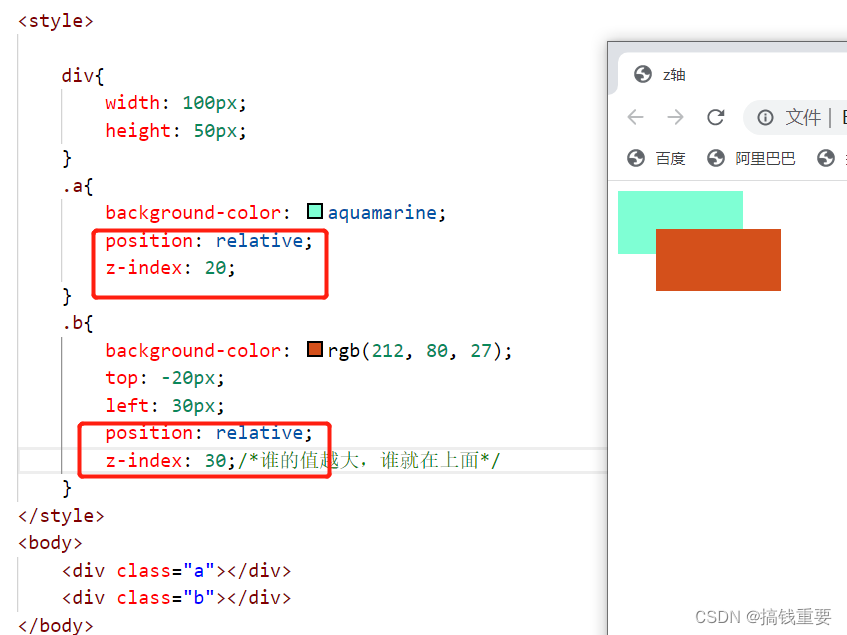
3.3.6 z-index
如果有重叠元素,使用z轴属性,定义上下层次。
注意:
z轴属性,要配合相对或绝对定位来使用。
z值没有额定数值(整型就可以,具体用数字几,悉听尊便),谁的z值越大,谁在上面
4. CSS3
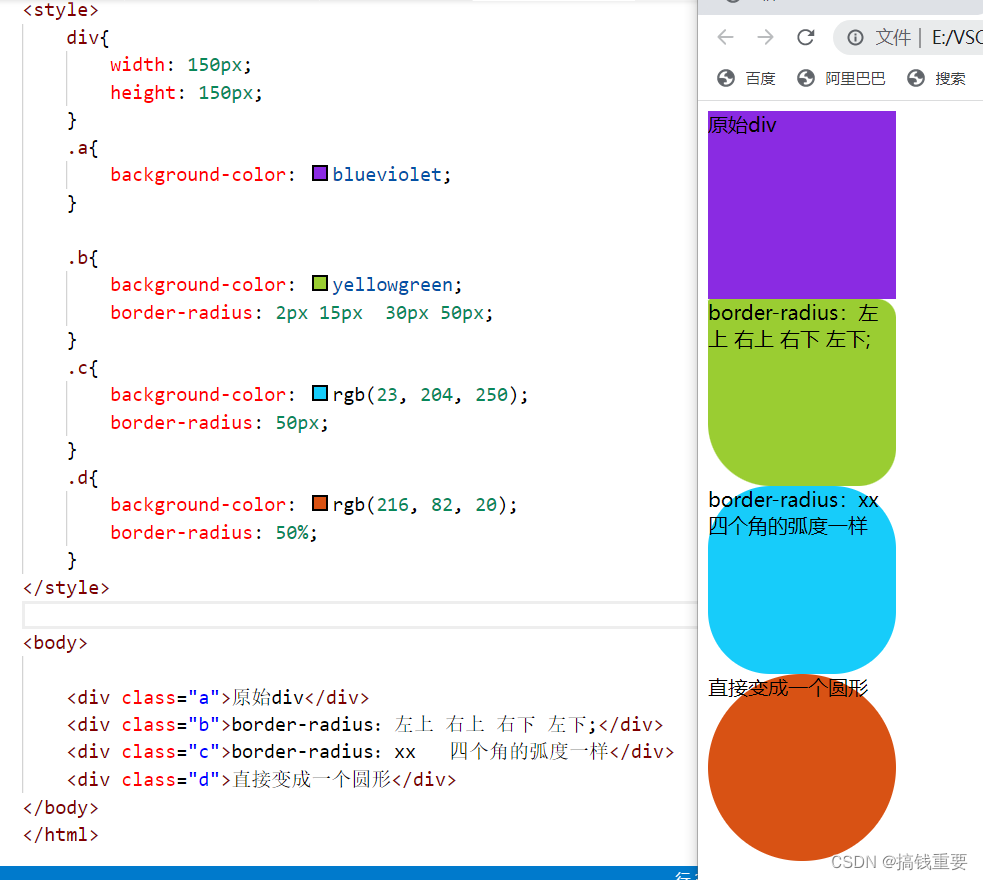
4.1 圆角
border-radius:左上 右上 右下 左下;
border-radius:四个角;
border-radius:50%; 圆形
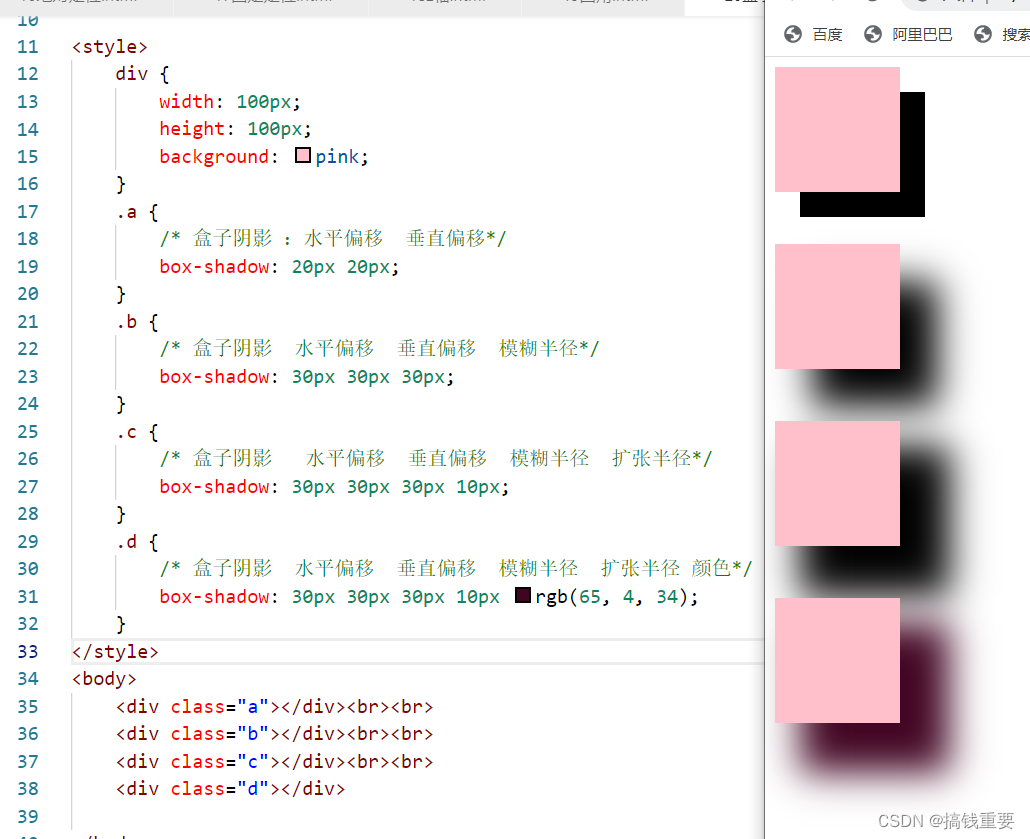
4.2 盒子阴影
box-shadow:1 2 3 4 5;
- 1:水平偏移
- 2:垂直偏移
- 3:模糊半径
- 4:扩张半径
- 5:颜色
4.3 渐变
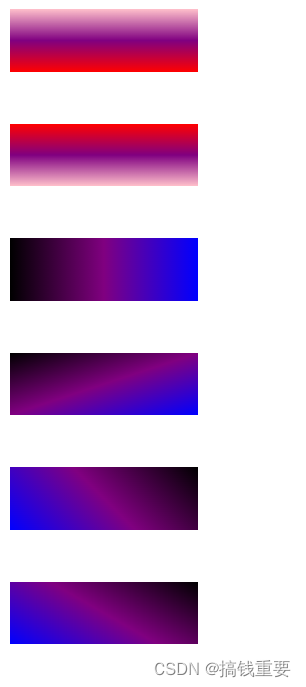
4.3.1 线性渐变
在线上慢慢的渐变
background:linear-gradient([方向/角度],颜色列表);
<style>
    div{
        width: 150px;
        height: 50px;
    }

    .a{
        /* 背景颜色线性渐变
         background:linear-gradient([方向/角度](使用中括号说明可以省略不写,颜色列表);
         默认是从上往下渐变*/
        background: linear-gradient(pink,purple,red);
    }

    .b{
            /* 从下往上渐变 */
        background: linear-gradient(to top, pink,purple,red);
    }

     .c{
         /* 横向渐变  */
        background: linear-gradient(to left,blue,purple,black);
    }

    .d{
         /* 斜上渐变  */
        background: linear-gradient(to top left,blue,purple,black);
    }

    .e{
         /* 指定角度渐变  */
        background: linear-gradient(45deg,blue,purple,black);
    }
    .f{
         /* 指定角度渐变  */
        background: linear-gradient(30deg,blue,purple,black);
    }
</style>
<body>
    <div class="a"></div><br><br>
    <div class="b"></div><br><br>
    <div class="c"></div><br><br>
    <div class="d"></div><br><br>
    <div class="e"></div><br><br>
    <div class="f"></div>
</body>
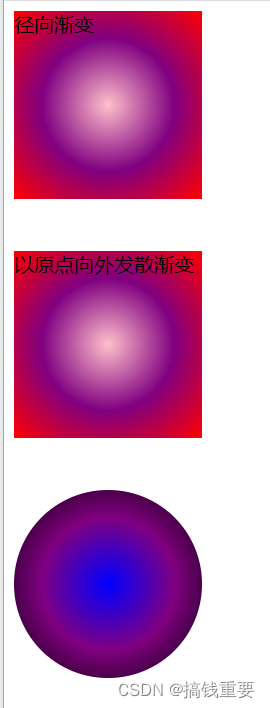
4.3.2 径向渐变
以圆心向外发散
background: radial-gradient(颜色列表);
<style>
    div{
        width: 150px;
        height: 150px;
    }

    .a{
        /* 背景颜色径向渐变
         background: radial-gradient(颜色列表);*/
        background: radial-gradient(pink,purple,red);
    }

    .b{
        background: radial-gradient(pink,purple,red);
    }

     .c{
         border-radius: 50%;
        background: radial-gradient(blue,purple,black);
    }
</style>
<body>
    <div class="a">径向渐变</div><br><br>
    <div class="b">以原点向外发散渐变</div><br><br>
    <div class="c"></div>

</body>
4.4 背景
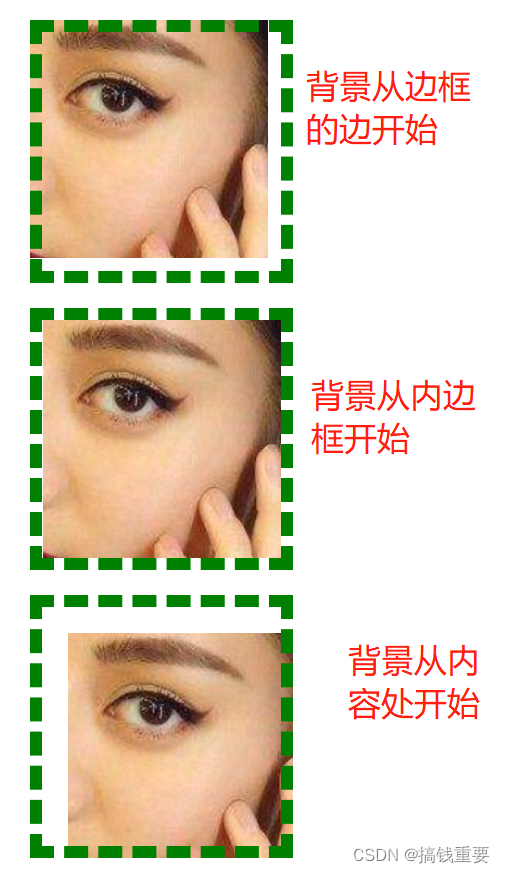
4.4.1 背景位置
background-origin:指定了背景图像的位置区域
border-box : 背景贴边框的边
padding-box : 背景贴内边框的边
content-box : 背景贴内容的边
<style>
   div{
        width: 150px;
        height:150px;
        background: url("img/hh.png") no-repeat;
        margin: 20px;
        border: 10px dashed green;
        padding: 20px;
    }
.a{
    background-origin: border-box;
}
.b{
    background-origin: padding-box;
}
.c{
    background-origin: content-box;
}
</style>
<body>
    <div class="a"></div>
    <div class="b"></div>
    <div class="c"></div>
</body>
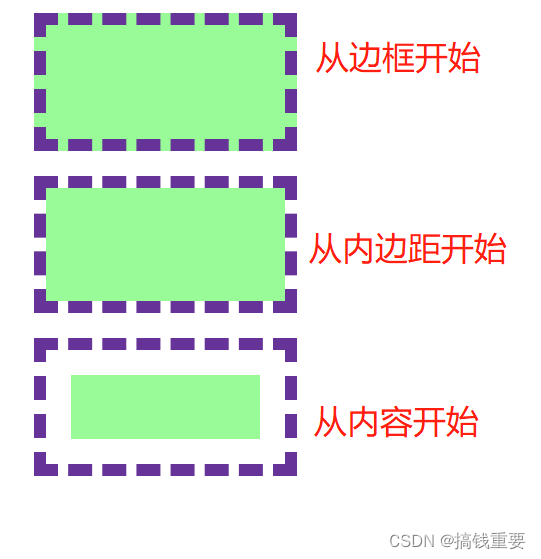
4.4.2 背景裁切
background-clip:
border-box 边框开切
padding-box 内边距开切
content-box 内容开切
<style>
   div{
        width: 150px;
        height:50px;
        background: palegreen;
        margin: 20px;
        border: 10px dashed rebeccapurple;
        padding: 20px;
    }
.a{
    background-clip: border-box;/*边框开切*/
}
.b{
    background-clip:padding-box;/*内边距开切*/
}
.c{
    background-clip:  content-box;/*内容开切*/
}
</style>
<body>
    <div class="a"></div>
    <div class="b"></div>
    <div class="c"></div>
</body>
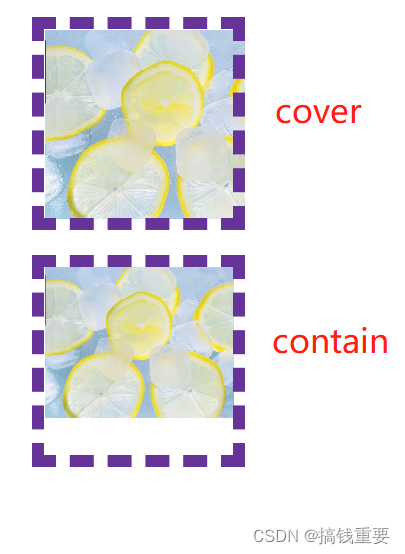
4.4.3 背景大小
background-size:
cover 缩放成完全覆盖背景区域最小大小
contain 缩放成完全适应背景区域最大大小
<style>
   div{
        width: 150px;
        height:150px;
        background: url("img/bj.jpg") no-repeat;
        margin: 20px;
        border: 10px dashed rebeccapurple;

    }
.a{
    /* 缩放成完全覆盖背景区域最小大小
    如果div大小放不下一张完整的图片,那么图片的剩余部分将不会显示出来 */
    background-size: cover;
}
.b{
    /* 缩放成完全适应背景区域最大大小
    将图片等比缩放显示在div中,不管div是否完全覆盖*/
    background-size:contain;
}

</style>
<body>
    <div class="a"></div>
    <div class="b"></div>
</body>
4.5 过渡动画
4.5.1 过渡
从一个状态到另一个状态,中间的“缓慢”过程;需要触发时间
缺点是,控制不了中间某个时间点。
transition{1 2 3 4}
1:过渡或动画模拟的css属性
2:完成过渡所使用的时间(2s内完成)
3:过渡函数。。。
- linear 匀速
- ease 逐渐慢下来
- ease-in 加速
- ease-out 减速
- ease-in-out 先加速后减速
4:过渡开始出现的延迟时间
transition: width 2s ease 1s;
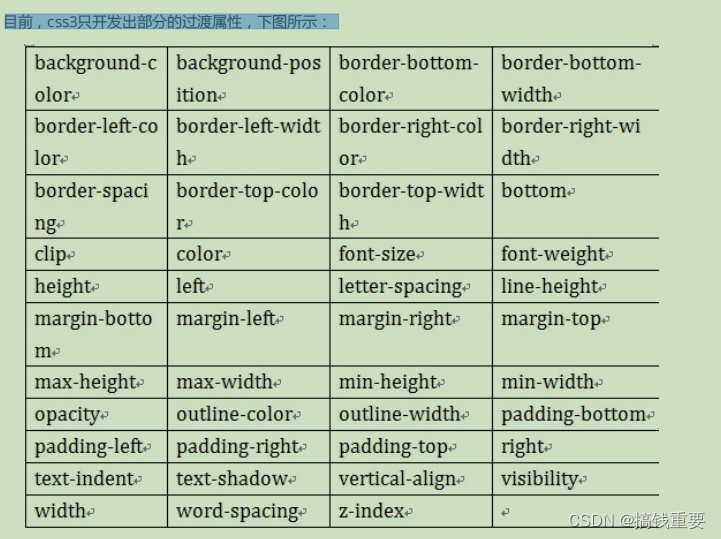
目前,css3只开发出部分的过渡属性,下图所示:
[外链图片转存失败,源站可能有防盗链机制,建议将图片保存下来直接上传(img-WsO1v1aU-1659797354494)(D:\blog\Notes\lagou\前端\CSS\CSS.assets\过渡属性.png)]
<style>
    div{
        width: 70px;
        height: 70px;
        border: 5px solid purple;
        margin: 20px;
    }
    .a{
        /* 设置div的过渡事件 */
       /*四个参数:过渡所要完成的改变,  完成过渡事件的时间   过渡函数   过渡的延迟时间 */
        transition: width 2s linear 1s;
    }

    .b{
        background-color: blue;
        transition: background-color 2s ease-in-out 1s;
    }

    /* 触发过渡事件 */
    .a:hover{ width: 400px;}/*把width由原来的70px变为400px*/
    .b:hover{background-color:pink;}/*把原来的背景颜色变为pink*/
</style>
<body>
    <div class="a"> 我想要快点学完!!!</div>
    <div class="b"> 我想要看帅哥美女</div>

</body>
4.5.2 动画
从一个状态到另一个状态,过程中每个时间点都可以控制。
关键帧:@keyframes 动画帧 { from{} to{} } 或者{ 0%{} 20%{}… }
动画属性:animation{ 1 , 2 , 3 , 4 , 5 }
- 1:动画帧
- 2:执行时间
- 3:过渡函数
- 4:动画执行的延迟(可省略)
- 5:动画执行的次数
需求1:一个 元素从左向右移动,3秒内执行2次
<style>
    div {
        width: 700px;
        border: 5px solid purple;
        margin: 20px;
    }

    /* 设置动画的关键帧 */
    @keyframes img1{
        from{
            margin-left: 0px;
        }
        to{
            margin-left: 550px;
        }
    }

    /* 动画属性:animation{ 1 , 2 , 3 , 4 , 5 } */
    img{
        animation: img1 3s linear 2;
    }

</style>

<body>
    <div>
        <img src="img/hh.png">
    </div>
</body>
需求2:一个 元素从左向右移动,3秒内执行完成。无限次交替执行
infinite:无限次
alternate:来回执行(交替,一去一回)
<style>
    .out {
        width: 700px;
        height: 100px;
        border: 5px solid purple;
    }

    .in{
        width: 50px;
        height: 40px;
        margin-left: 10px;
        border: 5px solid rgb(75, 10, 226);
    }

    /* 设置动画的关键帧 */
    @keyframes img2{
        0%{margin-left: 0px}
        10%{background-color: pink}
        30%{background-color: green;
            border: 10px dashed yellow;
            }
        60%{ background: linear-gradient(45deg,blue,purple,black);}
        90%{background: radial-gradient(pink,purple,red);
            margin-left: 640px;
            }
    }

    /* 动画属性:animation{ 1动画帧 , 2执行时间 , 3过渡函数 , 4动画执行的延迟(可省) , 5动画执行的次数 } */
    .in{
        animation: img2 3s linear infinite alternate;
        /*
        infinite:表示执行无限次
        alternate:来回执行(交替,一去一回)
        */
    }

</style>

<body>
    <div class="out">
        外层div
        <div class="in">内层div</div>
    </div>
</body>
gin-left: 550px;
}
}
/* 动画属性:animation{ 1 , 2 , 3 , 4 , 5 } */
img{
    animation: img1 3s linear 2;
}

需求2:一个 元素从左向右移动,3秒内执行完成。无限次交替执行
infinite:无限次
alternate:来回执行(交替,一去一回)
<style>
    .out {
        width: 700px;
        height: 100px;
        border: 5px solid purple;
    }

    .in{
        width: 50px;
        height: 40px;
        margin-left: 10px;
        border: 5px solid rgb(75, 10, 226);
    }

    /* 设置动画的关键帧 */
    @keyframes img2{
        0%{margin-left: 0px}
        10%{background-color: pink}
        30%{background-color: green;
            border: 10px dashed yellow;
            }
        60%{ background: linear-gradient(45deg,blue,purple,black);}
        90%{background: radial-gradient(pink,purple,red);
            margin-left: 640px;
            }
    }

    /* 动画属性:animation{ 1动画帧 , 2执行时间 , 3过渡函数 , 4动画执行的延迟(可省) , 5动画执行的次数 } */
    .in{
        animation: img2 3s linear infinite alternate;
        /*
        infinite:表示执行无限次
        alternate:来回执行(交替,一去一回)
        */
    }

</style>

<body>
    <div class="out">
        外层div
        <div class="in">内层div</div>
    </div>
</body>