Docker为部署和测试应用程序和数据库提供了许多优势,这些应用程序和数据库是应用程序不可或缺的一部分,因此很值得学习如何在Docker容器中部署和运行数据库。

本文中,我们会重点关注如下重点:
为MySQL Docker容器创建Docker Compose YAML文件。
使用各种方法连接到在容器上运行的MySQL数据库。
在Docker容器中创建并运行多个MySQL版本。
接下来,我们会逐一介绍这些。
1.为MySQL Docker容器创建Docker Compose YAML文件
首先,我们创建一个目录——db-docker,然后在这个目录中创建一个文件——docker-compose.yml。
mkdir db-docker
cd db-docker
touch docker-compose.yml
基本上,在这里,我们将指定我们将要使用的服务并设置与这些服务相关的环境变量。
我们将在本文中多次更改此文件。
在我们刚刚创建的docker-compose.yml文件中添加以下内容:
version:'3'
services:
mysql-development:
image: mysql:8.0.17
environment:
MYSQL_ROOT_PASSWORD: helloworld
MYSQL_DATABASE: testapp
ports:
- "3308:3306"
我们将MySQL容器的名称指定为mysql-development,要使用的Docker镜像是mysql:8.0.17。 如果不将tag指定为8.0.17,则将采用最新的tag。
接下来我们需要指定的是环境变量,即用户,密码和数据库。 如果您未指定用户,则默认情况下它将为root。
我们将使用helloworld作为密码,使用testapp作为数据库。
另一个重要的是端口映射。 3308:3306表示在端口3306的容器中运行的MySQL映射到端口3308的主机的本地主机。您也可以使用不同的端口。
现在,在创建.yml文件之后,我们需要在.yml文件所在的同一目录中运行以下命令:
docker-compose up
这将拉取Docker镜像(如果镜像在本地不存在,它将从Docker Hub拉出)然后运行容器。
我们可以通过如下命令查看状态:
docker-compose ps

这将显示容器的名称,命令和容器的状态,例如,它显示容器正在运行。 它还显示了端口映射。
在下一步中,我们将连接到此MySQL容器并运行一些命令。
2.连接到Container中运行的MySQL数据库
我们将讨论在Docker容器中运行的MySQL上连接和运行SQL命令的两种方法。
第一种方法是使用像MySQL Workbench这样的工具(也可以使用DataGrip)。
现在我们得MySQL容器映射到宿主机得端口为3308,我们可以使用如下配置参数连接:
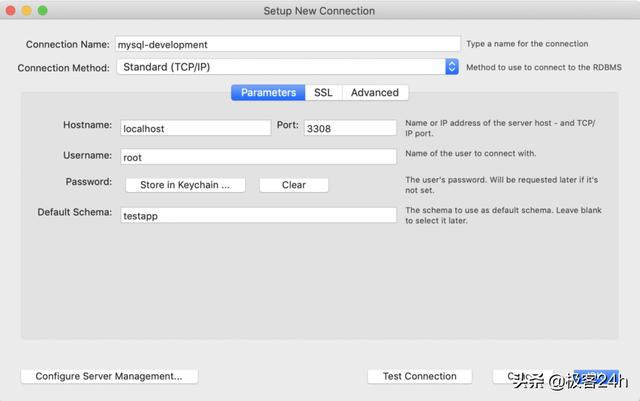
由于端口映射,只能通过宿主机的端口3308进行连接。
如果我们想连接到容器化的MySQL,不通过映射端口,即来自在同一个Docker网络上运行的另一个应用程序,我们必须使用像Adminer这样的工具,这是我们的另一种方法。
Adminer是一个基于PHP的Web应用程序,用于访问数据库。
现在,我们将在docker-compose.yml文件中添加另一项服务——Adminer。 但是,在我们进行更改之前,我们需要停止运行容器并使用以下命令将其删除:
docker-compose down
让我们在docker-compose.yml文件中添加以下内容:
version:'3'
services:
mysql-development:
image: mysql:8.0.17
environment:
MYSQL_ROOT_PASSWORD: helloworld
MYSQL_DATABASE: testapp
ports:
- "3308:3306"
admin:
image: adminer
ports:
- "8080:8080"
现在,我们再次启动Docker 容器:
docker-compose up
运行此操作后,将拉取Adminer的镜像,并启动MySQL和Adminer的容器。
我们可以使用docker-compose ps检查状态。
现在,我们可以访问我们的浏览器并转到localhost:8080 来访问Adminer。 由于Adminer运行在与MySQL相同的Docker网络上,它可以通过端口3306(或简单地通过容器名称)访问MySQL容器。
注意:我们无法在Adminer中通过端口3308访问MySQL容器,因为这将尝试访问Docker Compose网络的端口3308,而不是宿主机上的3308端口。
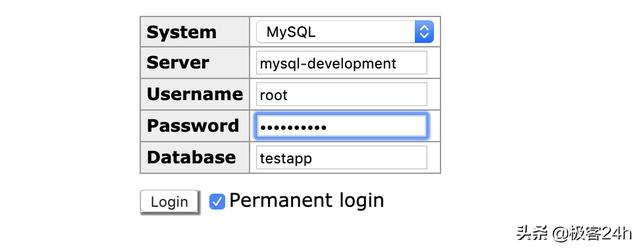
我们还可以在MySQL命令行界面中输入以下命令:
docker-composeexecmysql-development mysql -uroot -phelloworld testapp
3.在Docker容器中创建并运行MySQL的
version:'3'
services:
mysql-development:
image: mysql:8.0.17
environment:
MYSQL_ROOT_PASSWORD: helloworld
MYSQL_DATABASE: testapp
ports:
- "3308:3306"
admin:
image: adminer
ports:
- "8080:8080"
mysql-old:
image: mysql:5.7.27
environment:
MYSQL_ROOT_PASSWORD: helloworld
MYSQL_DATABASE: coolapp
ports:
- "3309:3306"
总结
上述是个简单得MySQL容器化小案例。希望给大家带来点启发。
【编辑推荐】
【责任编辑:华轩 TEL:(010)68476606】
点赞 0