目录
本篇是个人安装CentOS系统的记录,如要参考建议通篇浏览一遍后再从头到位按照步骤安装,本人按照如下方法成功安装CentOS,不同的硬件可能会有差别。另建议安装之前做好数据备份。
注意:Windows和CentOS系统须在一个逻辑分卷(物理硬盘)上,否则MBR引导程序恢复可能会失败,导致无法正常切换启动Windows或者CentOS系统。
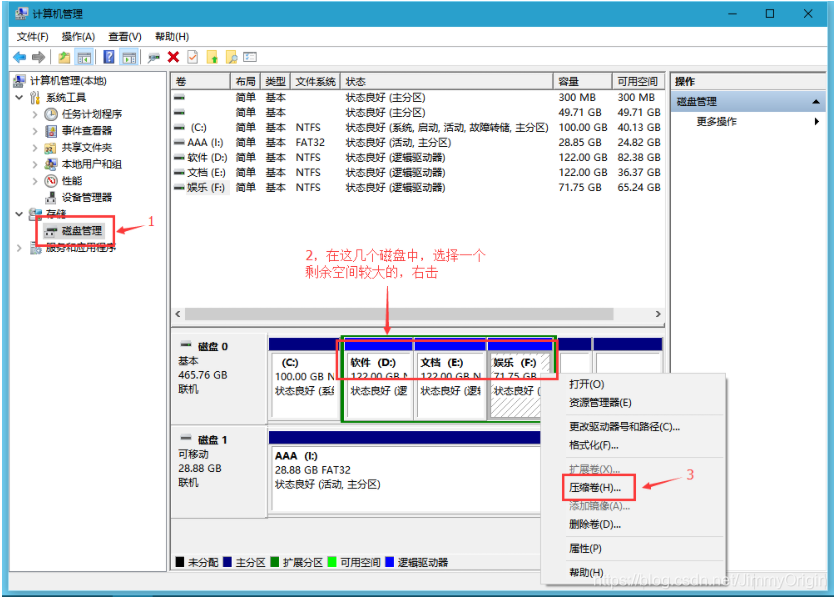
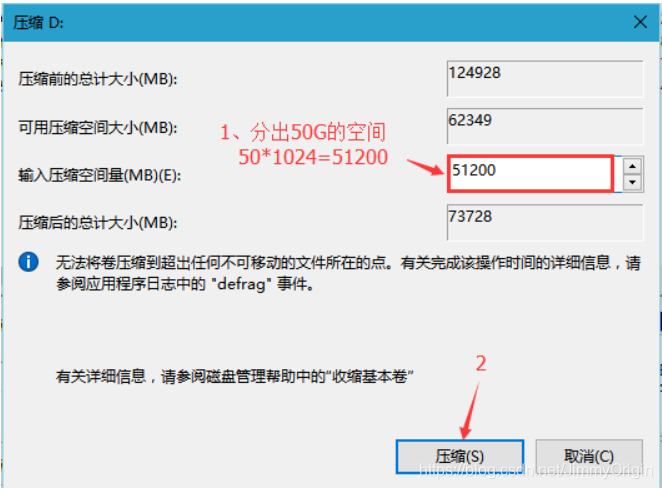
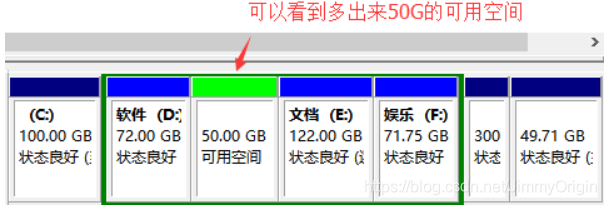
一、开辟安装CentOS的硬盘空间
1.1 右击“此电脑” – “管理”
二、制作CentOS U盘启动盘
参考: https://blog.csdn.net/JimmyOrigin/article/details/113237429
三、利用U盘引导安装
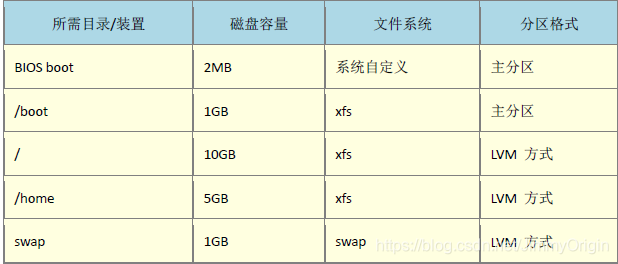
3.1 安装之前要做好磁盘分区的规划:
3.2 配置U盘位置:
1)重启电脑后,狂按del 或者 F2 进去UEFI BIOS界面,选择USB启动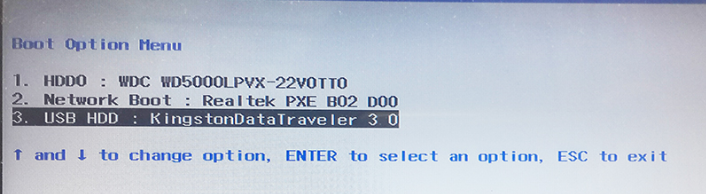
2)进入画面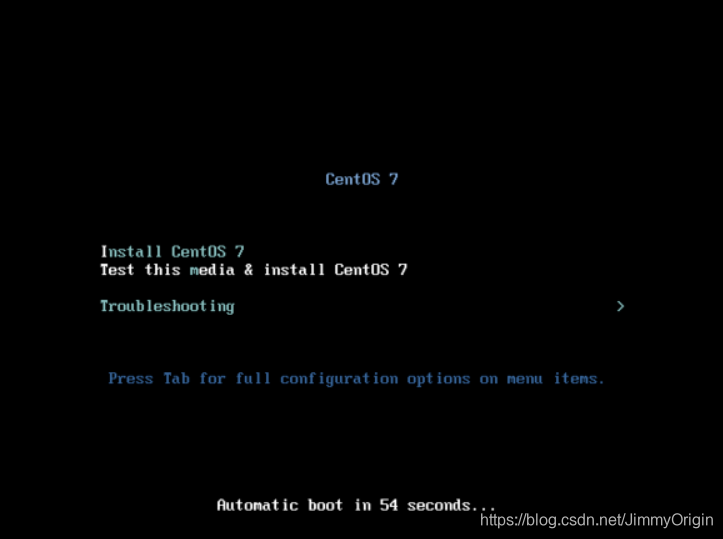
注意:不能直接选“Install CentOS 7”或“Test this media & istall CentOS 7”
3)因为我们是用U盘安装的,所以要指定U盘位置。因此,我们先按下Tab键,屏幕下方的倒计时变为以下字符串
4)将它改为下边这样,然后回车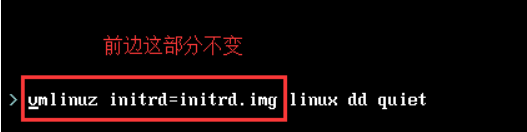
5)就可以看到这个界面
6)这样我们就得到了U盘的位置,一定要记好你的U盘位置,然后我们重启电脑(当然只能用电源键强行关机了),按F12进入boot,选择U盘启动,按Tab键(重复上边步骤),然后将字符串改为下边这样,回车: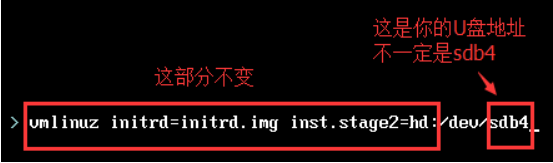
7)安装程序的侦测系统过程:
3.2 正式安装CentOS系统:
3.2.1 选择安装程序的语言
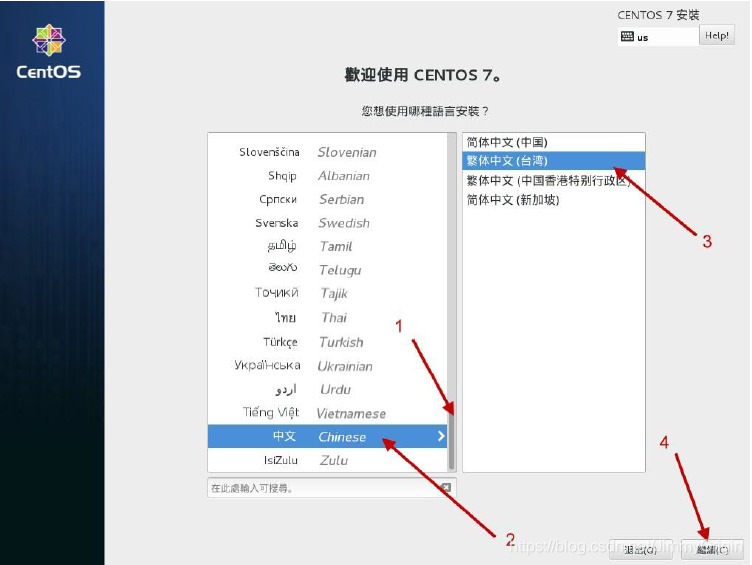
3.2.2 安装界面配置

1)按下安装界面中“日期时间”后:
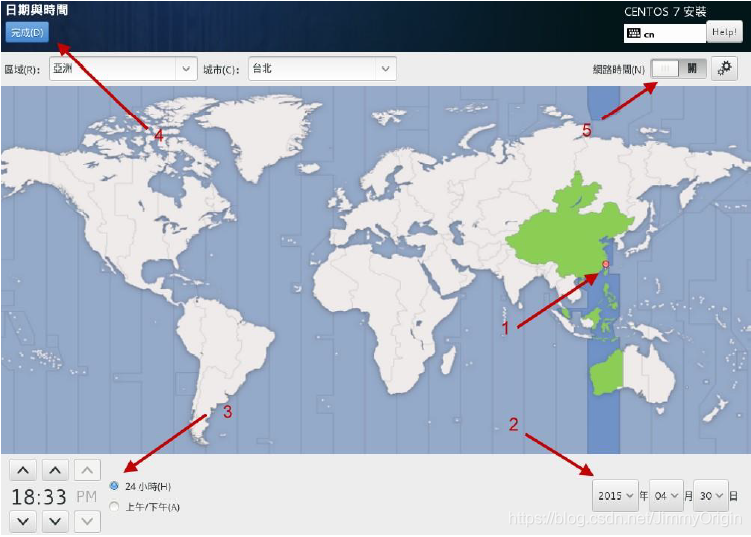
2)点选“键盘配置”:
这个很重要,因为我们需要输入中文,所以常常打字会在中/英文切换。确认后可以按完成按钮即可。如果你有其他的输入语系的话,可以选择画面中左下方用圆圈勾起来的地方完成配置。
3)“安装源”与“软件选择”:
注意:“安装源”是自动检测,我们不需要设置。
“软件选择”一定要配置。
4)“安装位置”:
分区这里要注意,一定要选择我们在第一步中分出来的空闲磁盘,否则会覆盖掉磁盘里原有的信息,切记切记。
如图箭头1所指,点选之后就会出现打钩的符号。
点选箭头2所指处:”我将配置分页“。
点选完毕后按下“完成”按钮,即可出现磁盘分区的画面。
5)配置分区
如果没有设置“inst.gpt"的分区表格式,那么BIOS Boot就不需要配置。
6)分好区后,点击“完成”,弹出下面的窗口,直接点击“接受更改”
7)“网络和主机名”设置:
箭头1:选择正确的网卡。
箭头2:选择“开”
箭头3:开始设定,设置一组特别的IP。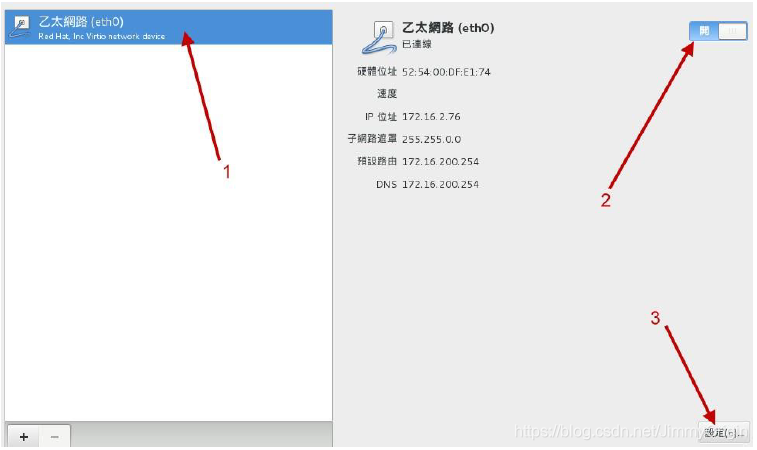
①IP设定:
现在CentOS7开机后,默认是没有启动网络的,因此你得要在上图中选择箭头2“当这个网络可用时自动联机”的项目才行。
如下图所示,选择IPV4项目,然后调整2好箭头为手动,3号箭头加入项目后,4好箭头输入所需要的IP地址与网络拼比,写完之后其他的项目就不要更改,按下5号箭头后储存:
②设置主机名:
**8)开始安装,设定root密码 与 新增可切换身份之一般用户
按下“开始安装”后,还有两件重要的事要处理,一个是root密码,一个是一般身份用户的建立。

① root密码
设置修改系统管理员的密码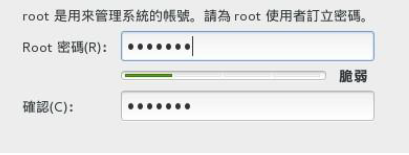
②设置一般账户
管理员密码设定妥当后,接下来还得要建立一个日常登录系统的一般账号,这个账号是管理员使用的账号,一般在日常的远程管理流程中,会将账户登录的管理元权限拿到,有需要时使用此账号密码能切换到root权限。
9)准备使用系统前的授权同意
重启启动完成后,系统会进入第一次使用的授权画面。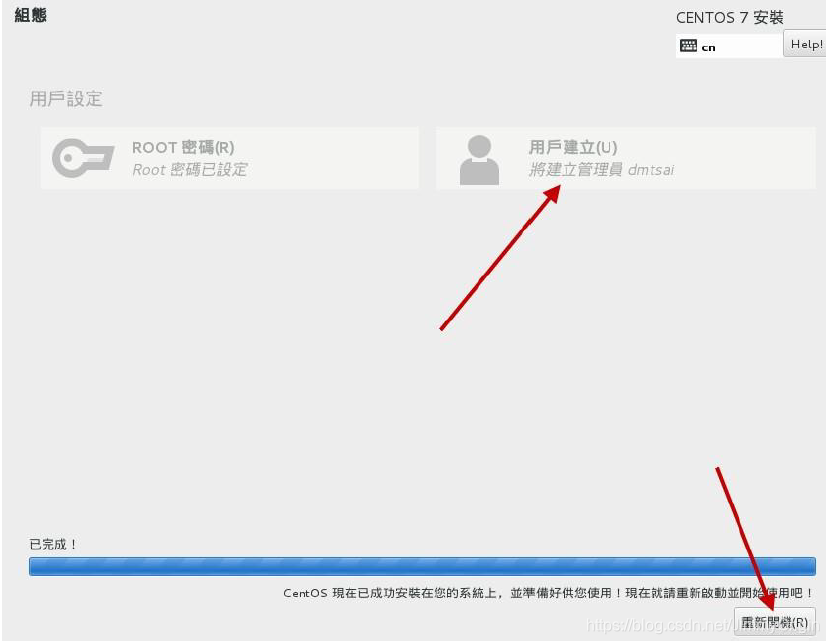

至此,所有安装配置完成,准备来使用CentOS系统啦。
四、恢复win10的引导
安装完CentOS 7后,整块硬盘的MBR部分就会被Linux的启动引导程序所占用。因此,安装好了Win10系统后,我们需要利用Linux的grub2启动引导程序恢复Win10的启动引导。
1)进入CentOS7系统的终端设置Win10引导程序
我们可以直接修改grub的配置文件/boot/grub2/grub.cfg。但是里面有警告:不要编辑这个文件,他是通过grub2-mkconfig使用配置文件模板和设置自动生成的。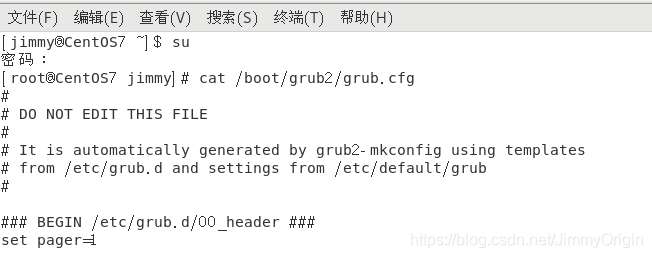
因此,修改这个文件虽然可以达到效果,但是在系统执行grub2-mkconfig之后你修改的配置就会失效。
所以,我们要去修改模板文件,然后执行grub2-mkconfig自动重建grub2引导。
[root@CentOS7 jimmy]# sudo vi /etc/grub.d/40_custom
注释:
### BEGIN /etc/grub.d/40_custom ###
# This file provides an easy way to add custom menu entries.  Simply type the
# menu entries you want to add after this comment.  Be careful not to change

#!/bin/sh
exec tail -n +3 $0
# This file provides an easy way to add custom menu entries.  Simply type the
# menu entries you want to add after this comment.  Be careful not to change
# the 'exec tail' line above.
menuentry 'Window 10'{
insmod ntfs
set root=(hd0,2)
chainloader +1
}

[root@CentOS7 jimmy]# grub2-mkconfig -o /boot/grub2/grub.cfg
Generating grub configuration file ...
Found linux image: /boot/vmlinuz-3.10.0-1160.el7.x86_64
Found initrd image: /boot/initramfs-3.10.0-1160.el7.x86_64.img
Found linux image: /boot/vmlinuz-0-rescue-924b6ec4c98e49a9b2e5c4e1e4850078
Found initrd image: /boot/initramfs-0-rescue-924b6ec4c98e49a9b2e5c4e1e4850078.img
done
[root@CentOS7 jimmy]# reboot
注意:Win10系统盘安装在第一块硬盘h0,Win10是C盘,他是sda2,盘符t填2,因此set root=(h0,2)。Win10的文件系统是ntfs,因此insmod=ntfs。
重启动后就可以看见Win10和CentOS7的双系统。
2)改变双系统默认启动项
注释:设置Window 10为默认启动项
[root@CentOS7 jimmy]# grub2-set-default 'Window 10'

注释:验证默认启动项是不是Window 10
[root@CentOS7 jimmy]# grub2-editenv list
saved_entry=Window 10
至此,CentOS和Win10 双系统安装完成
五、疑难问题
5.1 CentOS安装完成重起后,无启动项
预装Windows系统的情况,安装完CentOS系统后,如果这两个系统是在一个物理硬盘上面,那么CentOS的MBR引导程序会覆盖Windows的MBR启动引导程序,可以直接进入CentOS系统,采用第四部分的方法解决问题。
如果Windows和CentOS是安装在两个物理硬盘内,由于boot默认的加载硬盘是Windows的硬盘,而这个硬盘上只有Windows的MBR启动引导程序,所以启动节目不会显示CentOS的选项,那么如果进入CentOS系统呢?
可以在重起后按del或F2进入Boot menu界面,选择CentOS安装的那个物理硬盘,然后就可以进入CentOS系统了,同时需要记住Windows系统对应的物理硬盘盘符是1、2还是3(假设是1),在进入CentOS系统后设置Windows启动项需要用到。
进入CentOS系统后,使用lsblk查看Windows的物理硬盘对应的逻辑分卷有那些,然后set root=(hd1,0/1/2),按照第四部分的方法从最小的逻辑分卷多尝试几次就可以解决此类问题。
引用:
《鸟哥的Linux私饭菜 基础篇》-第四版
《一个小白安装Win10、CentOS 7双系统的经历》
https://www.cnblogs.com/xiaoyao-lxy/p/5561728.html
《entos7引导win7,修改引导顺序》
http://blog.sina.com.cn/s/blog_5a6dca940102vsxr.html