1、在 Vue.js 的官网上直接下载 vue.min.js 并用 <script> 标签引入或者访问我主页Vue.js和node.js安装资源包下载
2、Node.js 安装配置
Node.js 安装包及源码下载地址为:https://nodejs.org/en/download/。根据自己电脑的需要进行安装

3.Windows 上安装 Node.js
你可以采用以下两种方式来安装。
3.1、Windows 安装包(.msi)
32 位安装包下载地址 : https://nodejs.org/dist/v4.4.3/node-v4.4.3-x86.msi
64 位安装包下载地址 : https://nodejs.org/dist/v4.4.3/node-v4.4.3-x64.msi
本文实例以 v0.10.26 版本为例,其他版本类似, 安装步骤:
步骤 1 : 双击下载后的安装包 v0.10.26,如下所示:
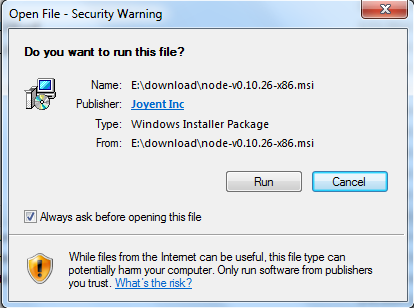
步骤 2 : 点击以上的Run(运行),将出现如下界面:
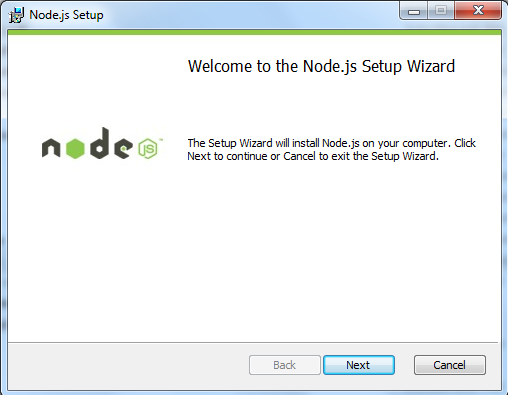
步骤 3 : 勾选接受协议选项,点击 next(下一步) 按钮 :

步骤 4 : Node.js默认安装目录为 "C:\Program Files\nodejs\" , 你可以修改目录,并点击 next(下一步):

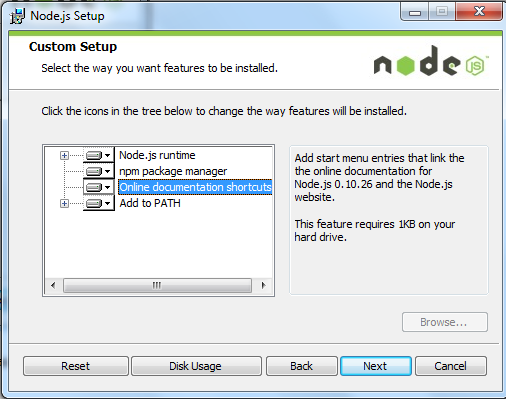
步骤 5 : 点击树形图标来选择你需要的安装模式 , 然后点击下一步 next(下一步)
步骤 6 :点击 Install(安装) 开始安装Node.js。你也可以点击 Back(返回)来修改先前的配置。 然后并点击 next(下一步):
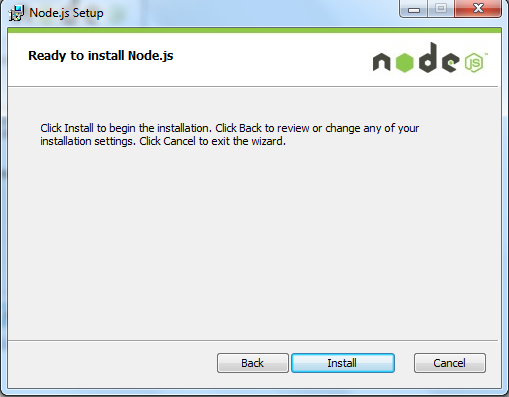
安装过程:

点击 Finish(完成)按钮退出安装向导。

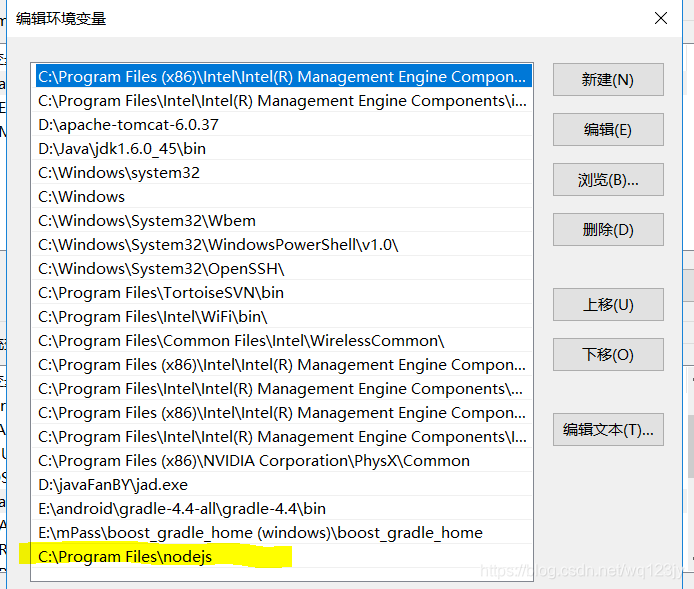
3.2、安装完成后配置环境变量Path中添加,详情见下图
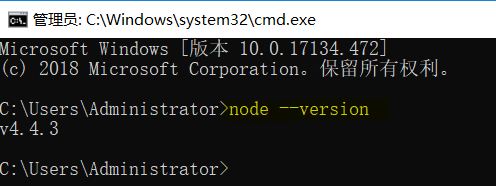
3.3、测试是否安装成功(WIN+R后输入node --version),详情见下图
2.Windows 二进制文件 (.exe)安装
32 位安装包下载地址 : http://nodejs.org/dist/v0.10.26/node.exe
64 位安装包下载地址 : http://nodejs.org/dist/v0.10.26/x64/node.exe
步骤 1 : 双击下载的安装包 Node.exe ,将出现如下界面 :
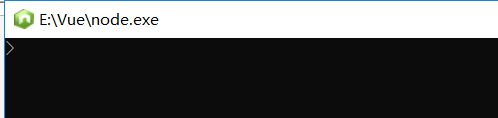
步骤 2 : win+R ,cmd进入node.exe目录下,如下图
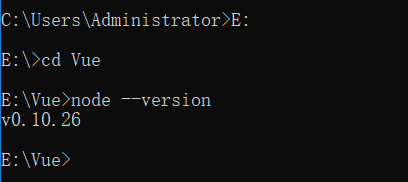
如果你获得以上输出结果,说明你已经成功安装了Node.js。
以下为下载镜像:
->npm install -g cnpm --registry=https://registry.npm.taobao.org --下载镜像(可能比较慢,20-30分钟左右)
->cnpm install-g vue-cli --安装Vue-cli脚手架。
->npm install --global vue-cli --通过全局安装vue-cli(在cmd中运行vue提示不是内部命令,原因是环境变量没有加上)
尝试vue命令,还是无法识别
进入node.exe目录下执行 ->cnpm i vue-cli -g
执行完后配置路径
1.cnpmd的路径:C:\Users\Administrator\AppData\Roaming\npm
2.vue.cmd的路径:E:\Vue\node-v10.15.0-win-x64\node-v10.15.0-win-x64
配置后win+R,cmd中执行vue命令,成功后,则可以新建工程了,
以下为新建一个简单的Vue项目进行测试:
下面为我自己新建的工程(我自己新建了E:\wenSite\projVue文件路径,执行 vue init webpack testVue后,按照蓝颜色的字输入后如下图所示,执行完毕,E:\wenSite\projVue路径下出现testVue文件)
