ps:昨天晚上跟着在网上找的视频和文章来做,结果步骤一模一样的就是弄不好,然后又一直弄到今天中午,中间失败了无数次(气得我想砸电脑),才终于弄好,然后我把它写成这篇博客,希望看到它的人能少走点弯路,亲测有效。超级详细的那种。
准备工作:
1、cd /user/local/bin 先切换到/usr/local/bin目录下
注意:cd后面虽然隔得近,但是是有一个英文空格的,看不清楚可以直接复制,下文的空格同理
2、mkdir myconfig 新建一个目录名叫myconfig
(建一个目录,用来存放redis.conf的备份,以免出错损坏原配置文件)
3、cp /opt/redis-5.0.4/redis.conf myconfig 把原来的配置文件,拷贝一份到myconfig目录下
(中间的那个目录是你下载的Redis文件下的配置文件)
4、cd myconfig
5、vim redis.conf 打开你拷贝的配置文件
6、修改文件内容:
大概在69行,有一个白色字体的:bind 127.0.0.1,把它注释掉

继续往下,大概在88行有一个白色字体的protected-mode,把后面的yes改为no

再继续往下,大概在136行有一个白色字体的 daemonize,把后面的no改为yes

再继续往下,大概在507行,把蓝色字体的requirepass的注释去掉,把后面的单词改为你要设置的密码,记住这个密码,后面要用。注意requirepass前面不要留空格。

然后保存退出
7、连接redis之后重启,一定一定一定要重启一下才会生效,直接关掉xshell是没有用的,我之前就是栽在了这里,才搞了那么久 QAQ
我之前在网上查的资料,redis服务重启都是用的systemctl restart redis.service 或者 /etc/init.d/redis-server restart等等,我试了,都没用,不知道为什么。

做到这里,其实可以退出xshell重新连接一次,然后你就会发现,再次连接的时候,需要输入密码才可以ping成功

8、再开一个窗口,输入以下命名,查看防火墙开放6379端口号没,如果是yes就是开放的
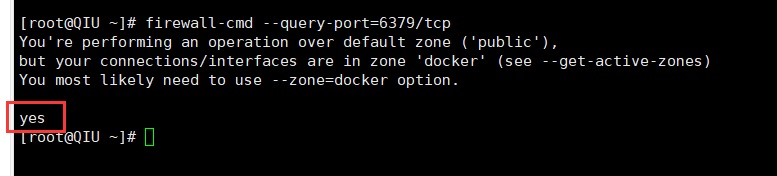
如果是no,执行下面代码:
firewall-cmd --zone=pubic --add-port=6379/tcp --permanent //开放6379端口
firewall-cmd --reload //永久打开端口
firewall-cmd --query-port=6379/tcp //再查看端口是否打开
9、保险起见,还要记得查看阿里云上的安全组的6379端口是否打开,没有的手动添加一个

准备工作做完之后打开IDEA新建一个maven工程/模块,在pom.xml文件中加入下面的依赖:

最后,再新建一个测试类,如果输出为PONE,则Jedis连接成功
