VSCode连接远程服务器(免密)
文章目录
1、VSCode端
1.1、VSCode安装插件Remote Development
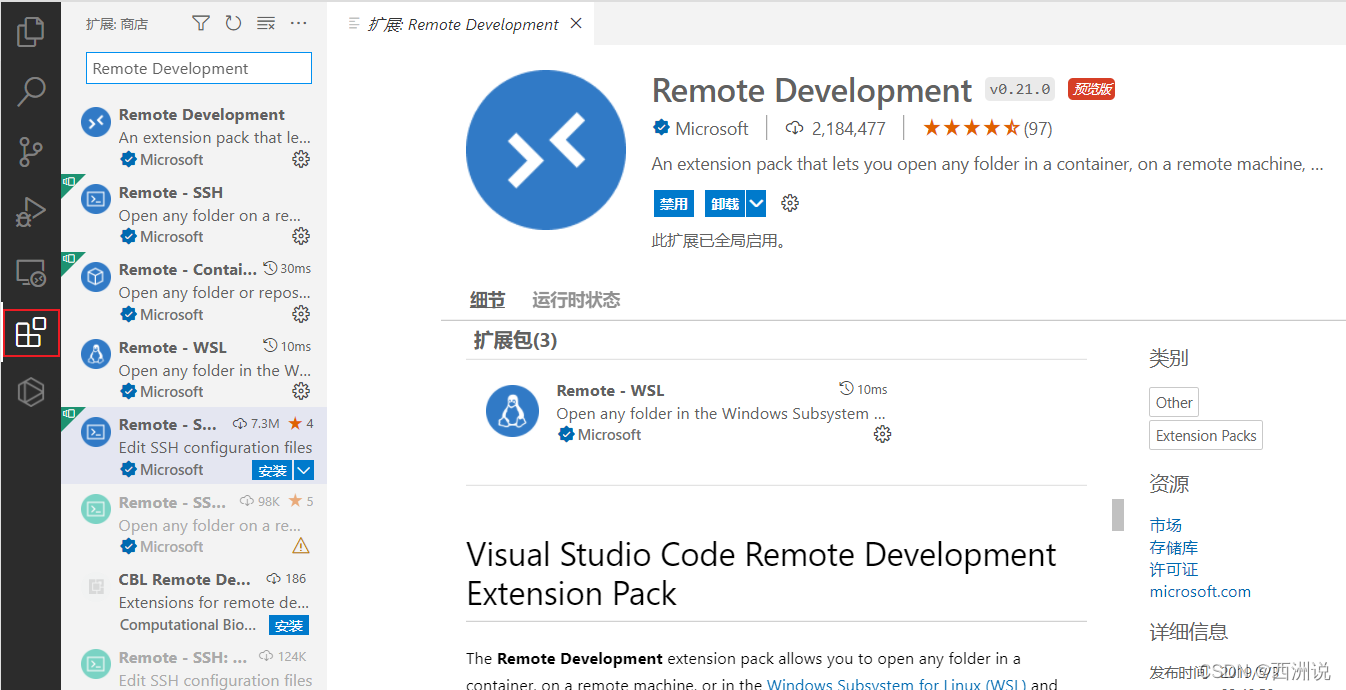
1.2、配置ssh config
在远程资源管理器中选择SSH Targets
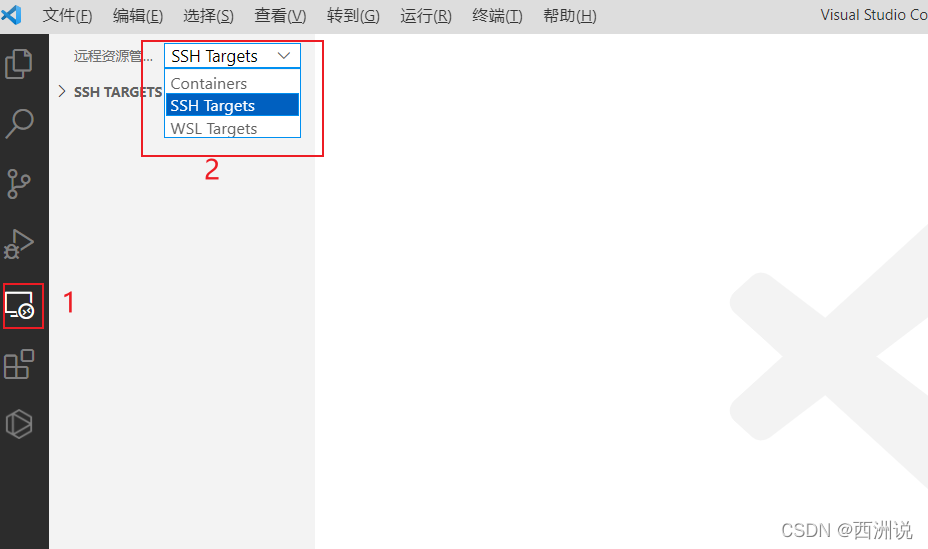

在第一个文件中配置以下内容并保存。
Host xxx
HostName xxx.xxx.xxx.xxx
User xxx
Port xxxx
# Host 服务器别名
# HostName是linux虚拟机ip地址;
# user是linux用户名;
# Port为端口号
1.3、登录
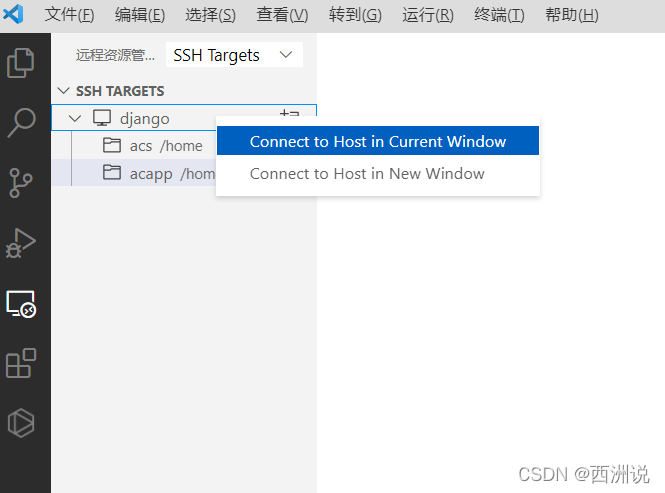
连接服务器,右键服务器别名,点击连接,在跳出的窗口或终端窗口输入服务器密码,即可登录。
2、配置免密登录
2.1、安装openssh
以管理员身份运行window Powershell(windows键+x,然后选(A)[1]),然后键入如下两条命令[2]:
第一条命令:
Get-WindowsCapability -Online | ? Name -like 'OpenSSH*'
(这条是用来检测是否有适合安装的openssh软件,正常情况下应有如下返回:)
Name : OpenSSH.Client ~~~~ 0.0.1.0
State : NotPresent
Name : OpenSSH.Server ~~~~ 0.0.1.0
State : NotPresent
第二条命令:
Add-WindowsCapability -Online -Name OpenSSH.Client~~~~0.0.1.0
(这条是用来安装openssh软件,如果安装完成应有如下返回:)
Path :
Online : True
RestartNeeded : False
2.2、密钥登陆
创建密钥:
ssh-keygen
然后一直回车即可。
执行结束后,~/.ssh/目录下会多两个文件:
id_rsa:私钥id_rsa.pub:公钥
在本地文件中找到id_rsa.pub将内容复制到服务器端的~/.ssh/authorized_keys
之后想免密码登录哪个服务器,就将公钥传给哪个服务器即可。
那么到现在vscode便可完成免密的远程登陆服务器。
版权声明:本文为weixin_45614886原创文章,遵循CC 4.0 BY-SA版权协议,转载请附上原文出处链接和本声明。