sublime 配置C++环境
1、找到MinGW64/bin路径
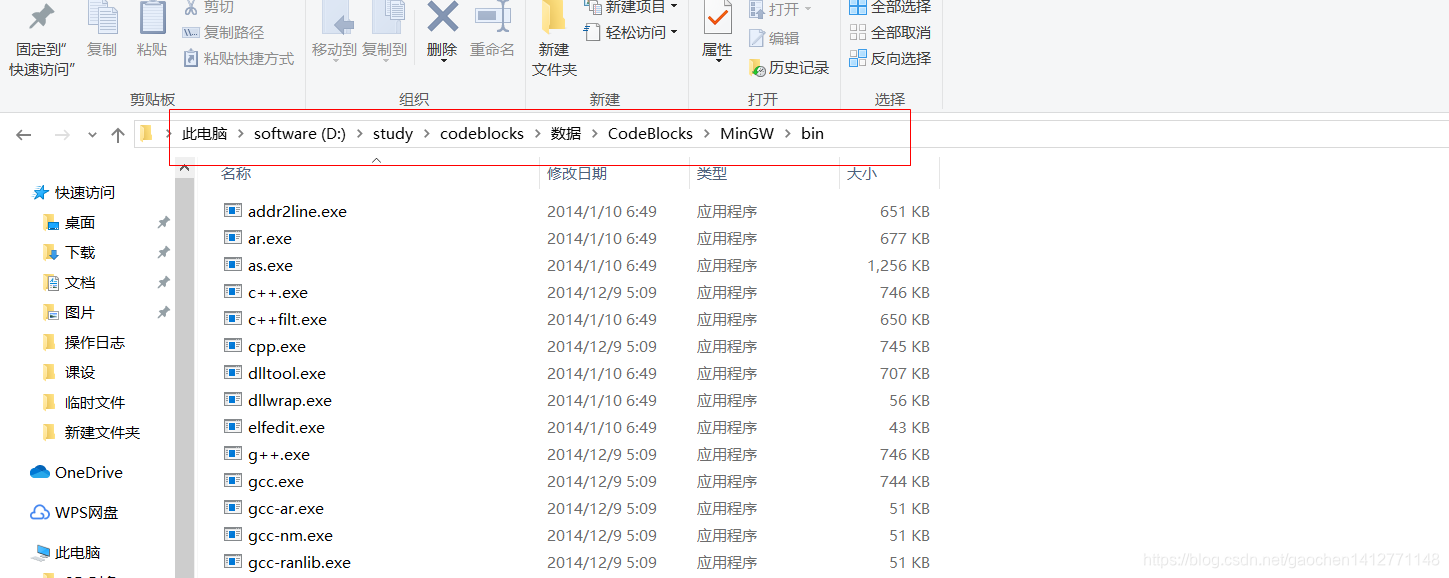
复制完整路径
2、配置环境变量
(1)桌面右击“此电脑”,属性 (也可点击此电脑后,使用快捷键Alt+Enter)
(2)高级系统设置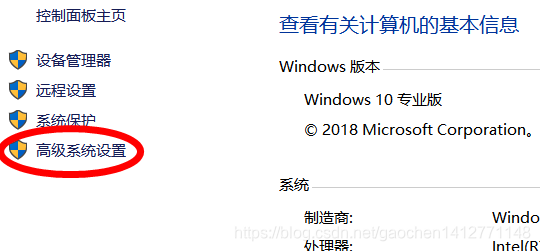
(3)配置环境变量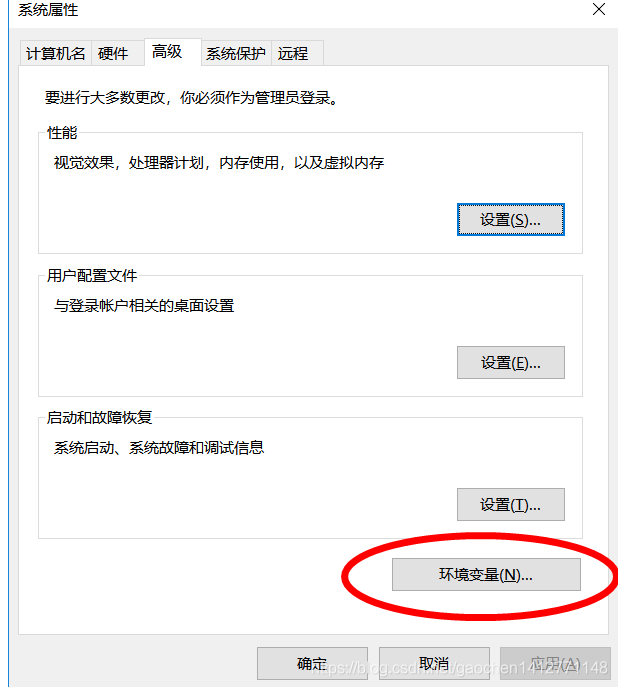 (4)path
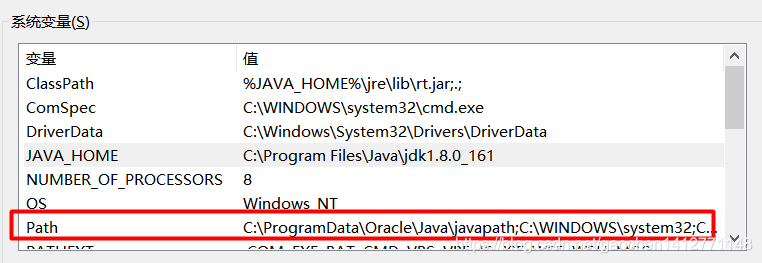 (5)新建,粘贴之前复制的路径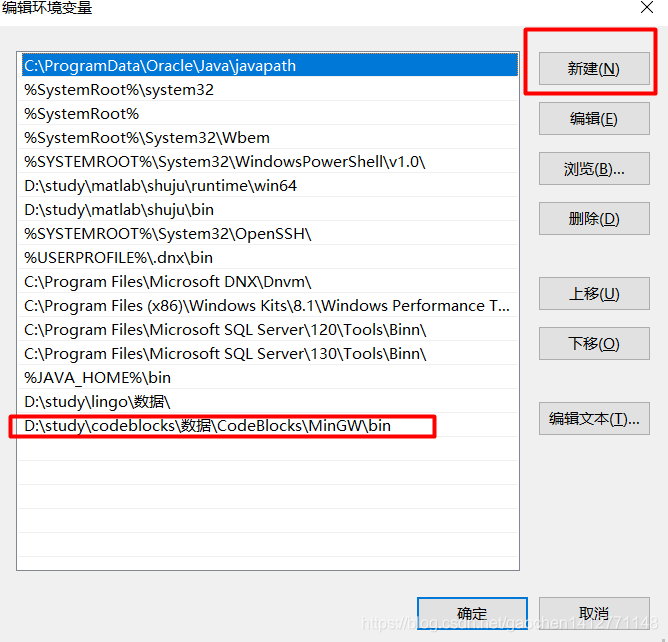
3、sublime新建Build System
Toold -> Build System -> New Build System
替换为以下代码
{
    // "shell_cmd": "make"
    "encoding": "utf-8",
    "working_dir": "$file_path",
    "shell_cmd": "g++ -Wall -std=c++0x \"$file_name\" -o \"$file_base_name\"",
    "file_regex": "^(..[^:]*):([0-9]+):?([0-9]+)?:? (.*)$",
    "selector": "source.cpp",

    "variants":
    [
        {
        "name": "Run",
            "shell_cmd": "g++ -Wall -std=c++0x  -fexec-charset=GBK \"$file\" -o \"$file_base_name\" && \"${file_path}/${file_base_name}\""
        },
        {
        "name": "RunInCmd",
            "shell_cmd": "g++ -Wall -std=c++0x  -fexec-charset=GBK \"$file\" -o \"$file_base_name\" && start cmd /c \"\"${file_path}/${file_base_name}\" & pause \""
        }
    ]
}
其中,-fexec-charset=GBK是为了解决中文乱码问题。
保存为你喜欢但不和原有Build System重复的名字(我保存为Cpp)
4、运行
编译运行时,Ctrl+Shift+B,选择RunInCmd,即可在命令行内运行。
若报错如下:
PATH中始终没有后来添加进去的MinGW64/bin,重启sublime text即可解决问题。
版权声明:本文为weixin_43933164原创文章,遵循CC 4.0 BY-SA版权协议,转载请附上原文出处链接和本声明。