本文目录
- 1)如何用powerdesigner生成sql语句
- 2)如何逆向执行sql生成powerdesigner模型
- 3)如何用powerdesigner快速生成数据库字段说明文档
1.如何用powerdesigner生成sql语句
1.1 第一步
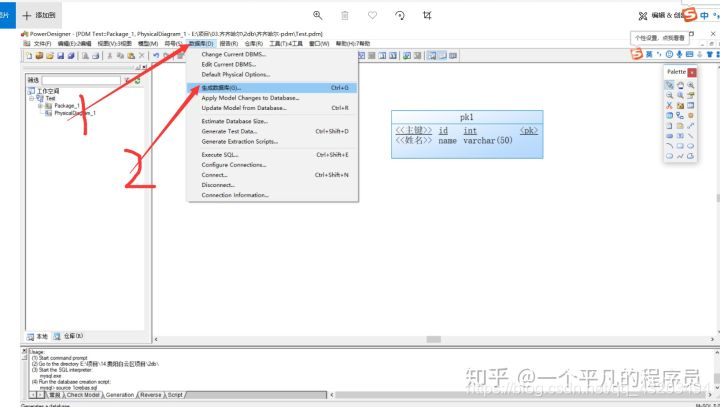
1.2 第二步
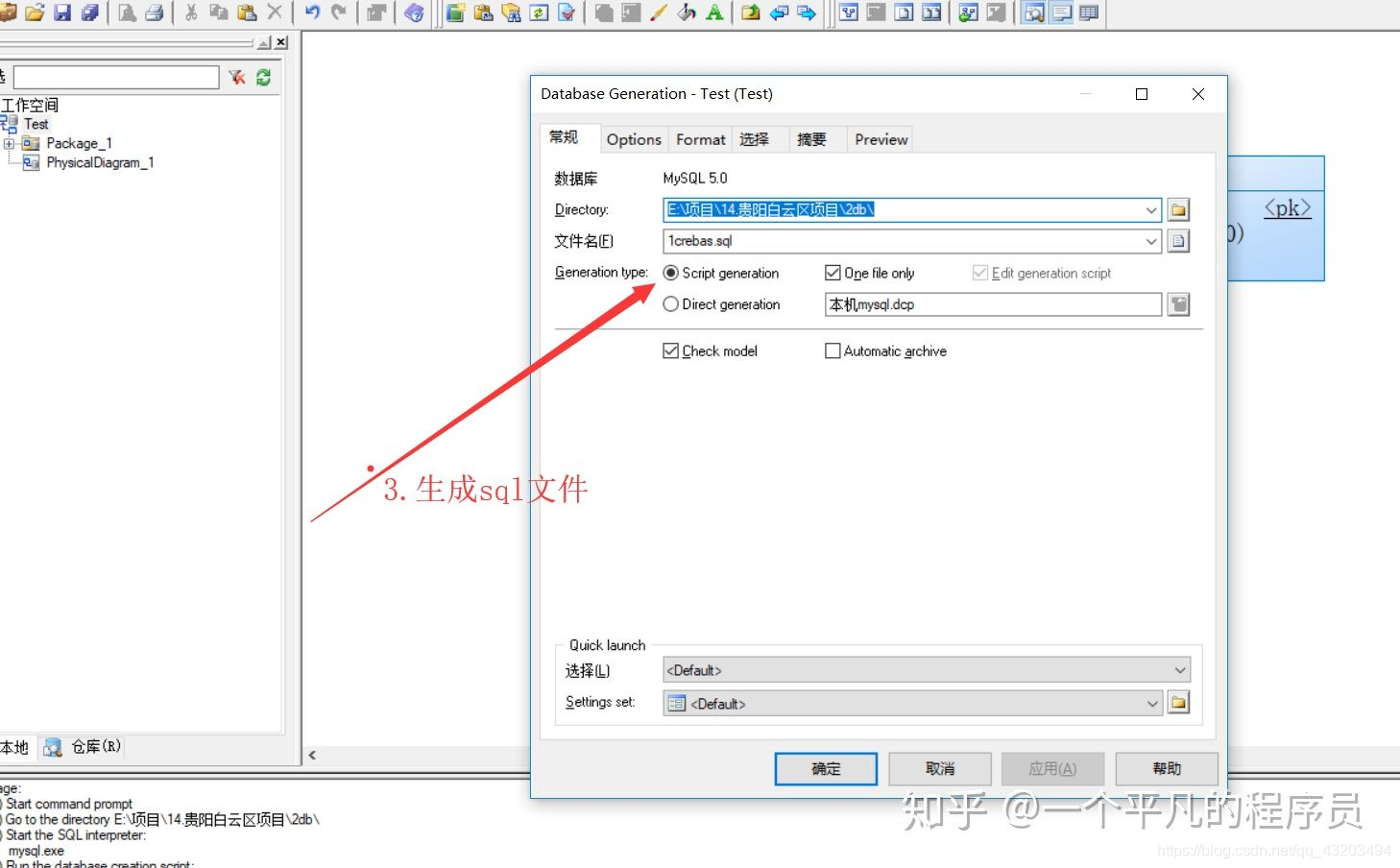
1.3 第三步-点击确认,看到如下界面
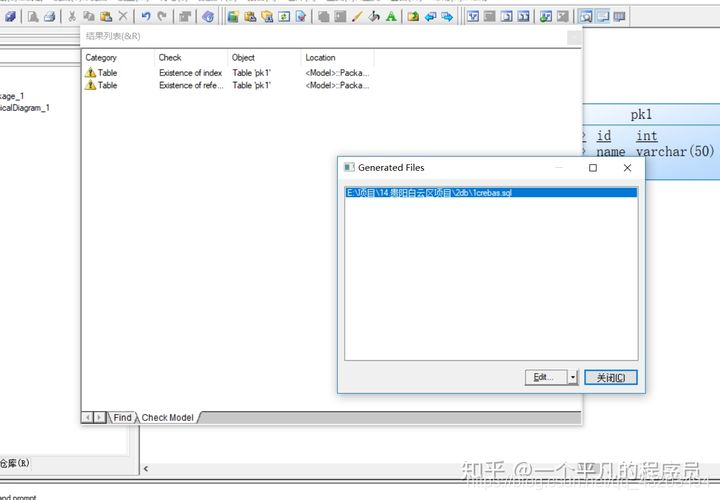
1.4 第四步-提示1-如何过滤掉某些表
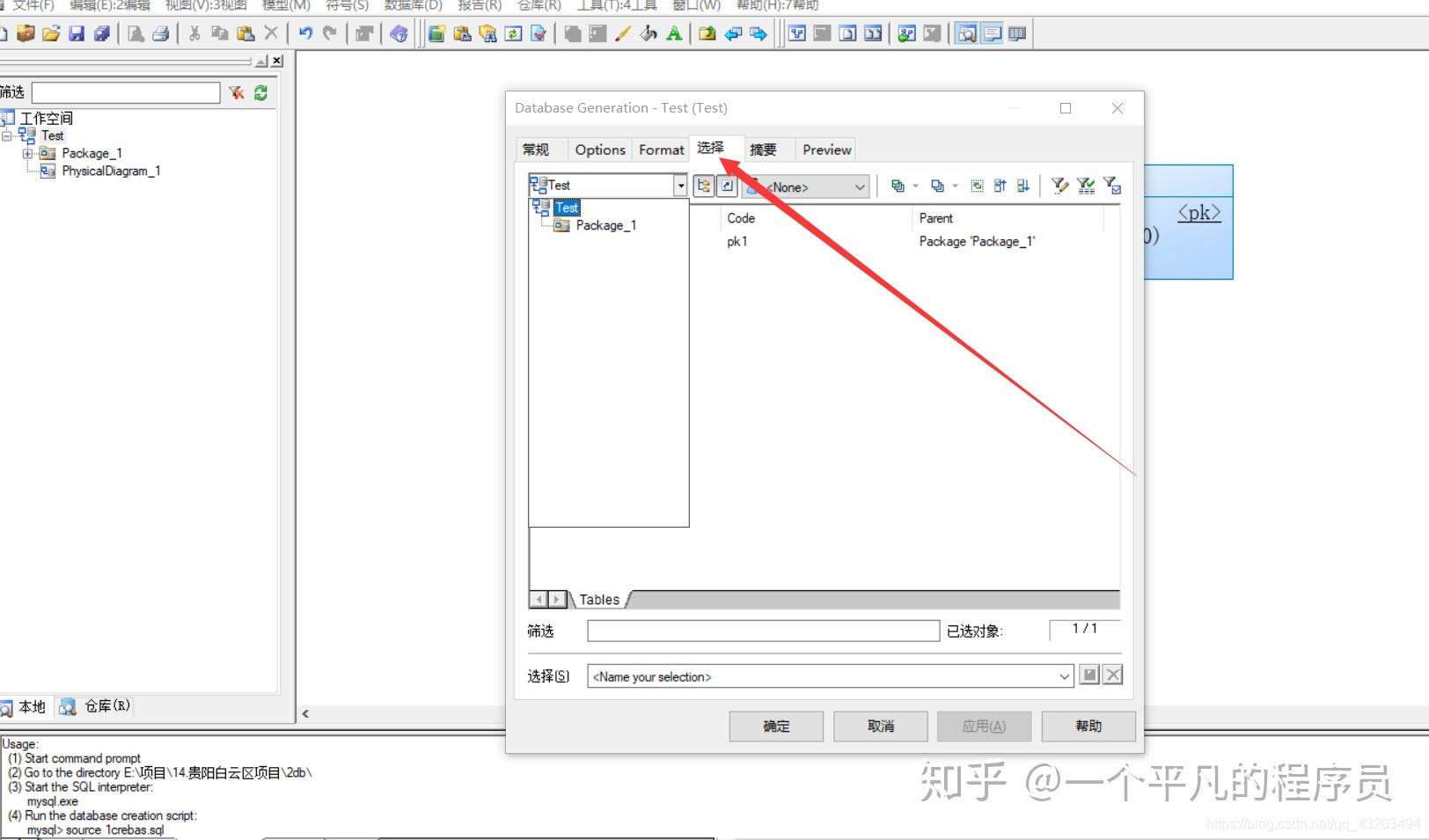
2.如何逆向执行sql生成powerdesigner模型
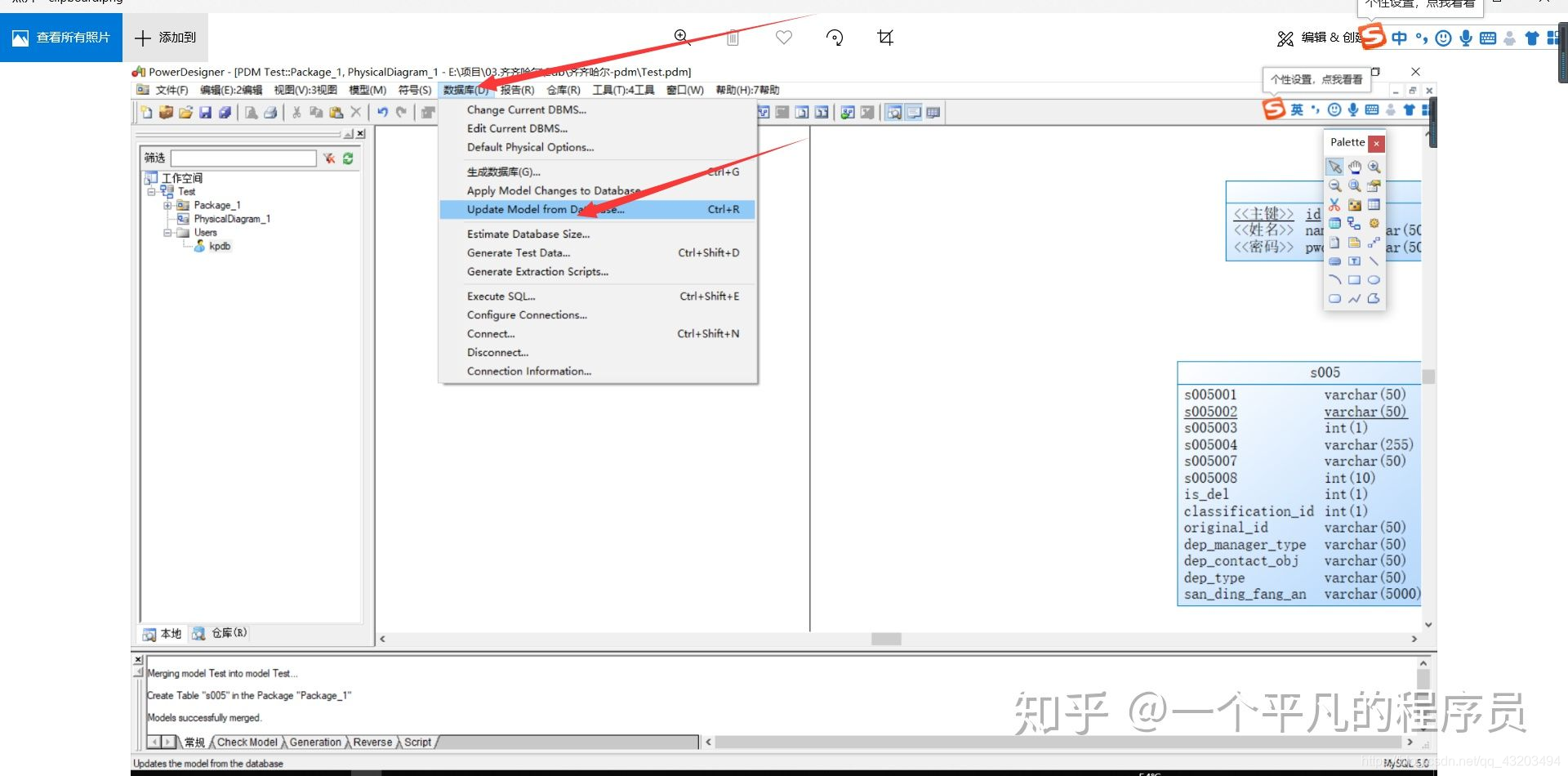
有时候会遇到部分表已经设计好,但是也想在pd中去创建出来,这个时候可以一步一步的去创建模型,不过这个办法太慢了,而且很机械,有没有好的办法了 ?其实powerdesigner是可以支持直接把sql执行成模型的,相关操作如下步骤所示:
2.1 第一步
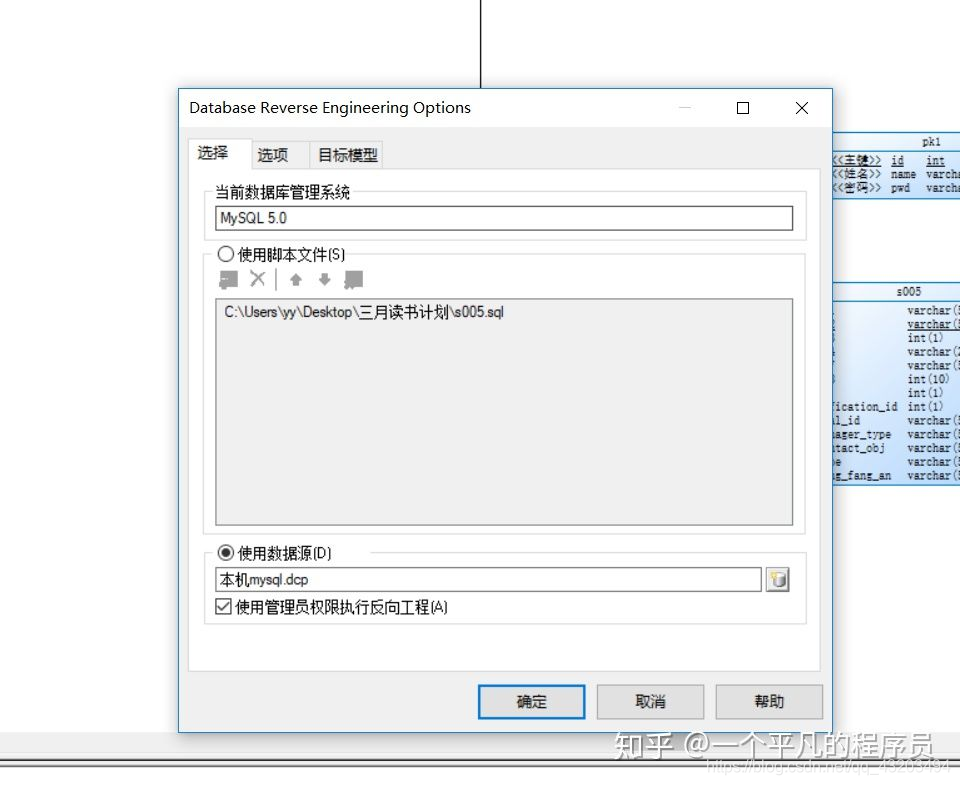
2.2 第二步
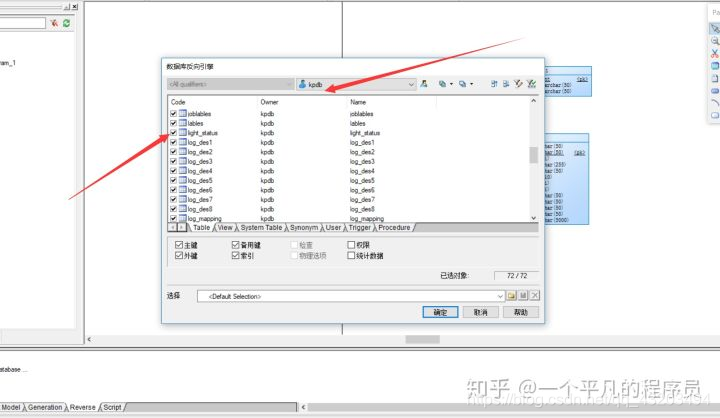
2.3 第三步-选择对应的表(过滤的作用)
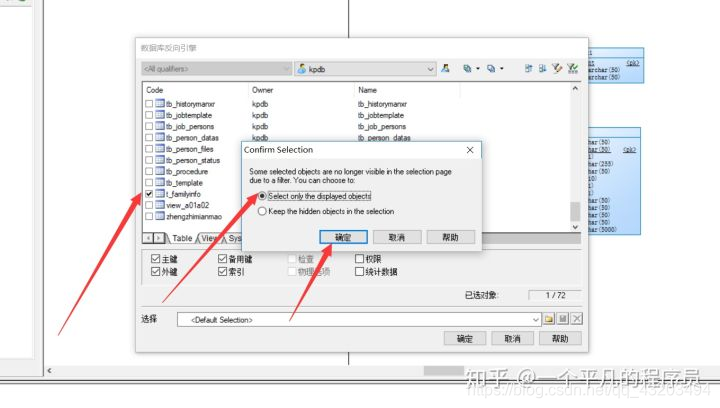
2.4 第四步-用下图中的表举例说明
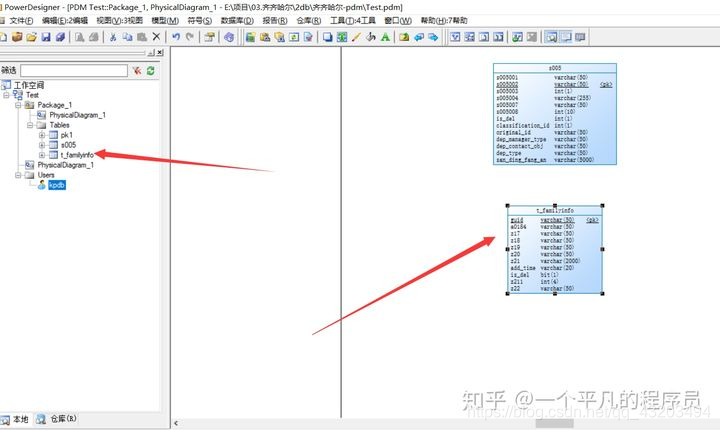
2.5 第五步-如何看到下图就表示成功
3.如何快速生成数据库字段文档
3.1 一、创建导出模版
1)Report下点击Report Templates…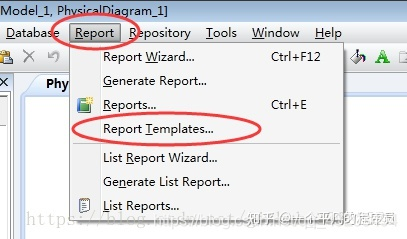
2)点击新建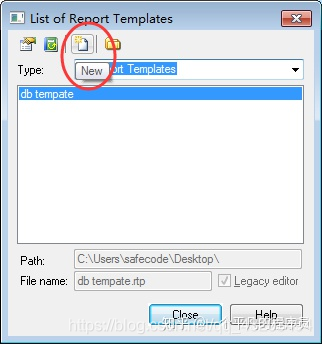
3)配置模版:模版名,简体中文,物理模型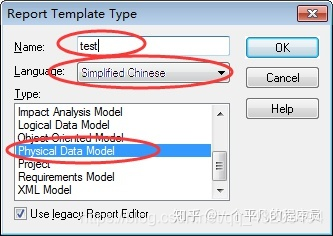
4)配置模版显示项
Available items – List of Tables 双击移动至右侧,用于显示全部表信息
Available items – Table – List of Table Columns 双击移动至右侧,用于显示单表信息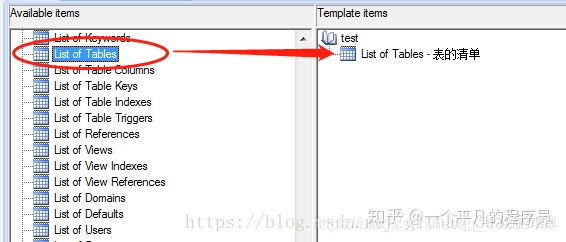

List of Table Columns – 右键 – Layout… – 自定义要显示的字段和宽度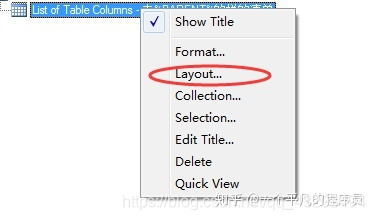
一般选择以下几项:是否主键、字段名、数据类型、注释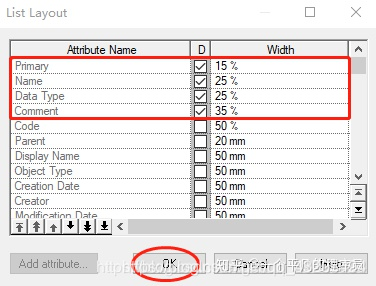
5)配置模版显示风格
双击节点可以编辑中文描述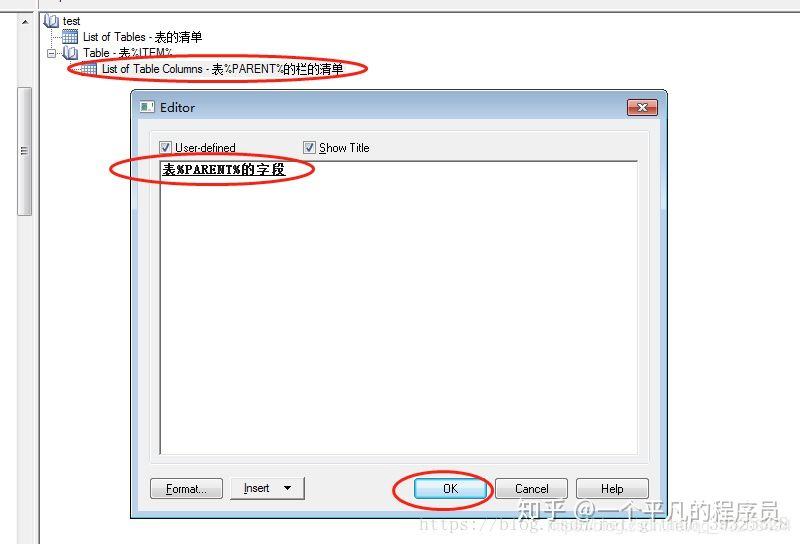
模版名称 – 右键 – Header/Footer… – 自定义页眉页脚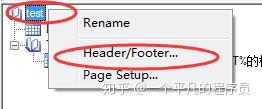
这里不需要,直接删除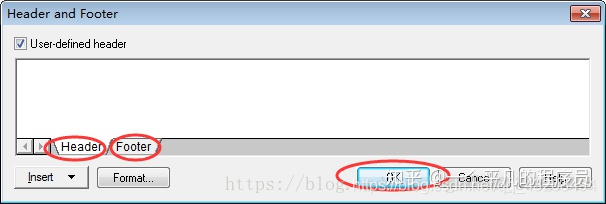
6)保存模版
建议将自己创建.rtp模版文件,保存到PowerDesigner默认模版目录中:PowerDesigner 16.5\Resource Files\Report Templates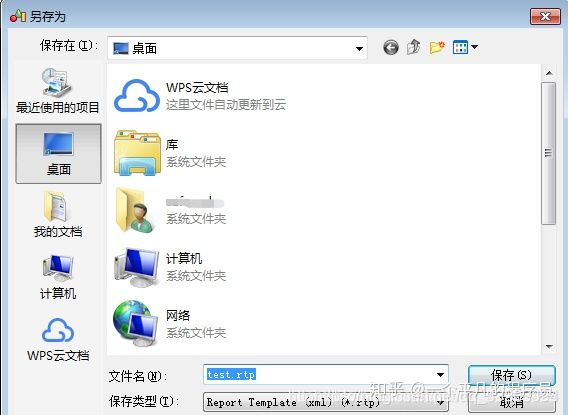
3.2 根据模版生成数据库文档
1)Report下点击Generate Report…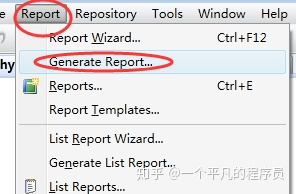
找到刚刚保存的模版,并生成RTF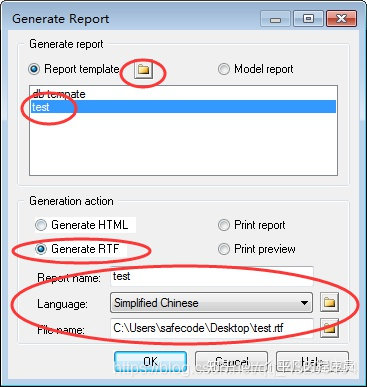
2)rtf转doc或docx
打开生成rtf文件,点击另存为,选择文件类型*.doc或者*.docx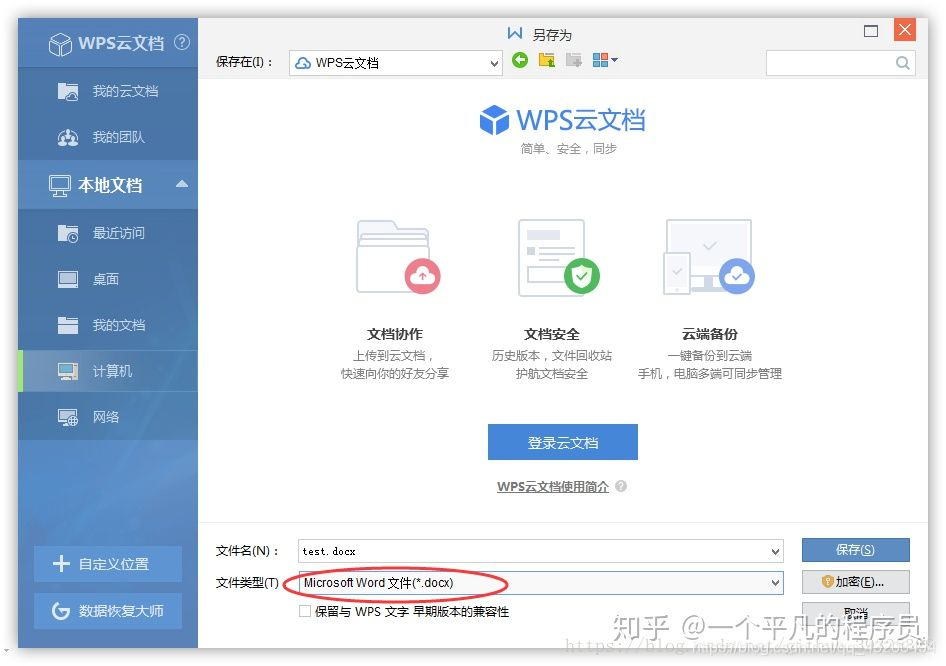
https://zhuanlan.zhihu.com/p/229208553