一、安装VirtualBox和相关环境
1.1常见问题
1.1.1 Xshell连接不到
①未安装 sshd 服务
查看 sshd 服务  ps –e|grep ssh
重启sshd 服务   service sshd restart
1.1.2 网络设置不正确
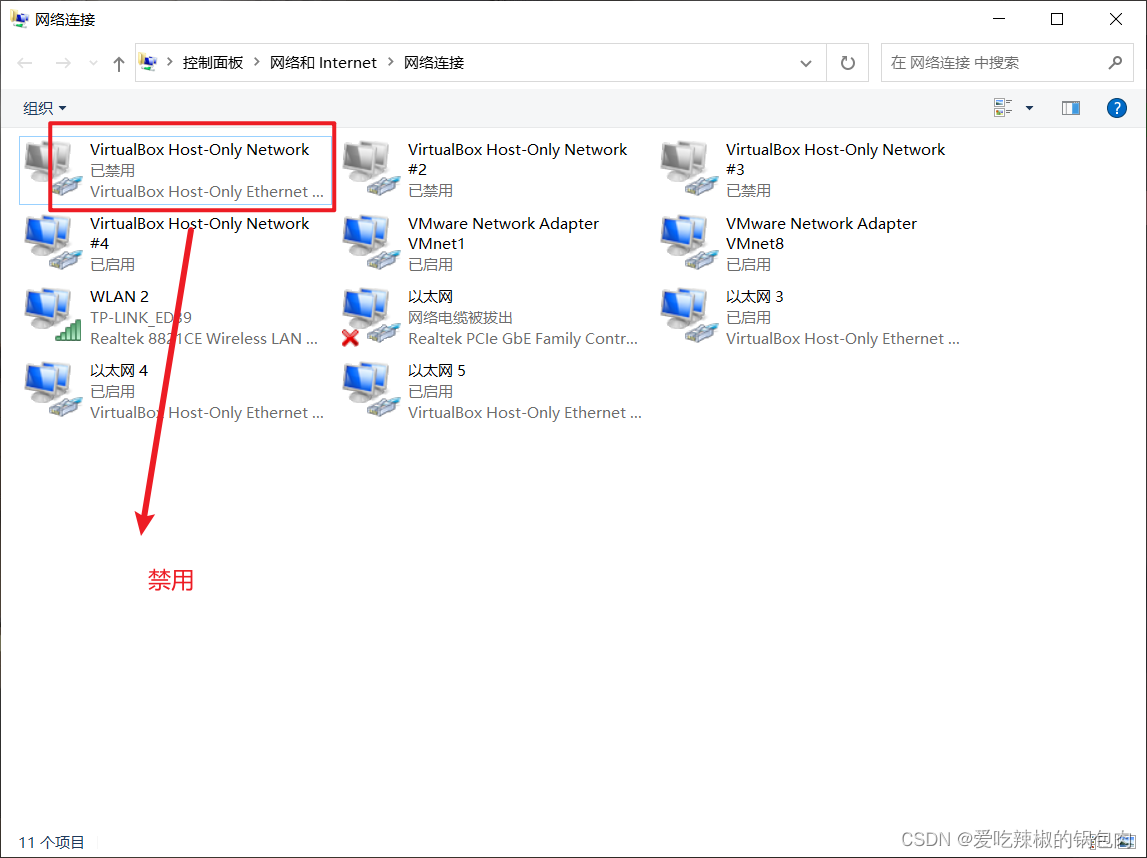
禁用VirtualBox Host Only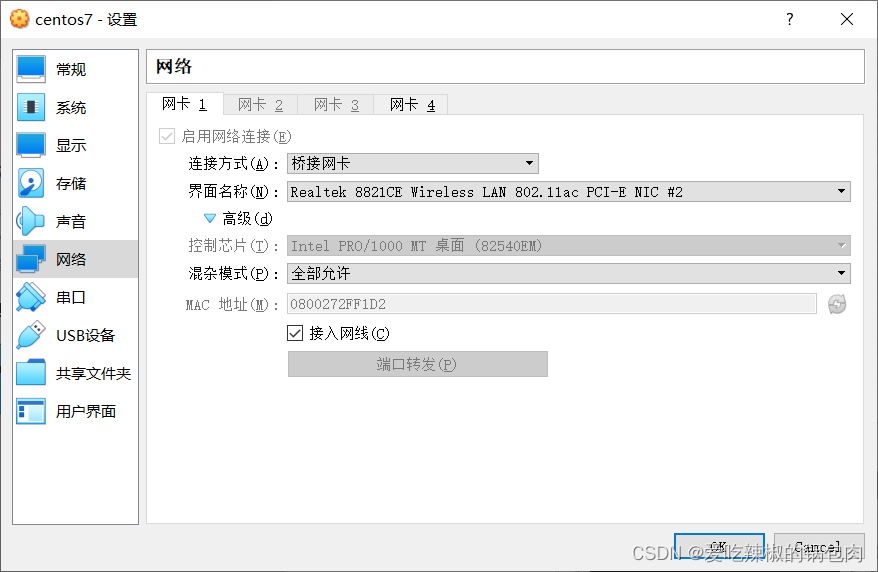
打开 VirtualBox,选择Linux -> 设置 -> 网络 ->连接方式 ->桥接网卡
界面名称选择有线方式连接
点击OK
二、Docker安装与介绍
Docker的主要目标是“Build,Ship and Run Any App,Anywhere”(一次镜像,处处运行)。将应用打成镜像,通过镜像成为运行在Docker容器上面的实例,而 Docker容器在任何操作系统上都是一致的,这就实现了跨平台、跨服务器。只需要一次配置好环境,换到别的机子上就可以一键部署好,大大简化了操作。
2.1 容器与虚拟机区别
- 传统虚拟机技术是虚拟出一套硬件后,在其上运行一个完整操作系统,在该系统上再运行所需应用进程
- 容器内的应用进程直接运行于宿主的内核,容器内没有自己的内核
且也没有进行硬件虚拟。因此容器要比传统虚拟机更为轻便 - 每个容器之间互相隔离,每个容器有自己的文件系统 ,容器之间进程不会相互影响,能区分计算资源
2.2 Docker的基本组成
镜像(image): 就是一个只读的模板。镜像可以用来创建 Docker 容器,一个镜像可以创建很多容器。容器(Container): 容器就类似于一个虚拟化的运行环境,容器是用镜像创建的运行实例。容器为镜像提供了一个标准的和隔离的运行环境,它可以被启动、开始、停止、删除。每个容器都是相互隔离的、保证安全的平台。仓库(Repository): 是集中存放镜像文件的场所。
2.3 Docker的安装
2.3.1 查看Centos版本(必须是7以上版本)
cat /etc/redhat-release
2.3.2 安装gcc相关
yum -y install gcc
yum -y install gcc-c++
2.3.3安装官网安装包
yum install -y yum-utils
2.3.4 设置stable镜像仓库
yum-config-manager --add-repo http://mirrors.aliyun.com/docker-ce/linux/centos/docker-ce.repo
2.3.5 更新yum软件包索引
yum makecache fast
2.3.6 安装docker ce相关的源
yum -y install docker-ce docker-ce-cli containerd.io
2.3.7 启动docker
// 启动docker
systemctl start docker
// 开机自启
systemctl enable docker
// 停止/重启
systemctl stop/restart docker
2.4 阿里云镜像加速
- 打开网站阿里云注册登录
- 选择容器镜像服务
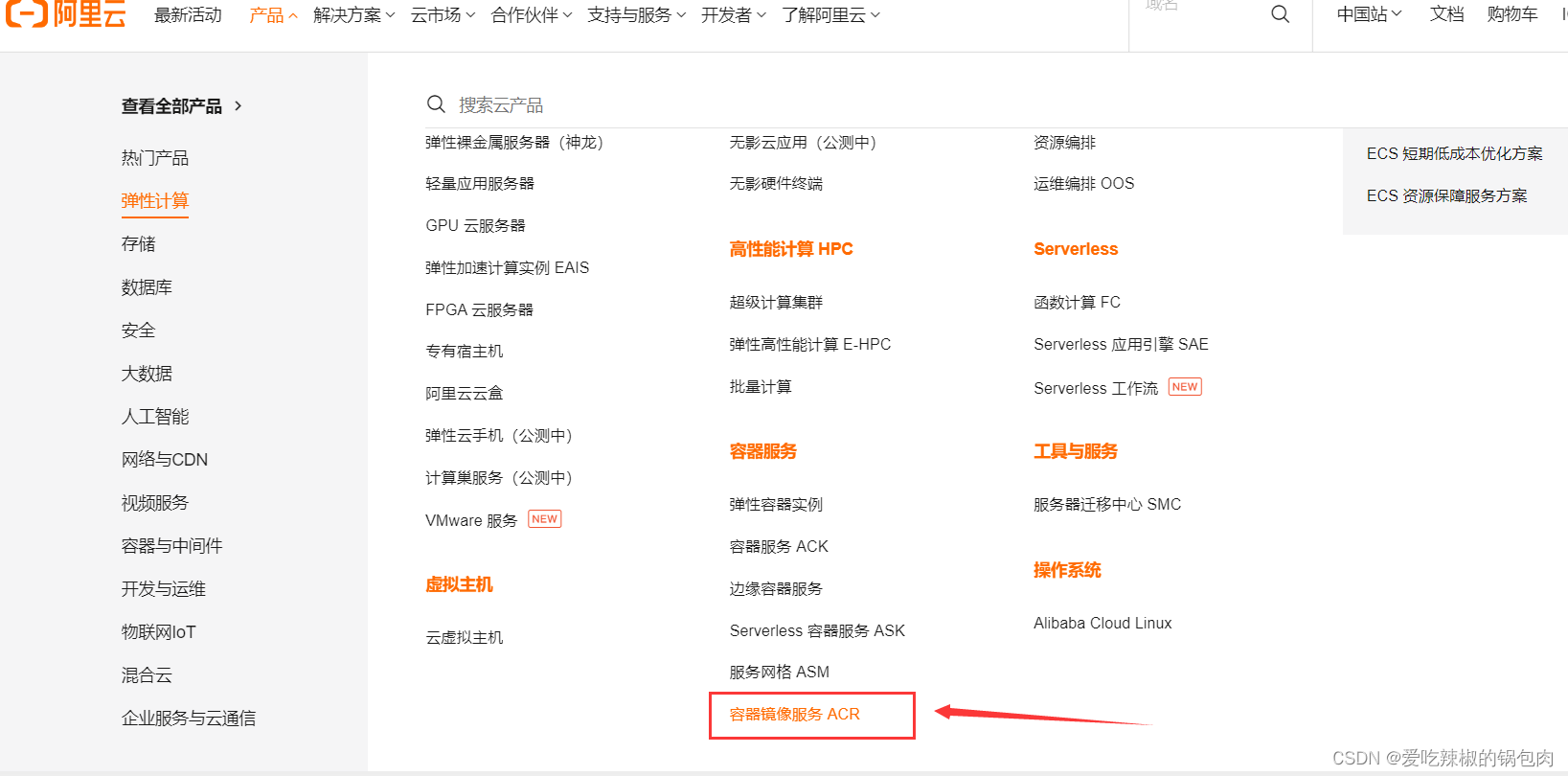
- 获取加速地址
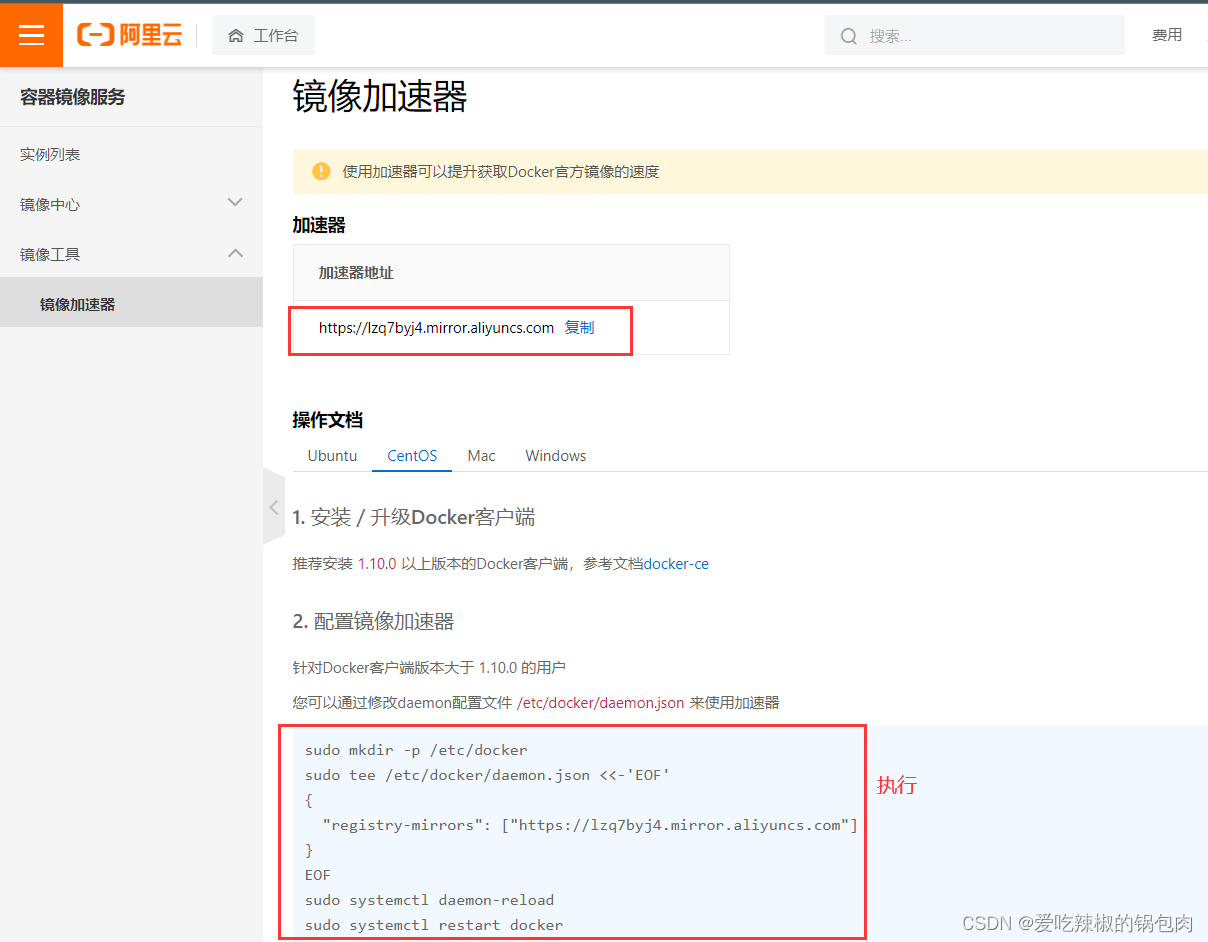
- 重启服务器
systemctl daemon-reload
systemctl restart docker
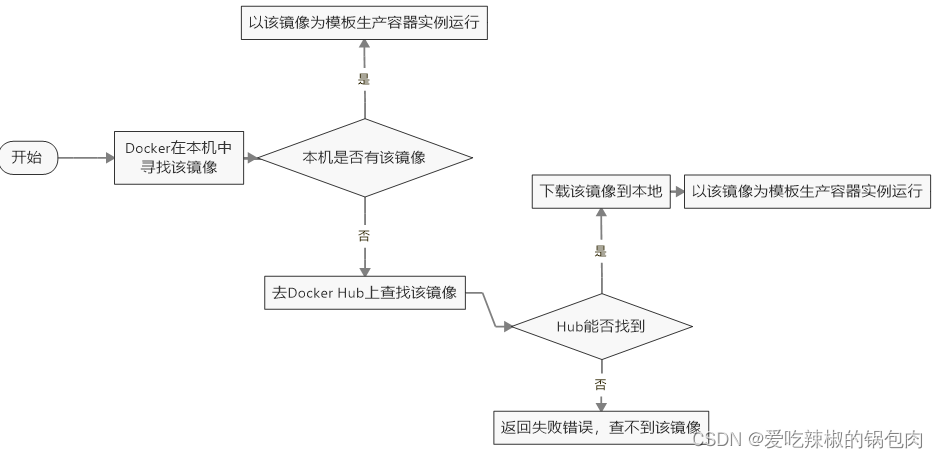
2.5 Docker run 执行过程
三、Docker常用命令
3.1 帮助启动类命令
//启动docker
systemctl start docker
//停止docker
systemctl stop docker
// 重启docker
systemctl restart docker
// 查看docker状态
systemctl status docker
// 开机启动
systemctl enable docker
// 查看docker概要信息
docker info
3.2 镜像命令
3.2.1 docker images
列出本地主机上的镜像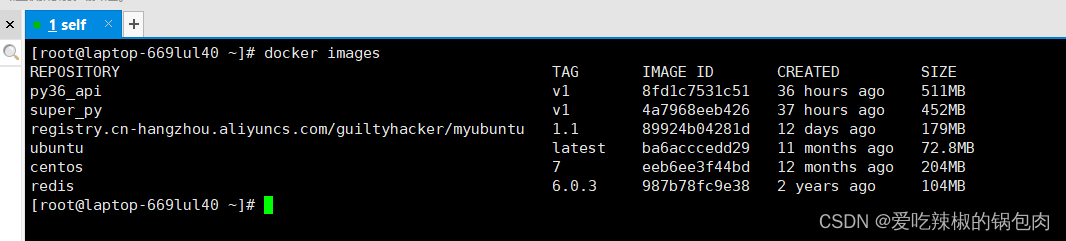
各个选项说明:
REPOSITORY:表示镜像的仓库源TAG:镜像的标签版本号IMAGE ID:镜像IDCREATED:镜像创建时间SIZE:镜像大小
同一仓库源可以有多个 TAG版本,代表这个仓库源的不同个版本,我们使用 REPOSITORY:TAG 来定义不同的镜像。
如果你不指定一个镜像的版本标签,例如你只使用 ubuntu,docker 将默认使用 ubuntu:latest 镜像
OPTIONS说明:
-a:列出本地所有的镜像(含历史映像层)-q:只显示镜像ID。
3.2.2 docker search
命令:docker search [OPTIONS] 镜像名字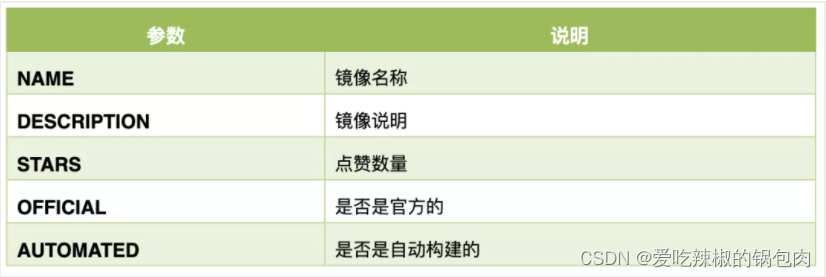
OPTIONS说明:
--limit: 只列出N个镜像,默认25个
3.3.3 docker pull
命令:docker pull 镜像名字[:TAG],没有TAG就是最新版
3.3.4 docker system df
命令: docker system df 查看镜像/容器/数据卷所占的空间
3.3.5 docker rmi
命令: docker rmi 某个XXX镜像名字ID 删除镜像
删除单个: docker rmi -f 镜像ID
删除多个: docker rmi -f 镜像名1:TAG 镜像名2:TAG
删除全部: docker rmi -f $(docker images -qa)
3.3.6 虚悬镜像
仓库名、标签都是的镜像,俗称虚悬镜像
四、容器命令
有镜像才能创建容器,先装一个Ubuntu镜像: docker pull ubuntu
4.1 新建+启动容器
docker run [OPTIONS] IMAGE [COMMAND] [ARG...]
// OPTIONS说明(常用)有些是一个减号,有些是两个减号
--name="容器新名字" 为容器指定一个名称
-d: 后台运行容器并返回容器ID,也即启动守护式容器(后台运行)
-i:以交互模式运行容器,通常与 -t 同时使用
-t:为容器重新分配一个伪输入终端,通常与 -i 同时使用
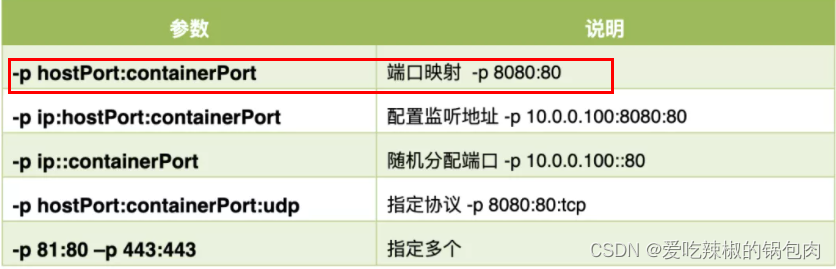
-P: 随机端口映射,大写P
-p: 指定端口映射,小写p
4.2 列出当前所有正在运行的容器
docker ps [OPTIONS]
// OPTIONS说明(常用)
-a :列出当前所有正在运行的容器+历史上运行过的
-l :显示最近创建的容器。
-n:显示最近n个创建的容器。
-q :静默模式,只显示容器编号。
4.3 启动/退出容器
// 退出容器
exit  run进去容器,exit退出,容器停止
ctrl+p+q  进去容器,ctrl+p+q退出,容器不停止
// 启动已停止运行的容器
docker start 容器ID或者容器名
// 重启容器
docker restart 容器ID或者容器名
// 停止容器
docker stop 容器ID或者容器名
// 强制停止容器
docker kill 容器ID或容器名
// 删除已停止的容器
docker rm 容器ID
// 一次性删除多个容器实例
docker rm -f $(docker ps -a -q)
docker ps -a -q | xargs docker rm
4.4 启动守护式容器(后台服务器)
在大部分的场景下,我们希望 docker 的服务是在后台运行的,我们可以过 -d 指定容器的后台运行模式。
使用镜像centos:latest以后台模式启动一个容器
docker run -d centos
然后docker ps -a 进行查看, 会发现容器已经退出
很重要的要说明的一点: Docker容器后台运行,就必须有一个前台进程.
容器运行的命令如果不是那些一直挂起的命令(比如运行top,tail),就是会自动退出的。
这时docker run -d 容器名便可解决这个问题
4.5 查看容器日志/进程等
// 查看容器日志
docker logs 容器ID
// 查看容器内部细节
docker inspect 容器ID
// 进入正在运行的容器并以命令行交互
docker exec -it 容器ID bash
重新进入docker attach 容器ID
// attach和exec区别
attach 直接进入容器启动命令的终端,不会启动新的进程。用exit退出,会导致容器的停止。
exec 是在容器中打开新的终端,并且可以启动新的进程用exit退出,不会导致容器的停止。
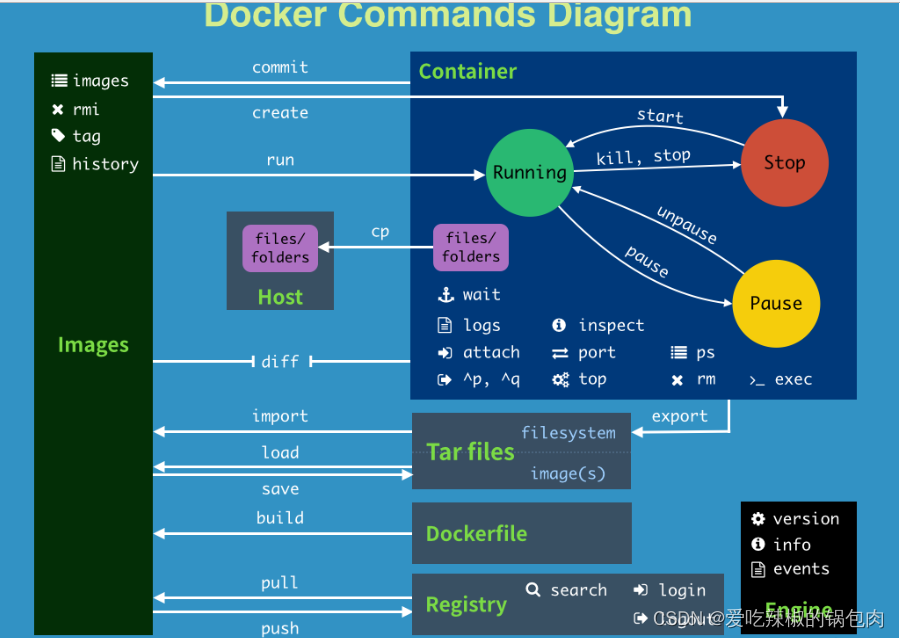
// 从容器内拷贝文件到主机上
docker cp  容器ID:容器内路径 目的主机路径
// 导入和导出容器
docker export 容器ID > 文件名.tar
cat 文件名.tar | docker import - 镜像用户/镜像名:镜像版本号

export 导出容器的内容留作为一个tar归档文件[对应import命令]
import 从tar包中的内容创建一个新的文件系统再导入为镜像[对应export]
五、 Docker镜像
镜像是一种轻量级、可执行的独立软件包,它包含运行某个软件所需的所有内容,我们把应用程序和配置依赖打包好形成一个可交付的运行环境(包括代码、运行时需要的库、环境变量和配置文件等),这个打包好的运行环境就是image镜像文件。docker的镜像实际上由一层一层的文件系统组成,这种层级的文件系统UnionFS
默认Ubuntu镜像安装vim commit为新的镜像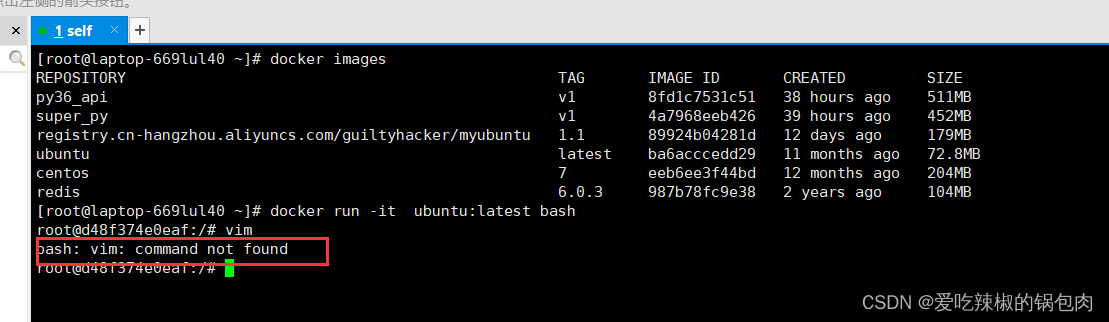
apt-get update更新包管理工具apt-get -y install vim安装vimdocker commit -m="add vim" -a="zzh" e7908b4df745 ubuntu/v2commit提交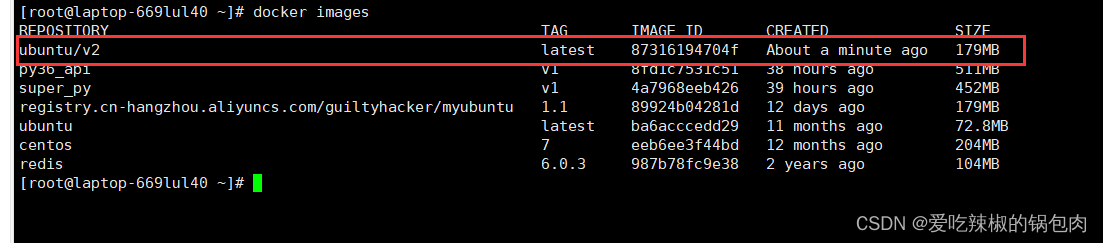
可以看到新的镜像。
六、本地镜像发布到阿里云
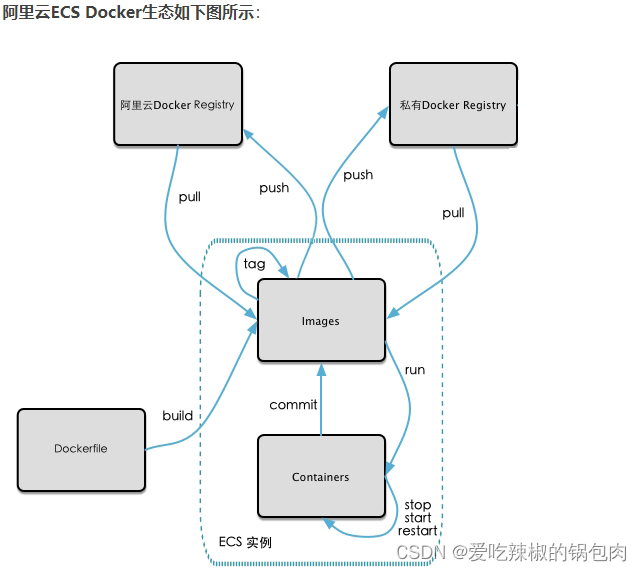
6.1、创建仓库镜像
创建完命名空间后,创建镜像仓库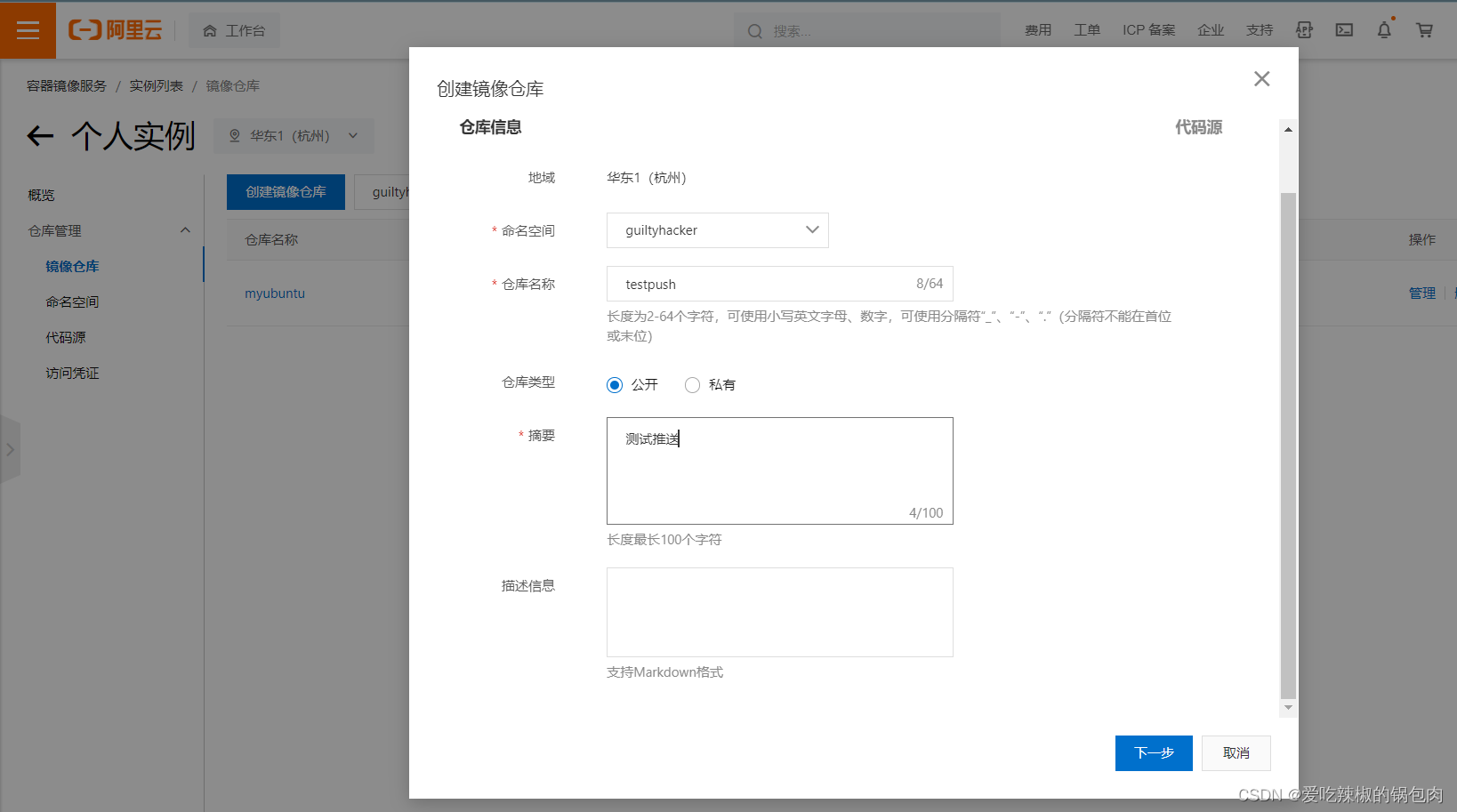
点击创建的镜像仓库可以看到提供的命令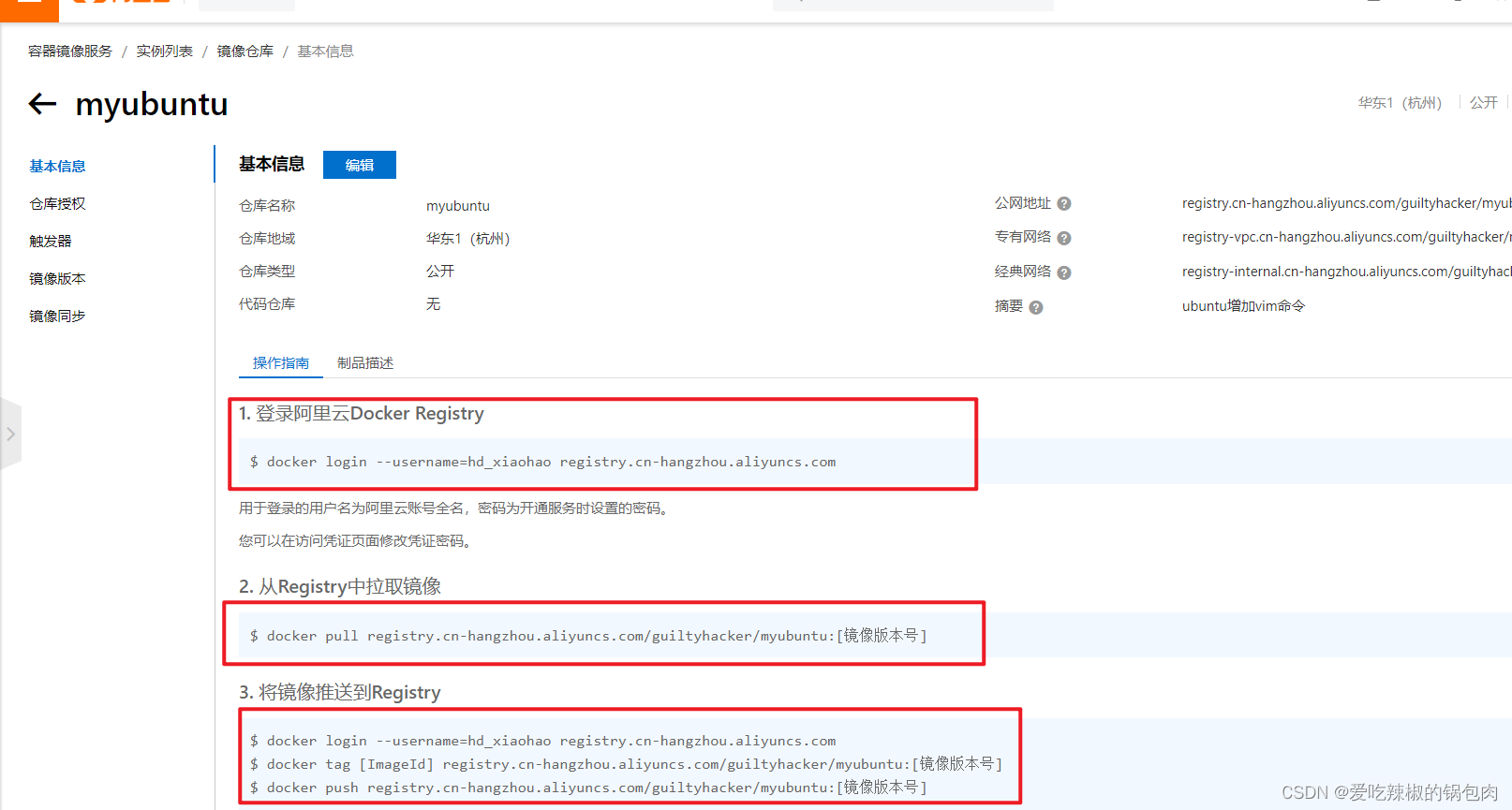
七、Docker容器数据卷
Docker挂载主机目录访问如果出现cannot open directory .: Permission denied
解决办法:在挂载目录后多加一个–privileged=true参数即可
7.1、命令和功能
 docker run -it --privileged=true -v /宿主机绝对路径目录:/容器内目录:rw  镜像名
 // 默认是rw 只读为ro(read only)
数据卷作用和特点:
- 数据卷可在容器之间共享或重用数据
- 卷中的更改可以直接实时生效,爽
- 数据卷中的更改不会包含在镜像的更新中
- 数据卷的生命周期一直持续到没有容器使用它为止
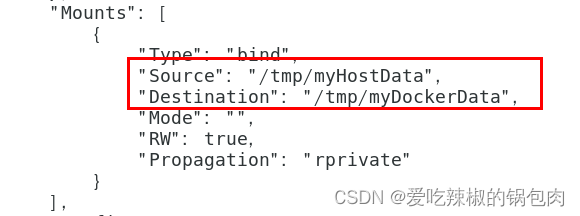
查看数据卷是否挂载成功:
docker inspect 容器ID