本文原本为博客园发布的一篇整理vscode编写c/c++全部使用心得的文章
喜欢的话可以收藏转发加关注
我将详细介绍如何在windows上实现编译/运行/调试C以及C++,如果你是一位初学者,请完全按照文章的推荐步骤进行,如果觉得图片不够清晰,请点击一下图片会显示清晰的大图
一、前期准备
- 首先在微软官网下载并安装好visual stdio code,建议在安装时勾选上添加到资源管理器上下文菜单
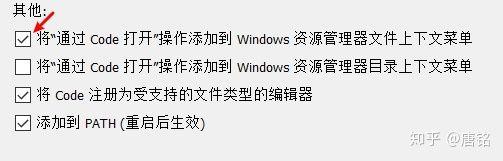
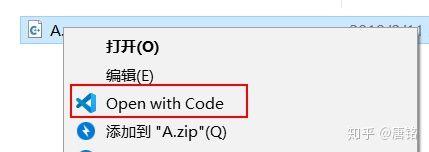
勾选后在文件的右键菜单中会多出 Open with Code这个选项,也就是用vscode打开当前文件,vscode除了支持各种文本文件以外,还可以查看图片和预览Markdown
2. 因为vscode只是一个代码编辑器,没有自带有C/C++的编译器,因此我们需要安装一个C/C++编译器并且设置环境变量,推荐mingw系列(指的是mingw或者mingw-w64,相比于mingw,mingw-w64更加强大),因为mingw也是后面提到的Code Runner插件默认的编译器,调试也是用的mingw。因为网络问题mingw-w64很难下载,推荐离线下载然后手动添加环境变量
离线下载的地址为:
MinGW-w64 - for 32 and 64 bit Windows
sourceforge.net

为节省篇幅,具体的细节请参照:
windows下安装mingw-w64 - tyuiop - 博客园
www.cnblogs.com
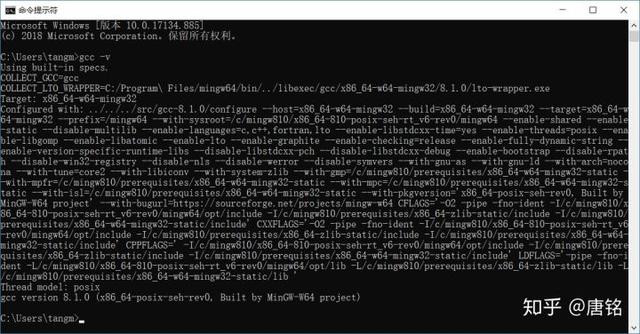
此时我们要验证一下mingw是否可用,打开cmd输入gcc -v,出现版本信息就表明mingw是可用的,如果未出现版本信息则需要再检查一下,如果这里出现问题,后面全部无法进行
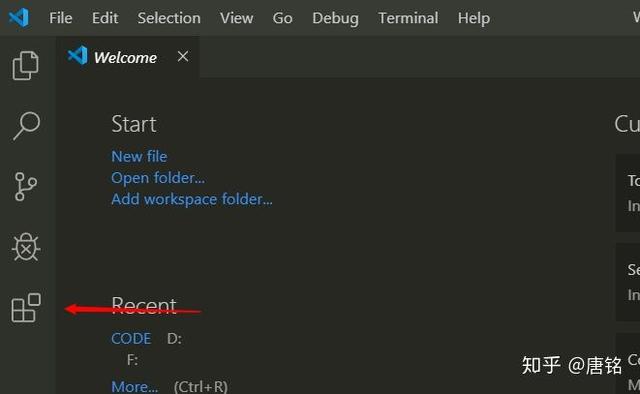
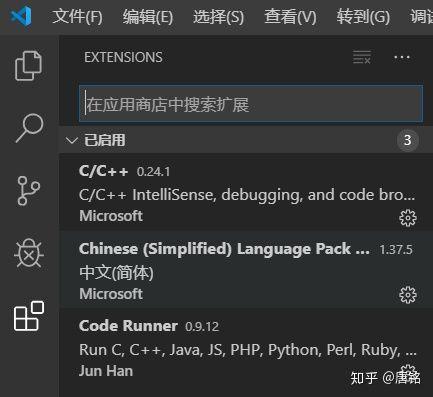
3. 安装必要的插件,打开vscode,点击左面竖排第五个按钮,搜索并安装上如下三个插件
- chinese(simplified)C/C++Code Runner
安装好以后重启一下vscode,界面切换到了简体中文,为避免出现其他问题,先暂时不要安装其他插件界面给你推荐的插件
二、编译运行程序
编译运行程序将介绍两种方法
- 使用之前安装好的Code Runner插件一键编译运行程序打开vscode的集成终端使用命令行编译和运行
点击:文件>新建文件,出现一个空白文档,我准备了一段测试用的代码,请复制粘贴到空白文档中
#include int main(){ char name[100]; printf("What is your name?"); scanf("%s