mysql-5.7.17安装配置(图文详细教程)
- 1 下载mysql安装包
- 2 打开安装包
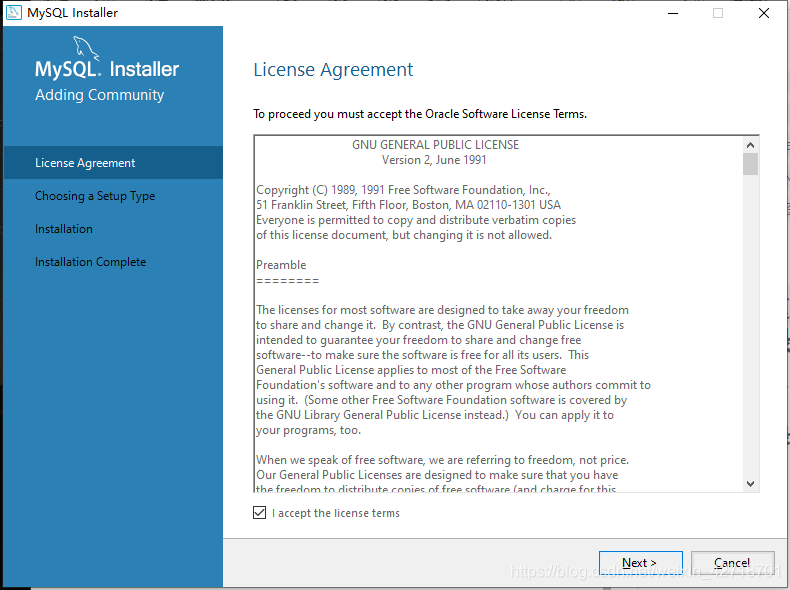
- 3 勾选I accept the license terms然后点击Next
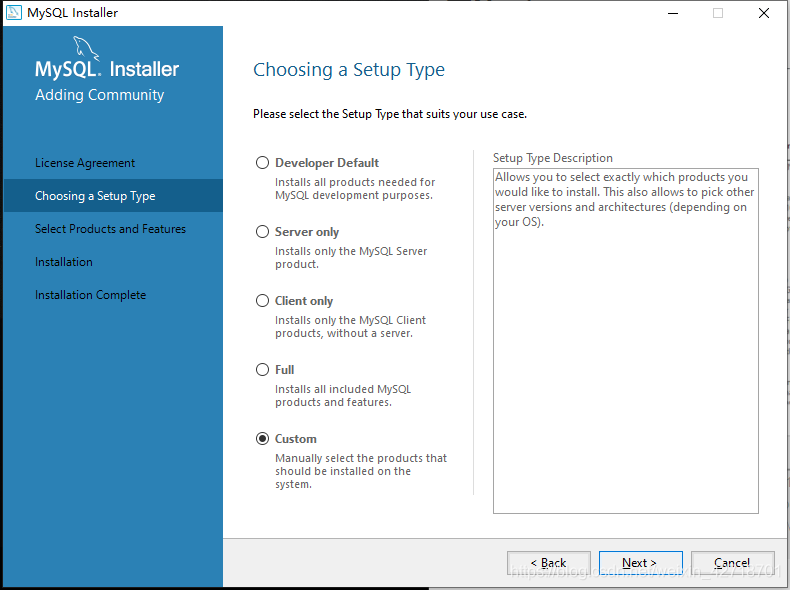
- 4 勾选Custom(自定义)然后点击Next
- 5 选择安装版本64位系统选择x64,32位系统选择x86
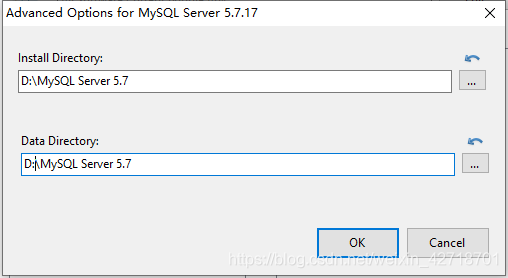
- 6 然后点击右边选择的下方Advanced Options,进行自定义路径,我装在了D盘根目录下,然后OK,然后Next
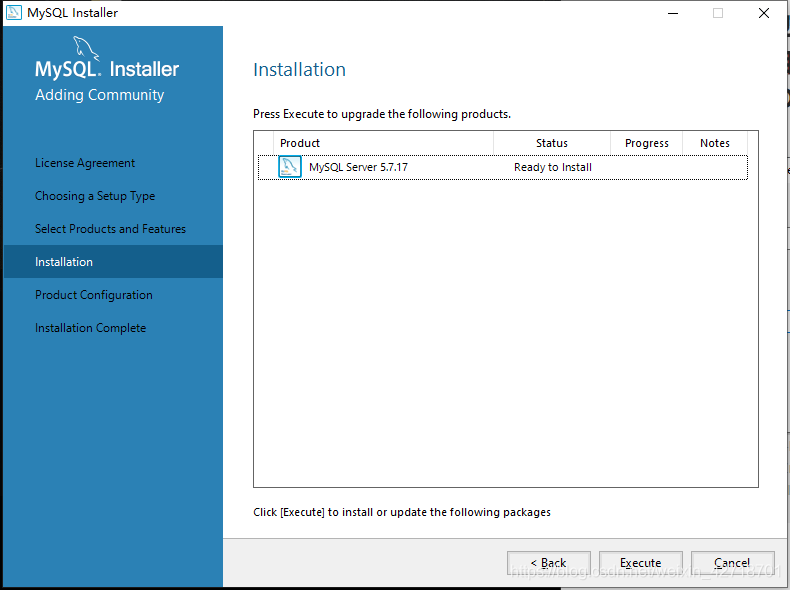
- 7 继续点Execute,等待安装
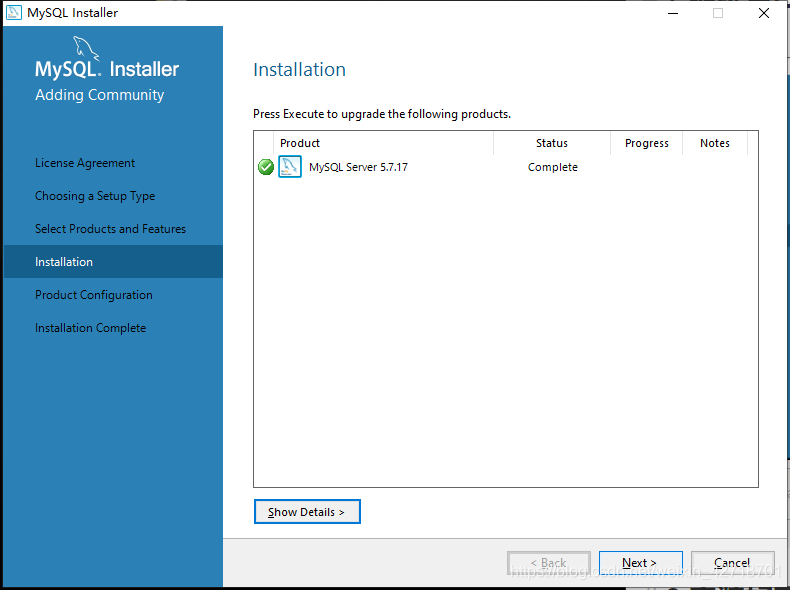
- 8 安装好了后点击Next,继续Next
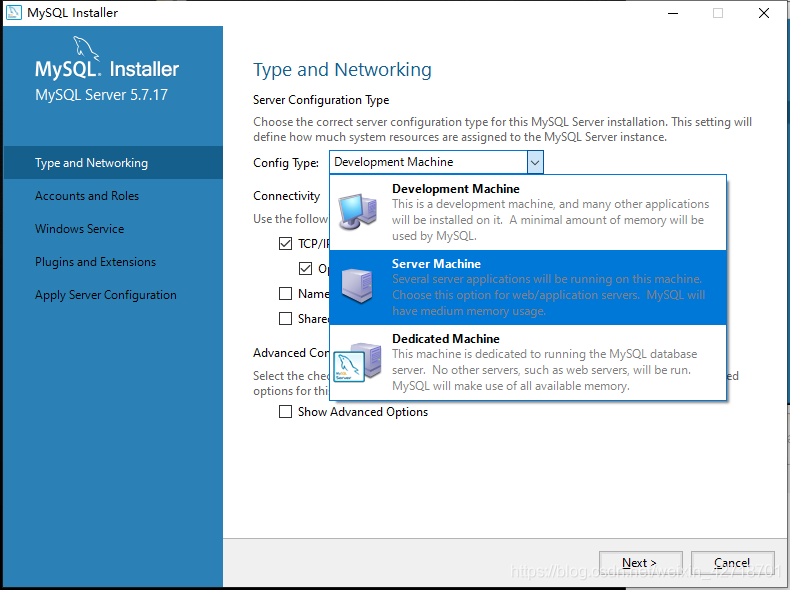
- 9 选择服务器专用
- 10 设置端口号,一般不建议修改,默认3306即可,然后Next
- 11 输入mysql密码,然后Next
- 12 设置服务器名称,一般也不需要修改,然后Next
- 13 不需要修改直接Next
- 14 点击Execute,开始安装
- 15 点击Finish
- 16 点击Next
- 17 点击Finish
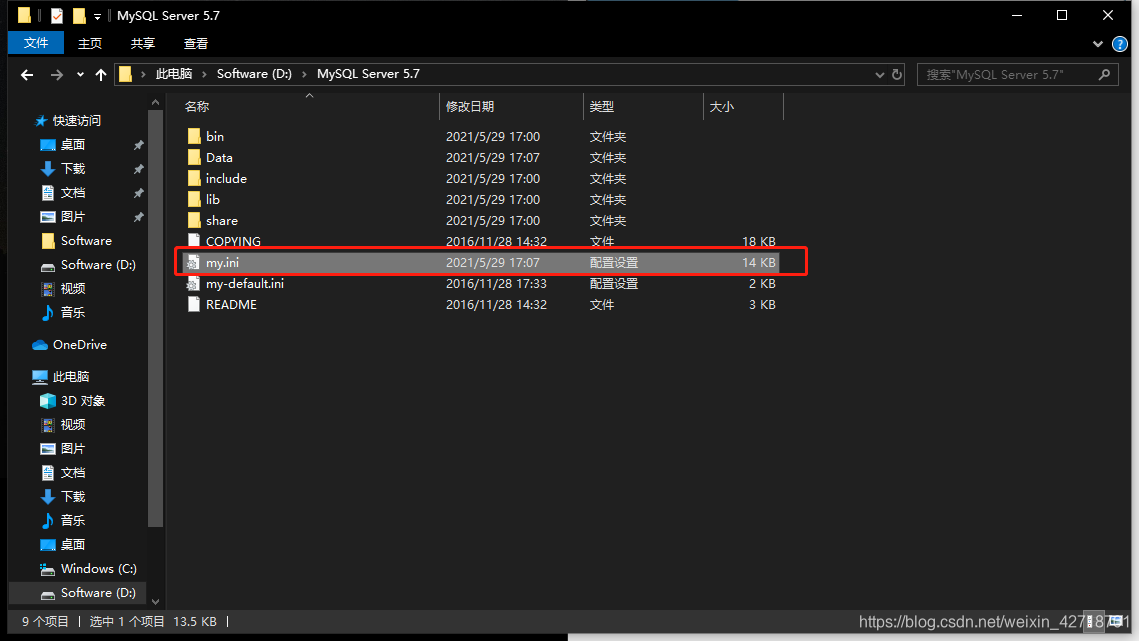
- 18 打开安装目录下的my.ini文件
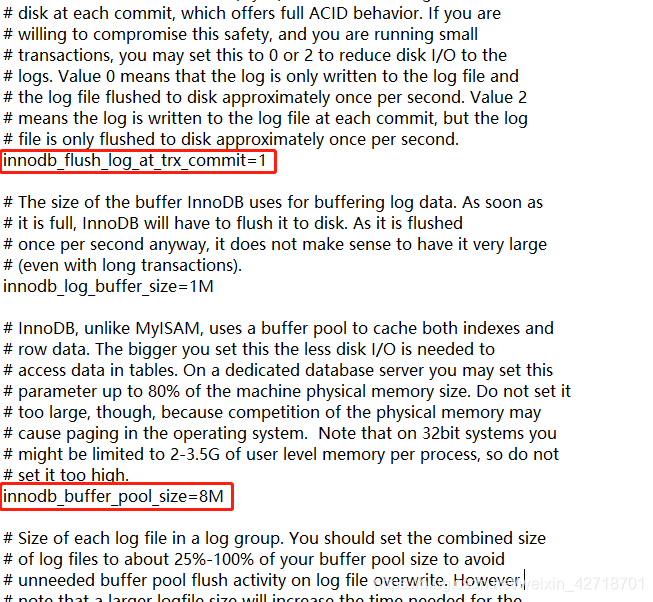
- 19 修改其中的这两行为innodb_flush_log_at_trx_commit=0和innodb_buffer_pool_size=2G
- 20 修改完成后保存,进入到安装目录中的bin文件夹下
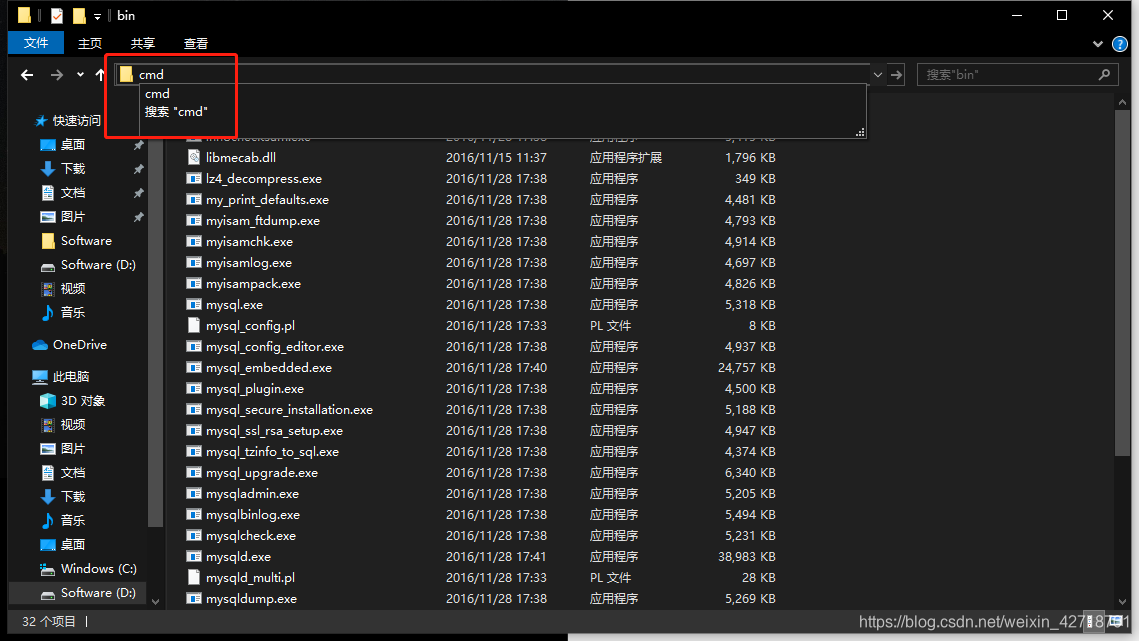
- 21 点击上方地址栏输入cmd,然后回车,在该目录打开命令行
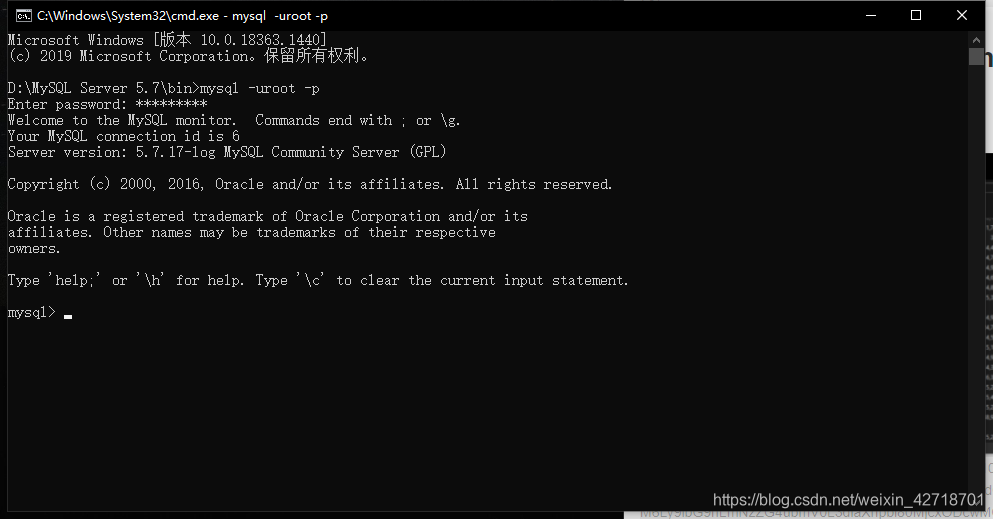
- 22 输入命令:"mysql -uroot -p",然后输入密码,进入mysql数据库
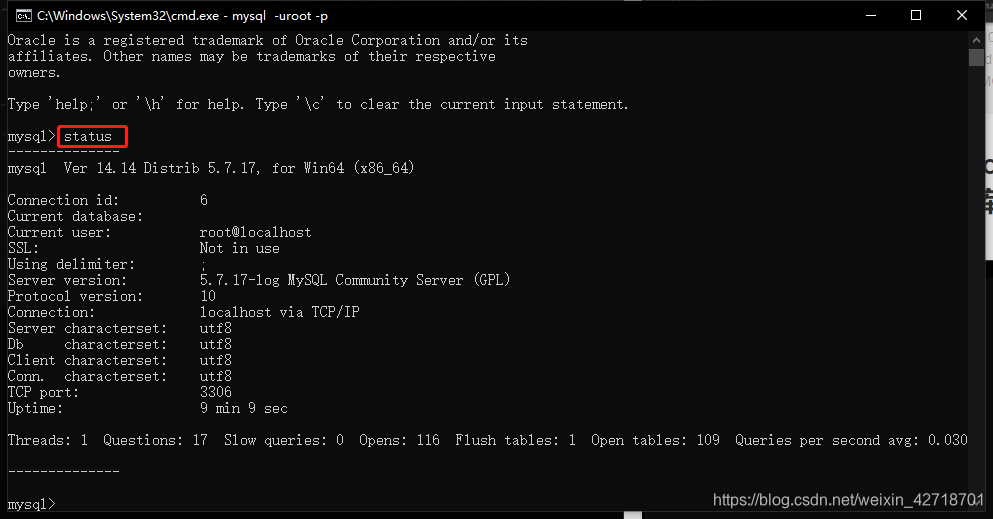
- 23 输入"status",显示如下图即安装完毕
1 下载mysql安装包
下载mysql安装包。mysql-5.7.17.msi.
2 打开安装包
3 勾选I accept the license terms然后点击Next
4 勾选Custom(自定义)然后点击Next
5 选择安装版本64位系统选择x64,32位系统选择x86
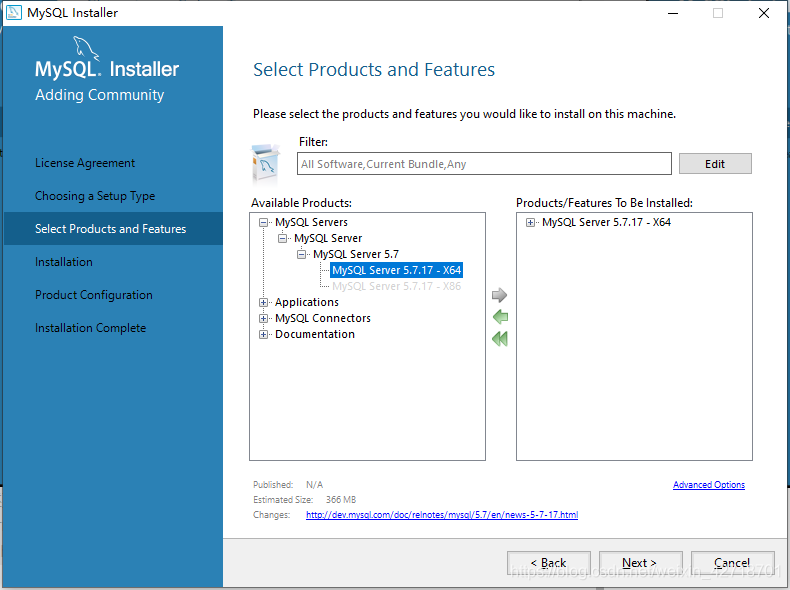
6 然后点击右边选择的下方Advanced Options,进行自定义路径,我装在了D盘根目录下,然后OK,然后Next
7 继续点Execute,等待安装
8 安装好了后点击Next,继续Next
9 选择服务器专用
10 设置端口号,一般不建议修改,默认3306即可,然后Next
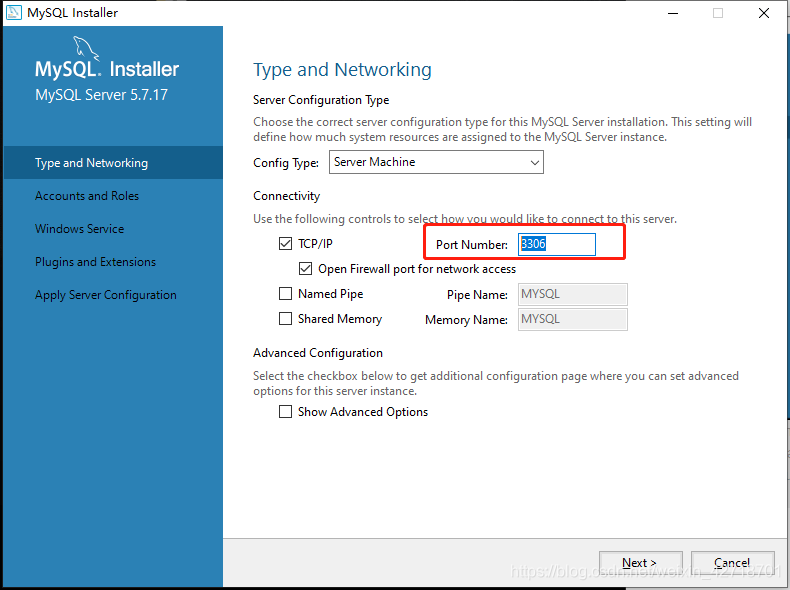
11 输入mysql密码,然后Next
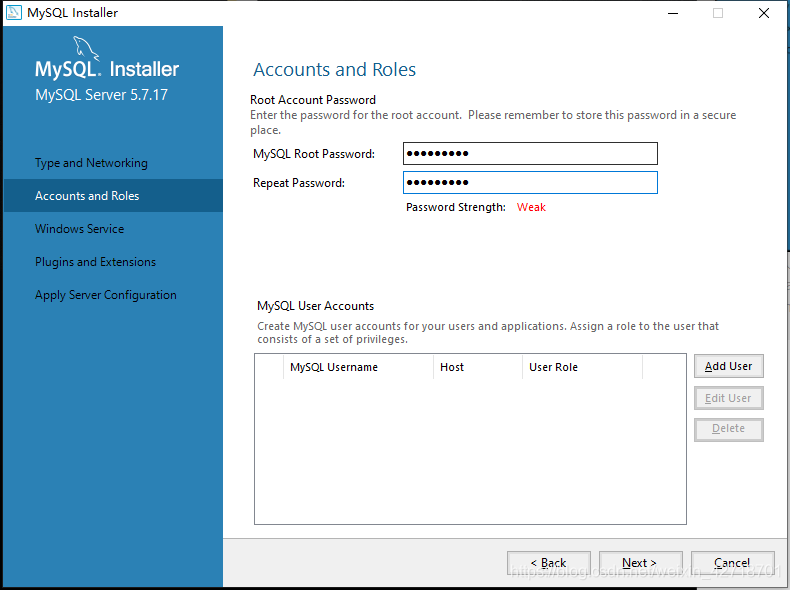
12 设置服务器名称,一般也不需要修改,然后Next
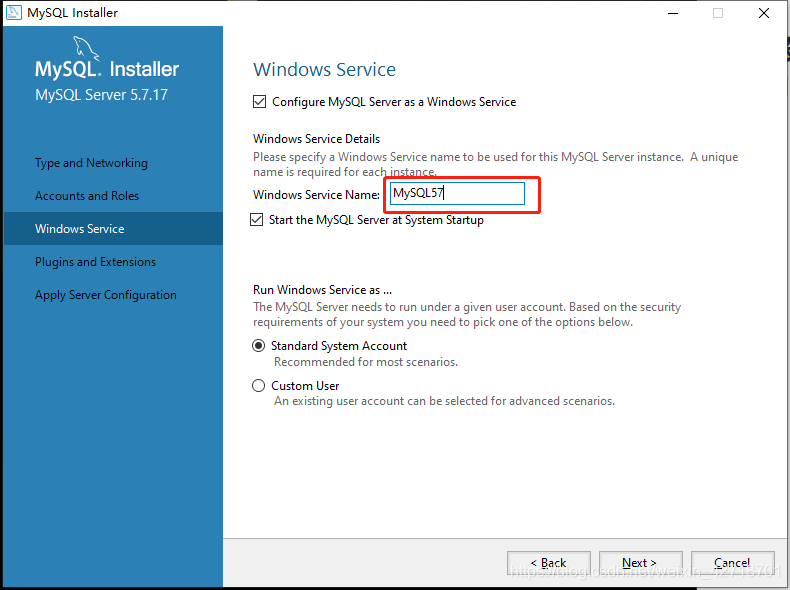
13 不需要修改直接Next
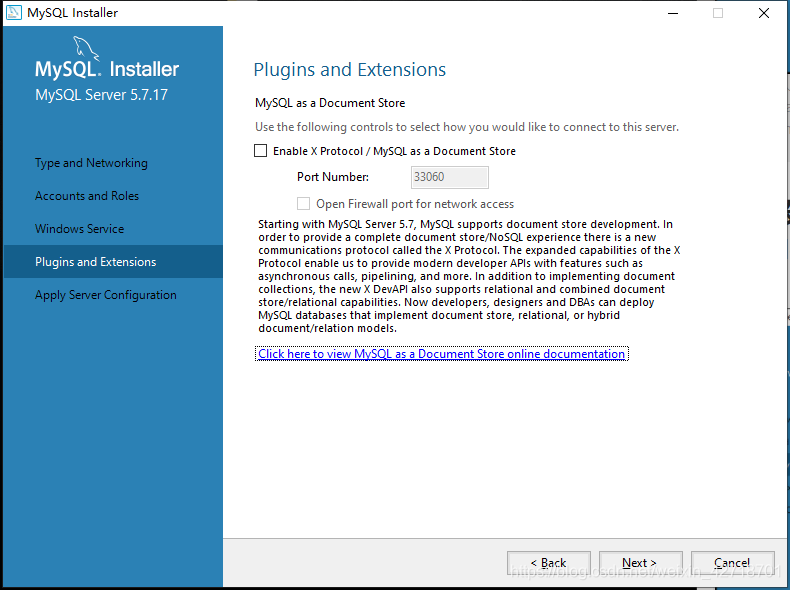
14 点击Execute,开始安装
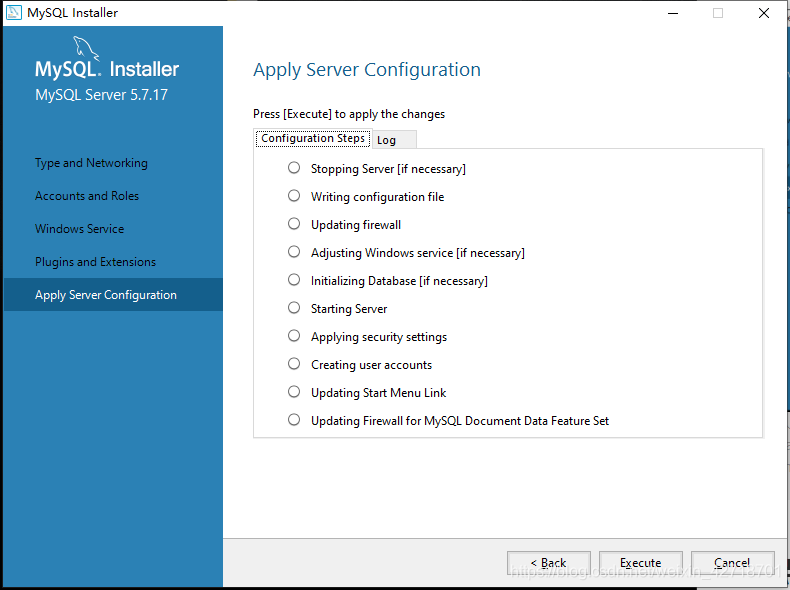
15 点击Finish
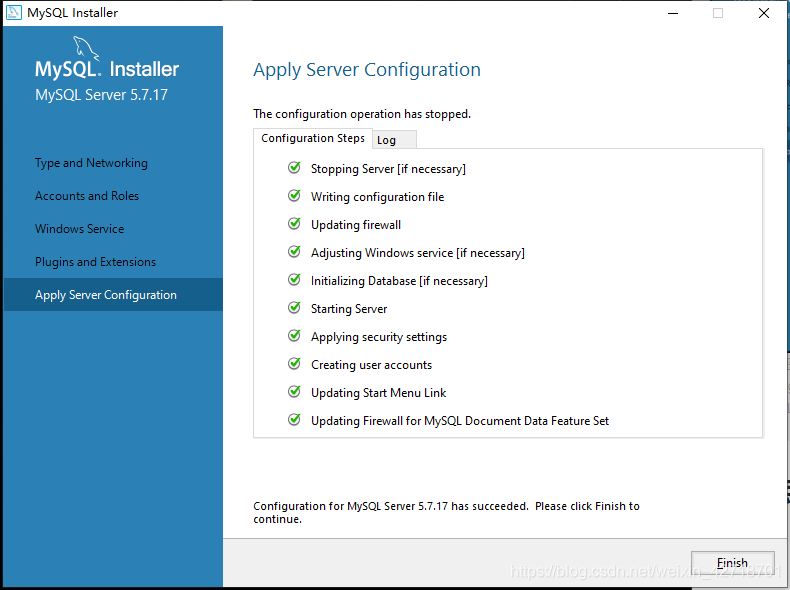
16 点击Next
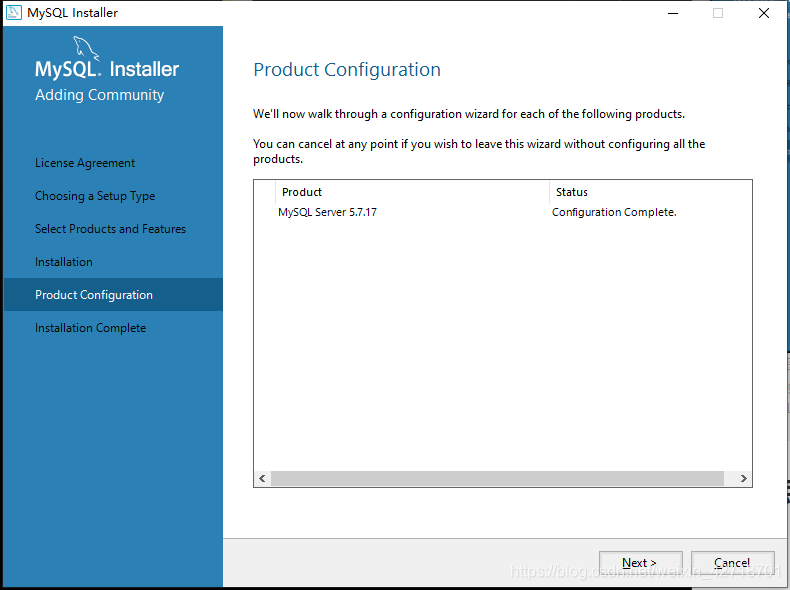
17 点击Finish
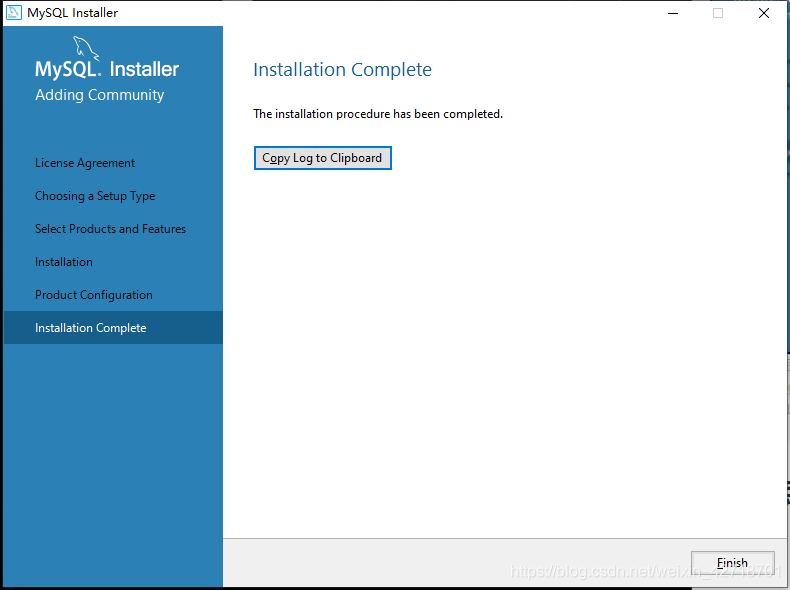
18 打开安装目录下的my.ini文件
19 修改其中的这两行为innodb_flush_log_at_trx_commit=0和innodb_buffer_pool_size=2G
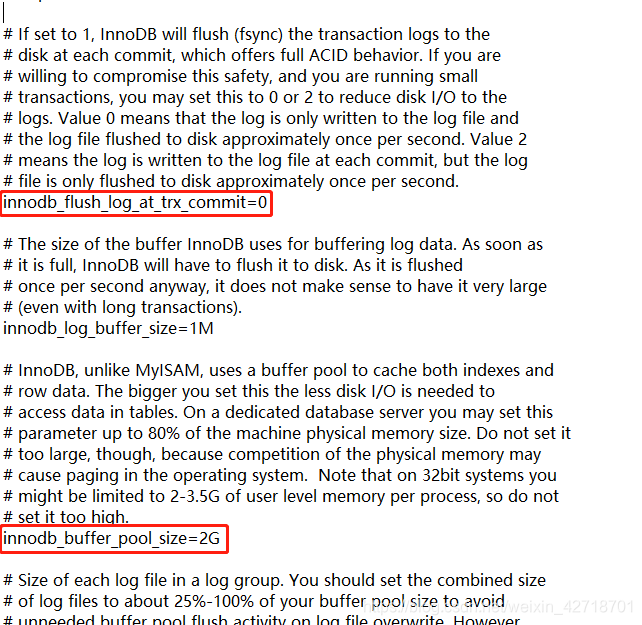
20 修改完成后保存,进入到安装目录中的bin文件夹下
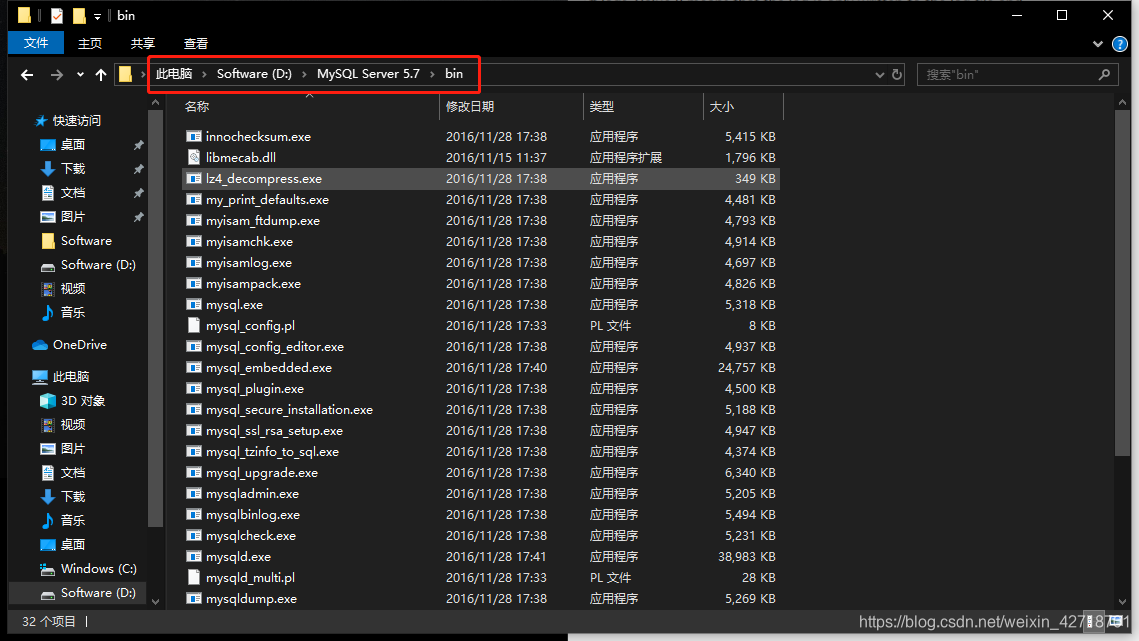
21 点击上方地址栏输入cmd,然后回车,在该目录打开命令行
22 输入命令:“mysql -uroot -p”,然后输入密码,进入mysql数据库
23 输入"status",显示如下图即安装完毕
版权声明:本文为weixin_42718701原创文章,遵循CC 4.0 BY-SA版权协议,转载请附上原文出处链接和本声明。