Linux 下的 Docker 安装及创建私有仓(三)
辛苦打工人,今天继续搬砖,搞搞私有仓用户和密码。
废话不说,开工!
1、安装httpd-tools
授权需要用到,
yum install httpd-tools -y
二、创建用户名密码文件
进入仓库目录
cd /home/docker/registry
创建用户名密码文件存储路径
mkdir auth
设置密码(这个是重点)
htpasswd -Bbn test test#123456 > /home/docker/registry/auth/htpasswd
注:
网上有很多是这种方式: docker run --entrypoint htpasswd registry -Bbn testuser password > auth/htpasswd
这个命令行是指运行docker容器里的 htpasswd命令。但我这里一直报错: “exec: “htpasswd”: executable file not found in $PATH”: unknown.
或许原先的registry版本有这个命令,现在没有了。这就是为啥要安装 httpd-tools的原因
三、创建带用户名密码仓库
1、输入创建命令
  docker run -d -p 5000:5000 --restart=always --name registry01 \
        -v /home:/var/lib/registry \
        -v /home/docker/registry/auth:/auth \
        -e "REGISTRY_AUTH=htpasswd" \
        -e "REGISTRY_AUTH_HTPASSWD_REALM=Registry Realm" \
        -e  REGISTRY_AUTH_HTPASSWD_PATH=/auth/htpasswd \
        registry
参数说明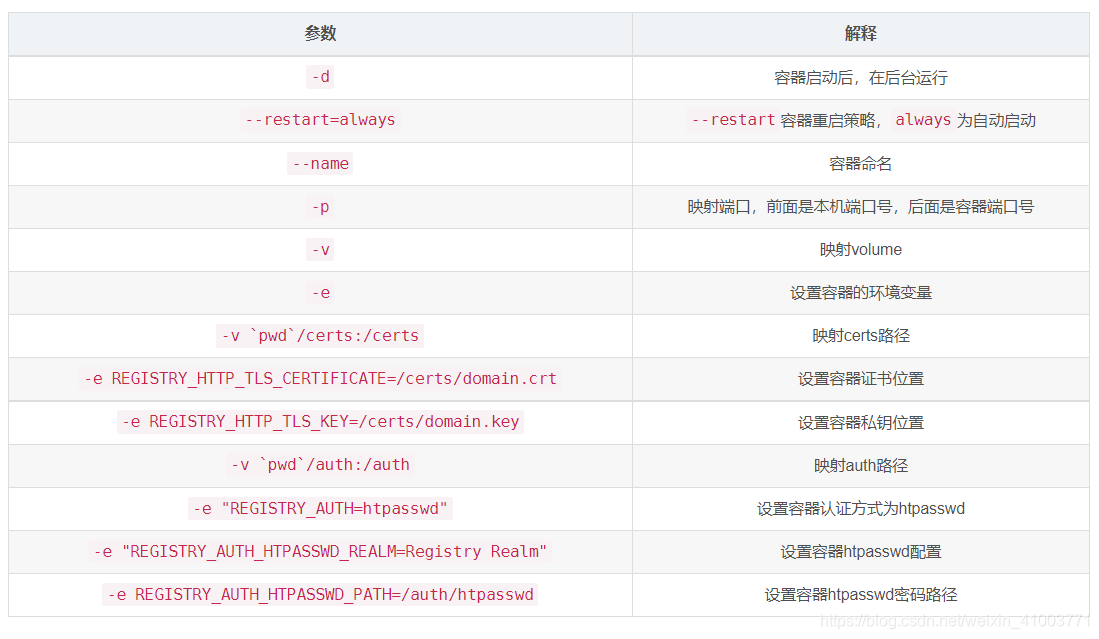
2、浏览器打开 http://192.168.8.25:5000/v2/_catalog,提示需要用户名 密码登录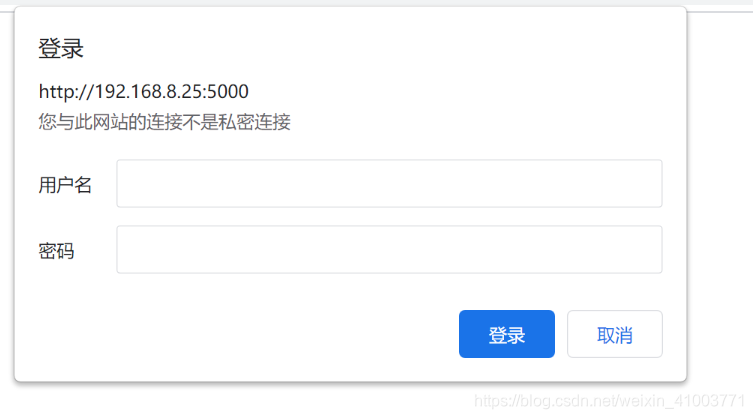
输入用户名 密码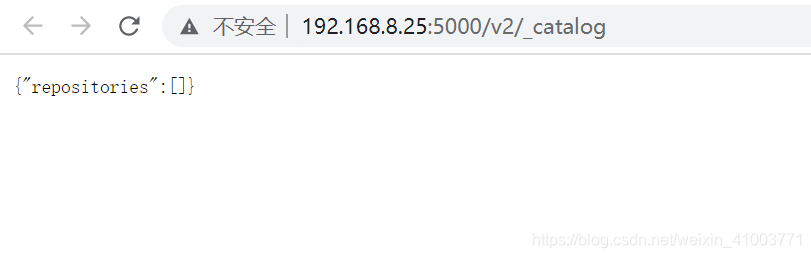
仓库创建成功!
3、推送镜像测试
docker push 192.168.8.25:5000/myapi
提示需要用户名 密码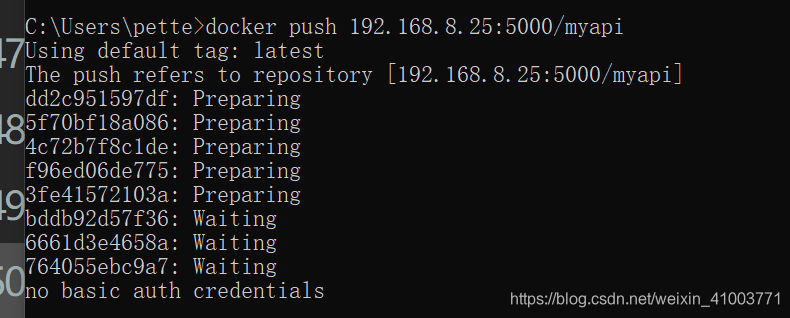
输入用户名 密码登录
docker login -u test -p test#123456 192.168.8.25:5000
重新推送,成功!
浏览器打开 http://192.168.8.25:5000/v2/_catalog,成功看到镜像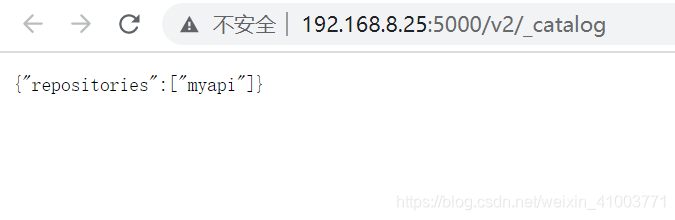
测试了一下拉取,成功!
折腾一上午,饿了!
干饭去了!
版权声明:本文为weixin_41003771原创文章,遵循CC 4.0 BY-SA版权协议,转载请附上原文出处链接和本声明。