1 主题下载
在github上下载Solarized主题源码
链接:https://github.com/altercation/solarized
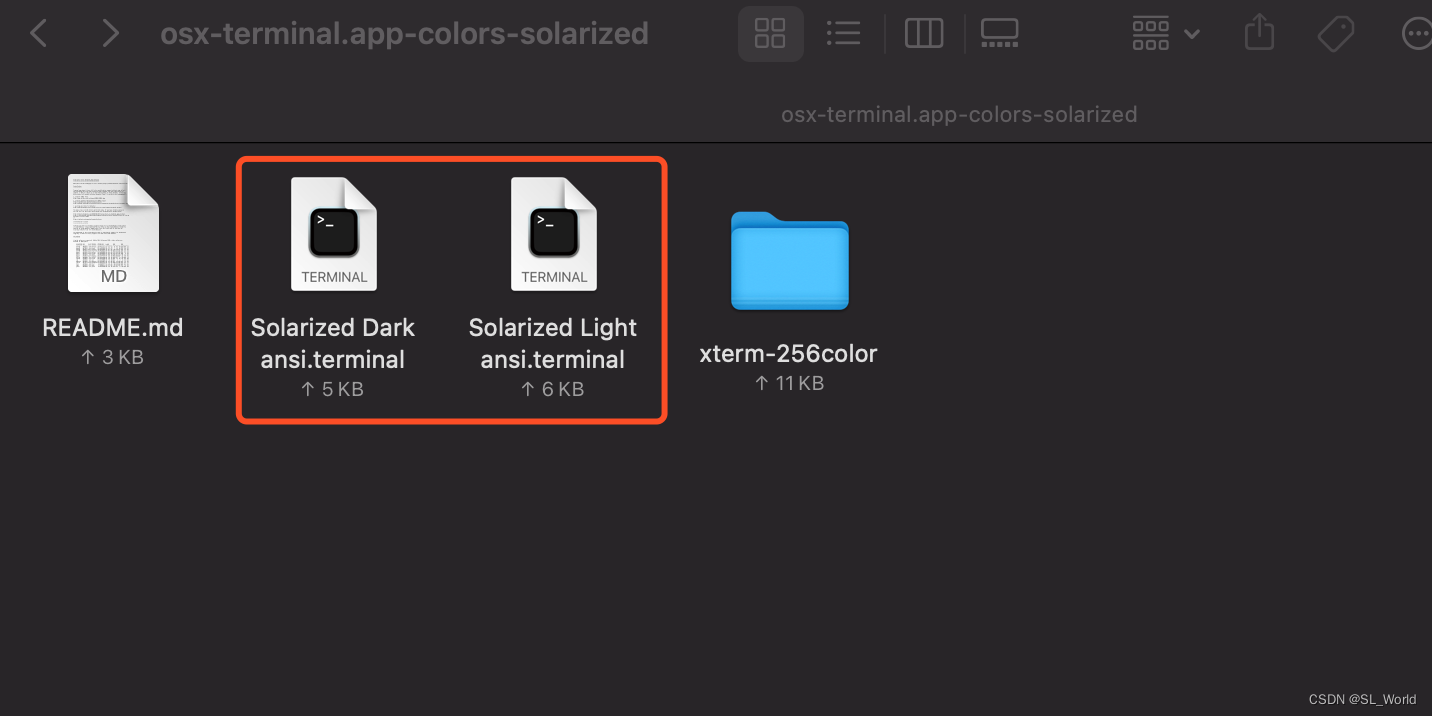
然后进入该主题下的solarized-master/osx-terminal.app-colors-solarized目录中
分别双击以下两个文件
Solarized Light ansi.terminal
Solarized Dark ansi.terminal
2 终端偏好设置
在偏好设置中设置solarized主题为默认,同时可进行字体大小等修改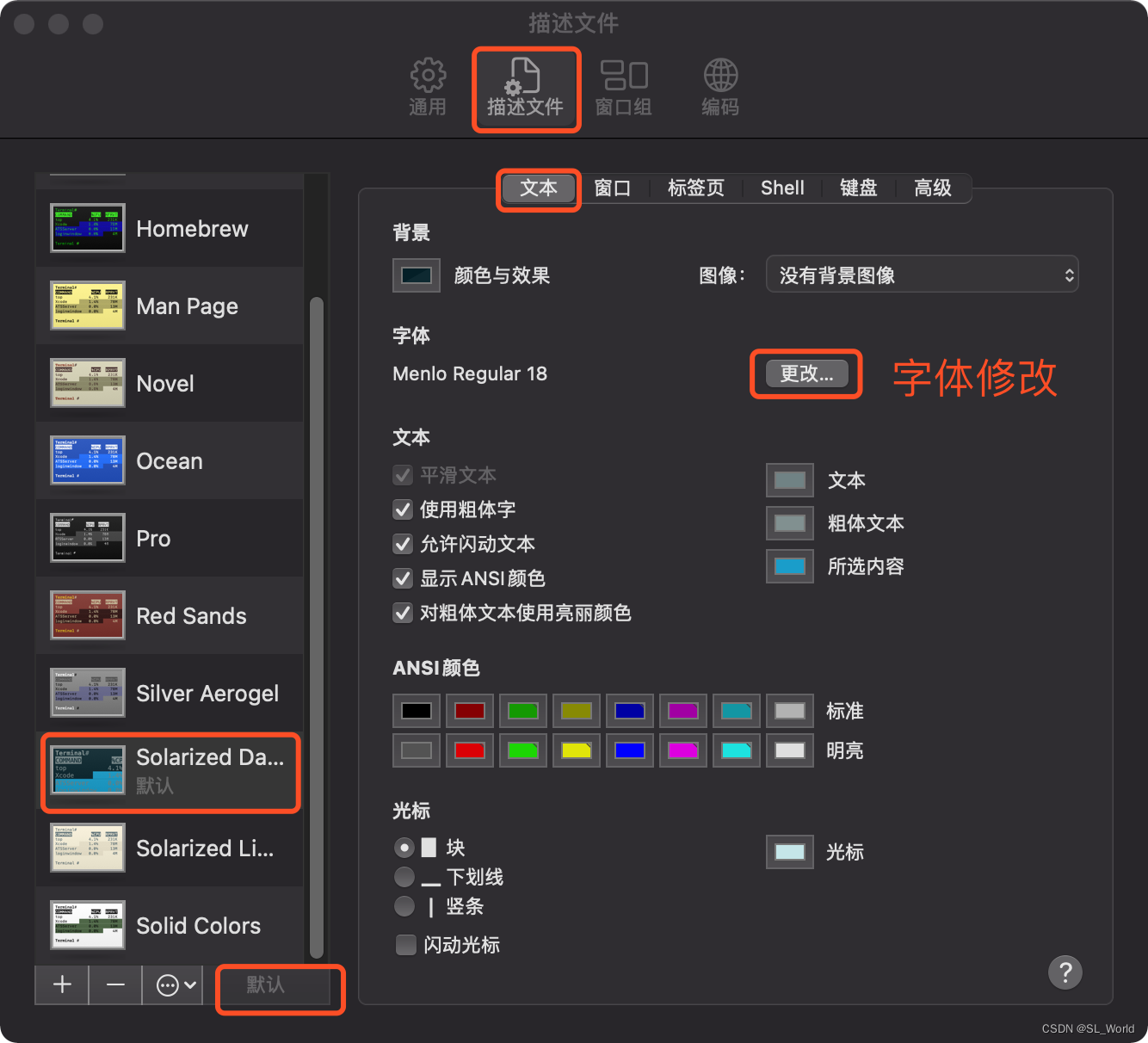
3 终端显示格式修改
vim ~/.bash_profile
在bash_profile中添加如下代码
# Tell ls to be colourful
export CLICOLOR=1
export LSCOLORS=Exfxcxdxbxegedabagacad
# Tell grep to highlight matches
export GREP_OPTIONS='--color=auto'
export TERM="xterm-color"
PS1='\033[012;32m\][\u@\t]\033[012;33m\]\w\[\033[012;36m\]\$\[\033[00m\] '
这里对PS1配置的正则参数说明如下
\d :#代表日期,格式为weekday month date,例如:“Mon Aug 1”
\H :#完整的主机名称
\h :#仅取主机的第一个名字
\t :#显示时间为24小时格式,如:HH:MM:SS
\T :#显示时间为12小时格式
\A :#显示时间为24小时格式:HH:MM
\u :#当前用户的账号名称
\v :#BASH的版本信息
\w :#完整的工作目录名称
\W :#利用basename取得工作目录名称,所以只会列出最后一个目录
# :#下达的第几个命令
$ :#提示字符,如果是root时,提示符为:# ,普通用户则为:$
生效配置
source ~/.bash_profile
最终结果如下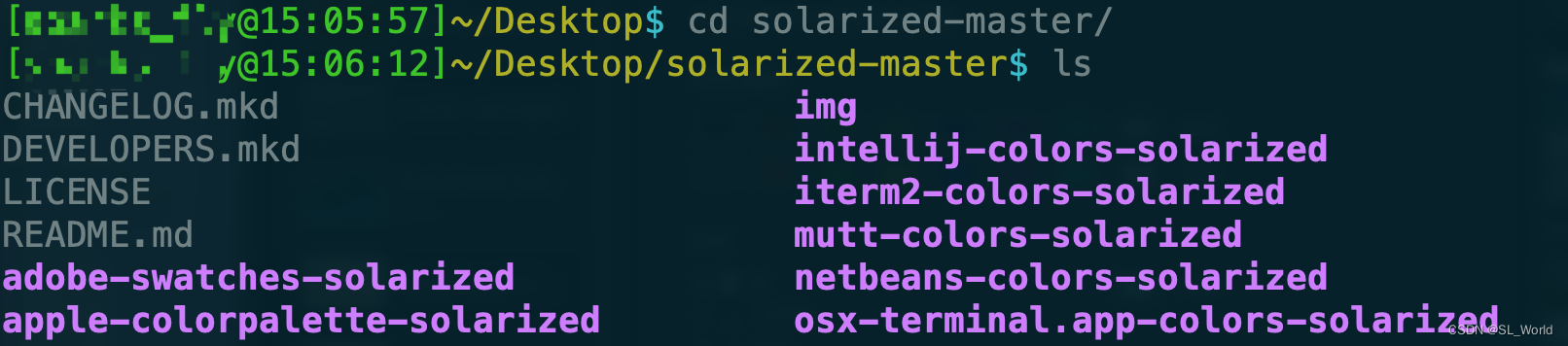
参考文献
[1] Mac 终端 主题,字体颜色,命令行提示美化更改方法
版权声明:本文为SL_World原创文章,遵循CC 4.0 BY-SA版权协议,转载请附上原文出处链接和本声明。