之前在下 一直是用精简WIN10虚拟方案中跑win的百度云,但是作者本人的453bmini主频1.5G着实有一些弱鸡的性能,稍微同时跑5个下载线程虚拟机基本就跟卡死没区别了。就想着能否有一些替代方案。
docker版本的云现在过服务器验证不是特别容易,而且有些还需要ssid安全方面存疑。在笔者20210917这个日期下暂时没有考虑这个方案
百度云有过一些第三方的Linux版本,现在发现已经出了官方的Linux百度云,那么就想搭建一个百度云的NAS下载中心。
这样没有vip的话也可以用15kb/s的速度慢慢下载所需的资源了。
那就折腾起来吧!
简单说一下我们大概要做四件事情
1.安装Ubuntu Linux Station 的18.0.3版本(需要Virtualization Station 虚拟机工作站)
2.将Ubuntu汉化
3.NAS开通NFS服务并将NAS存储空间映射到Ubuntu的本地硬盘中
4.安装百度云设置下载路径,并测试是否成功
教程开始:
0.基础环境:
- X86Cpu的威联通NAS
- NAS可以访问外网
1.安装Ubuntu
打开App Center 找到Ubuntu Linux Station 点击安装
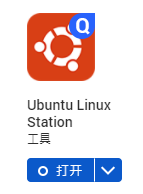
在这一步威联通这种品牌NAS还是挺方便的,如果没有安装过虚拟机工具的话这一步会自动前置安装所需要的支持软件。
顺便选一下显示在主菜单上,然后在桌面创建快捷方式方便我们再次打开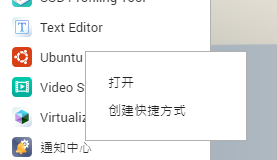
安装Ubuntu 18.04
进入app后第一个页面即为18.04只有一个按钮点击安装,等待安装完毕即可
2.汉化Ubuntu
1.登录系统
这里笔者使用的是远程登录,威联通是支持QTP与Ubuntu的混合系统的,也可以在NAS的hdmi上接屏幕和键鼠本地登录方式。但是谁会本地登录linux?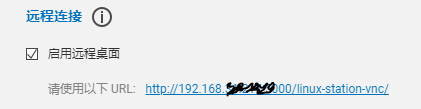
那么点击启用远程桌面,稍等片刻后出来一个vnc的远程链接点击它
2.登录账户
对着出现的屏保界面按回车即可列出账户与NAS相同账户相同密码登录
3.汉化
点击右上方的电源图标弹出菜单中点击扳手图标
弹出菜单的左侧找到 Language and Region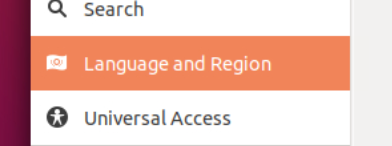
在右侧点击Manage Installed Languages
然后点击Install/Remove Languages…按钮
找到Chinese(simplified)勾选并APPLY
这里说一下威联通已经内置了清华镜像源,下载速度还是有保障的。
安装好后再这个界面将 汉语(中国)拖到第一个,点击关闭
回到上一个界面顺手将Formats改成China。
点击Restart按钮,或手动重新登录。汉化就完成了
3.开启NFS挂载硬盘
- NAS开启NFS服务
返回nas管理页面点击控制台,找到Win/Mac/NFS点击进入
切换到Linux NFS服务 点击激活 NFSv4服务
2.管理存储访问盘
点击网络共享的NFS访问权
点击编辑共享文件夹按钮,三个小按钮中间那个
在权限类别中切换到NFS主机访问,勾选访问权限选项,点击应用。如果做了端口映射公网的建议在此开启Secure选项,将Ubuntu中账户名称填写到允许访问列表中
3.返回Ubuntu 查看是否能访问到
打开Linux的终端,使用命令
sudo showmount -e 192.168.xx.xx
第一次这里会提示showmount命令没有安装
按照提示install showmount,重新执行指令
如图
然后建立一个新的文件夹
mkdir ~/NAS
将Download映射到新建立的文件夹中
sudo mount 192.168.xx.xx:/Download ~/NAS
要解挂的时候用
umount ~/NAS
注意这种方式挂载重启后不会自带挂载,将上面那段写入自启动的.sh中
4.安装百度云
这一步就很简单了,利用自带的Chrome访问百度云的
https://pan.baidu.com/download
选择Linux客户端,下载安装即可
打开linux的百度云将默认路径设置到刚才的路径下,即可完成。