汉王考勤管理系统是一款功能强大的考勤管理软件,软件为用户提供了基本信息管理、人员排班管理、考勤处理与统计等多个不同模块,能够帮助用户对企业的的考勤进行统计与管理,而且能够支持一键生成各类报表,并支持以Excel等多种格式导出考勤信息,能够极大的提示用户的报表统计效率,另外,软件能够支持连接考勤机等多种设备,能够满足现代化的考勤需求,非常适合各大小企业使用,有需要用户赶紧下载吧!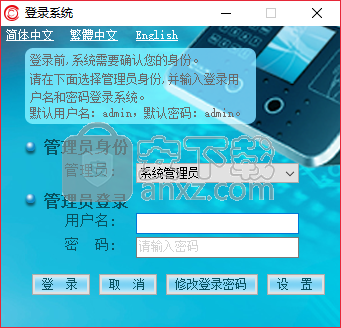
软件功能
自动加班设置
规定员工在下班多长时间后才考勤离开,即算作自动加班。如果开始计算自动加班前的这段时间也算作加班时间,则要选中“下班后即开始计算工时”。或者选择“对自动加班状态进行审核”,从而实现对“出勤记录调整”中显示为“待确定”的项进行审核。
旷工设置
缺勤包括:迟到、早退以及半天、全天旷工。缺勤在一定时间内计为迟到或者早退,当超过一定时间,就以旷工计算。如果迟到早退无论多长时间都不计为旷工,可将缺勤时间设置大于出勤时间即可。系统默认漏打卡情况记为时段缺勤。
在班次设置中添加的自动加班设置和旷工设置优先级别高于“考勤规则设置”中的自动加班和旷工设置。
添加新时间段
如果在可选择时间段中没有你要插入的时段,那么可以手动的重新添加新时间段。
工时设置
计工时班一天不限制考勤次数,对累计考勤时间上最多也不限制。如果启用应上工时,则必须满足一天累计多少小时的出勤时间才算做不缺勤;如果不启用应上工时,则对累计考勤时间是下不封底的。考勤记录模式
启用普通记录模式,则第一条记录和最后一条记录作为上下班记录。启用顺序记录模式,则顺序紧邻的两条记录组成的时间段作为上下班记录。工时规则设置
不计工时时段:在计工时班期间,不能计入工时的时段,例如:用餐时间、午休时间等。
修改班次时段
可以对该班次的时间段进行添加、删除,具体操作与添加班次中相同。
单击已有的时间段,可以修改该时间段的详细信息。
软件特色
人员排班
点击人员排班,弹出人员排班对话框,可以对员工进行排班操作。
普通正常班
最常见的上班方式,只有一个时间段,并且要求上下班时考勤。例如早 9点上班,晚 6 点下班。
跨夜一段正常班特殊的正常班——夜班等,只有一个时间段,但是跨过了一个自然天,并且要求上下班考勤。例如晚 6 点上班,第二天早 6 点下。
多时段正常班
一天中需要多次考勤的正常班,例如午休时段下班上班也需要考勤等。可以设置多个上班时段,每个时段之间的考勤有效时间不要重叠。例如早 9 点上班,晚 6
点下班,午休 12 点 30 分至 1 点 30 分,午休开始和结束都需要考勤。
倒班
很多工厂、企业单位都有倒班的情况,在设置排班之前,只需搞清楚倒班的时间周期是多长时间,然后按每天的上下班时间设置就可以了。假设一个常规的三班三倒的倒班情况,一共三个班组,以每次上班
8 小时按照早、中、晚的规律出勤,即倒班周期为 3 天。
导入
可以导入 XML
文件格式的班次记录。单击工具栏中的导入,在弹出的选择导入文件窗口中选择保存的班次记录文件,单击打开,导入过程结束弹出提示框,提示导入成功和失败时段个数。单击确定,完成时段的导入。
导入的 XML 文件需要符合一定的格式,才能正确导入记录,建议只导入从管理系统导出进行备份的考勤记录文件。
导出
导出班次报表可以将当前的班次记录导出成班次列表或者 XML 文件,方便班次的浏览或作为班次记录备份。
导出为 XML
选择导出打开下拉菜单,单击“导出为 XML”,在弹出的另存为窗口中选择文件保存的路径,文件名称和保存类型,时段列表保存为一个 xml
为后缀的文件,并弹出保存成功提示框。
安装方法
1、首先,在本站下载并解压软件,双击安装“setup.exe”开始安装汉王考勤管理系统。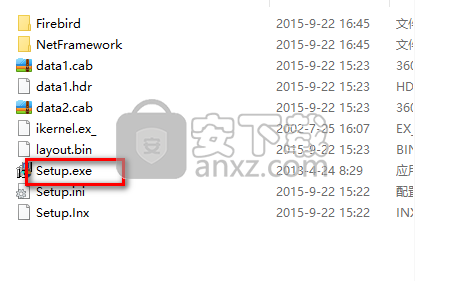
2、弹出“如果曾经使用过旧版本软件,请在安装后运行服务端程序,进入服务端设置功能,先进行升级数据库。”的提示,用户若第一次安装直接点击【确定】。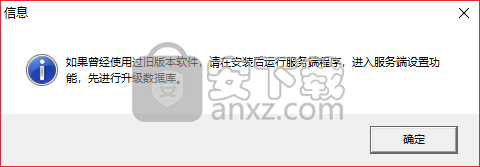
3、进入汉王考勤管理系统安装向导界面,我们点击【下一步】按钮。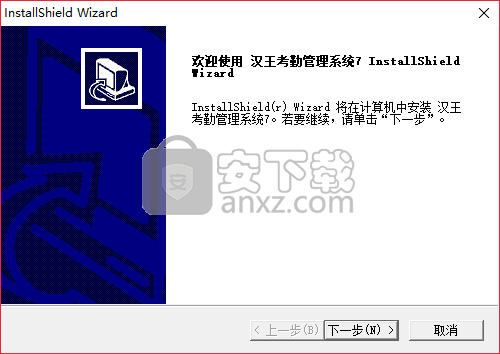
4、许可证协议,用户阅读最终用户许可协议,点击【是】同意并进入下一步。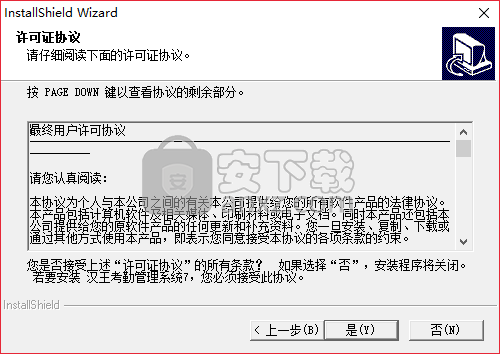
5、选择目的地位置,默认为C:\Program Files (x86)\Hanvon\FaceAtt,若用户需要更改,单击【浏览】进行设置。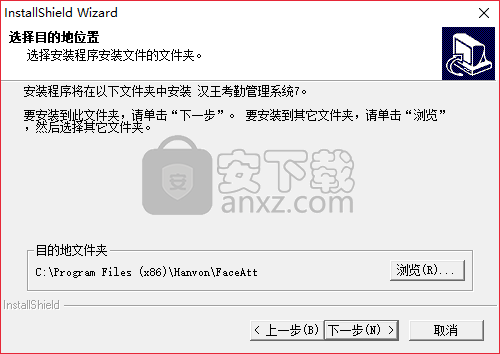
6、选择组件,提供了服务端与客户端,一般默认为同时安装。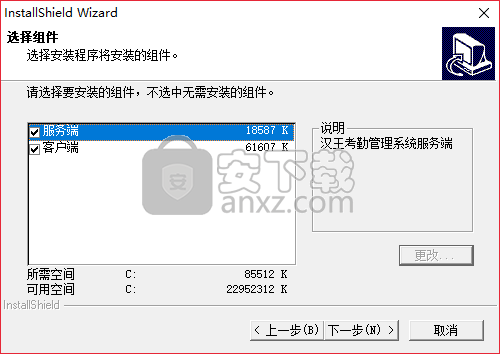
7、安装状态,正在安装汉王考勤管理系统,用户可以查看安装进度。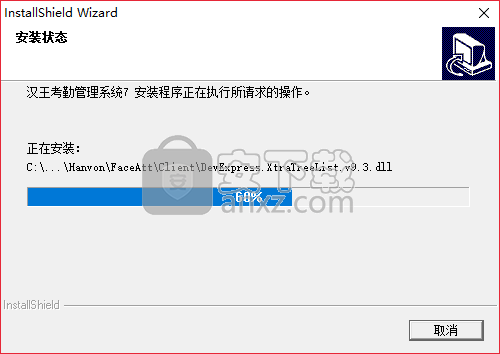
8、弹出如下的面安装Firebird装数据库,请接受默认安装选项,点击next,直至安装完成,我们点击【确定】安装Firebird装数据库。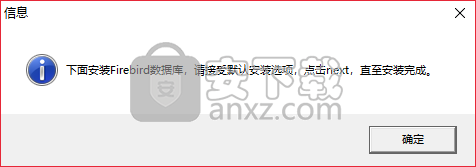
9、选择安装语言,这里选择默认的English,点击【OK】按钮。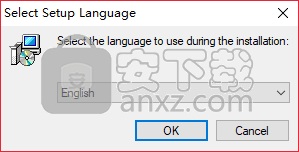
10、弹出如下的欢迎安装Firebird的窗口界面,点击【next】按钮继续。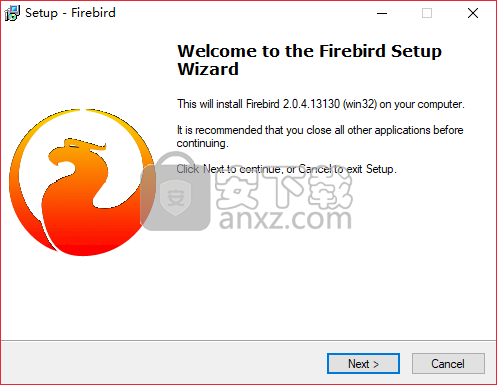
11、阅读Firebird许可协议,勾选【I accept the agreement】的选项,点击【next】进入下一步。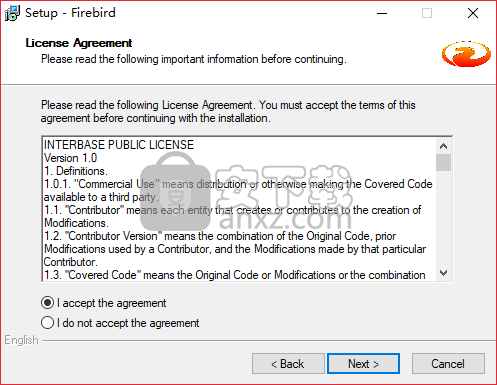
12、阅读Firebird的信息,用户阅读后单击【next】。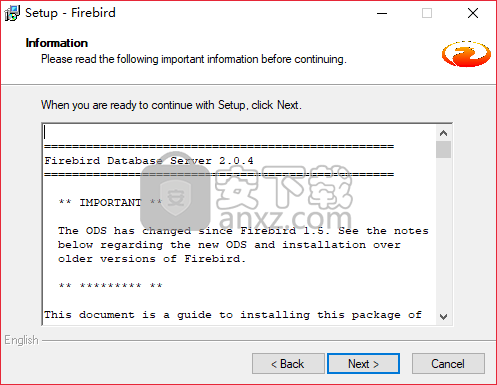
13、选择Firebird的安装位置,用户可以选择默认的安装位置,也可以点击【browse】按钮进行更改。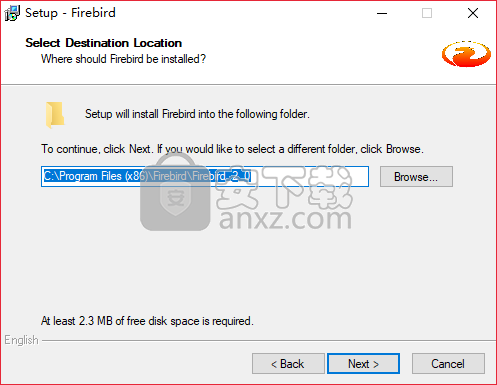
14、选择Firebird的安装组件,一般选择默认勾选的组件,直接点击【next】(用户也可以根据需要勾选)。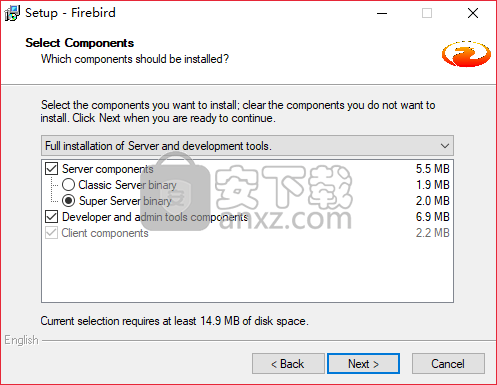
15、选择开始菜单文件夹,默认为Firebird2.0,无需更改。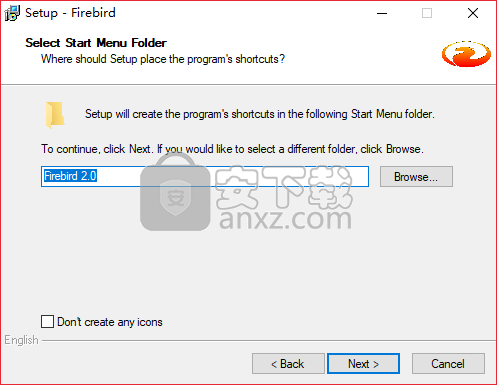
16、选择附加文件夹,我们选择默认的附加文件夹,然后点击【next】。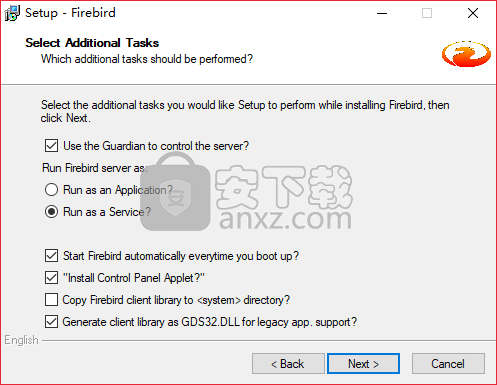
17、准备安装,我们点击【install】按钮即可开始进行安装。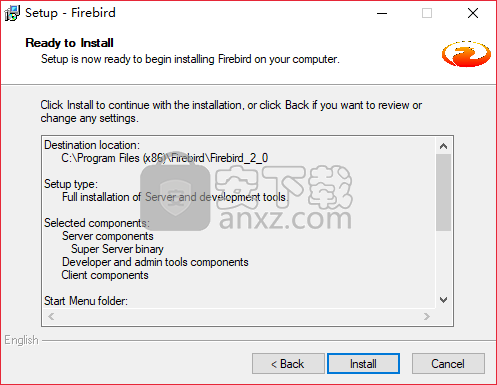
18、弹出如下的information的新信息窗口,用户可以查看Firebird的信息,然后点击【next】。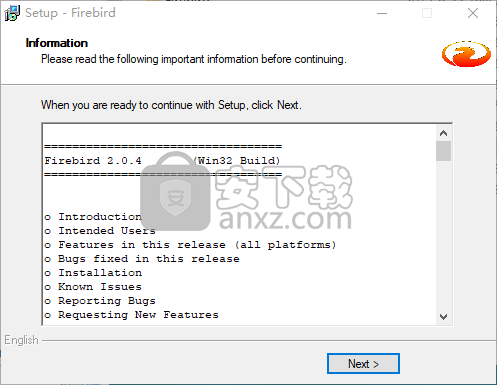
19、完成Firebird的安装,弹出如下的的提示,用户可以选择是否允许。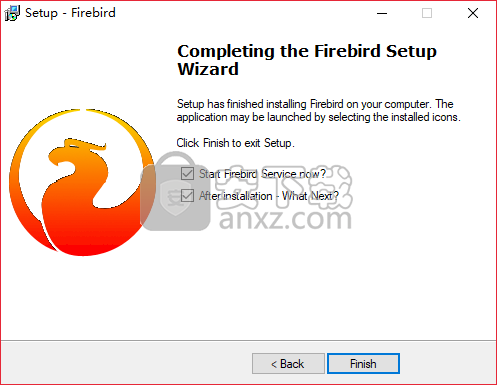
使用方法
1、我们运行汉王考勤管理系统进入如下的设置界面,我们设置“数据存储目录”以及“服务器IP或域名”,然后点击【确定】。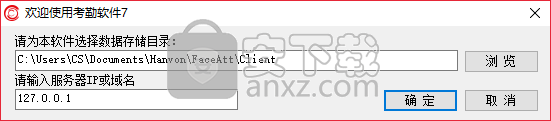
2、弹出如下的登录系统窗口,用户可以输入管理员身份以及管理员登录账号密码进行登录(默认用户名和密码都是“admin”),输入后点击【登录】按钮。
3、随即,我们即可进入汉王考勤管理系统主界面,其提供了基本信息管理、人员排班管理、考勤处理与统计等多个模块。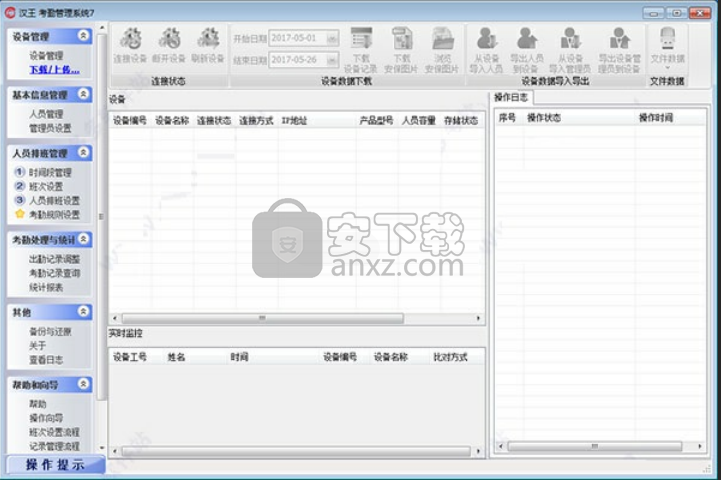
4、用户点击【添加考勤时段】,可以对时段名称、上班时间、签到时间等参数进行设置,设置完成后点击【保存】。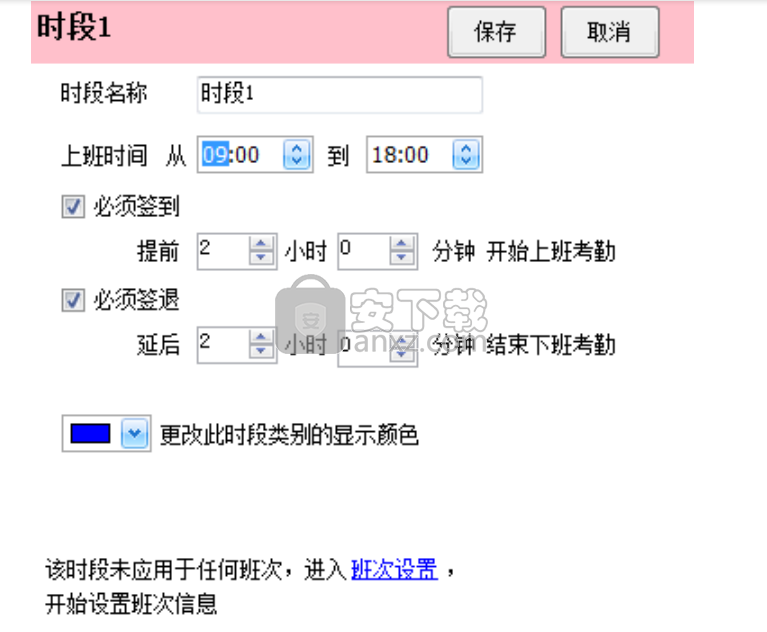
5、点击【新增班次】,用户可以添加新的班次,用户可以对班次名称、班次类型、班次信息、考勤规则进行设置。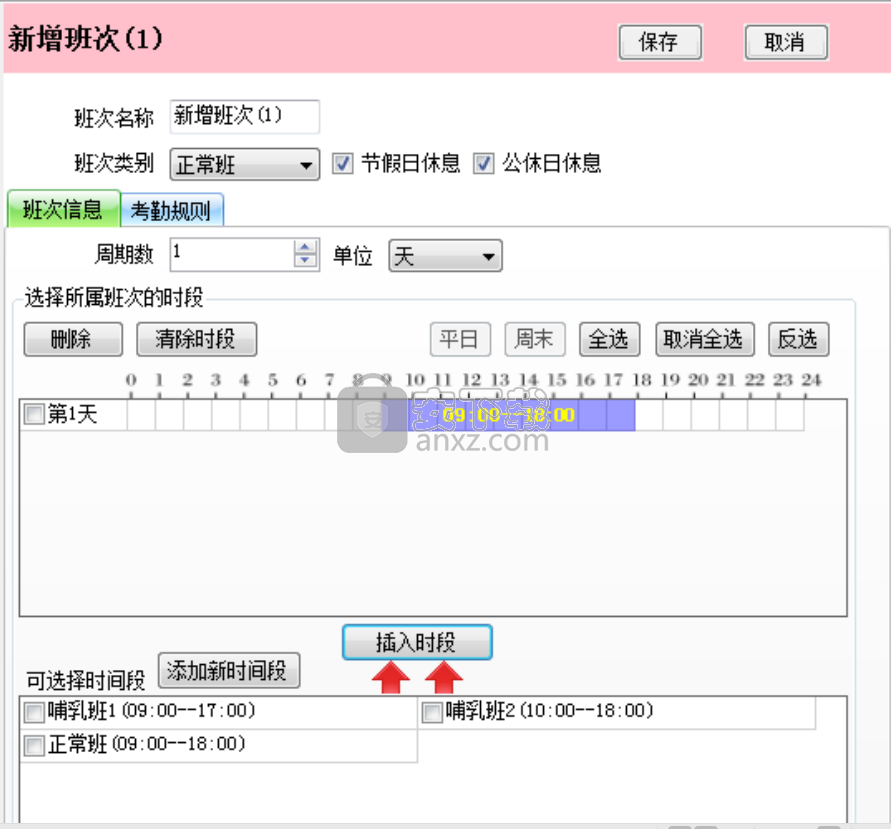
6、自动加班设置,用户可以设置加班方式,提供下班后即开始计算加班工时等三种加班模式供用户选择。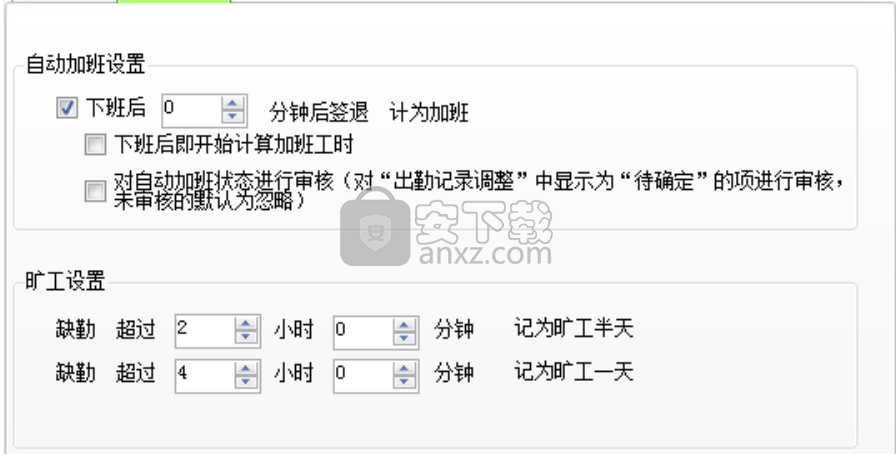
7、人员排班,用户可以根据需要对人员进行排班。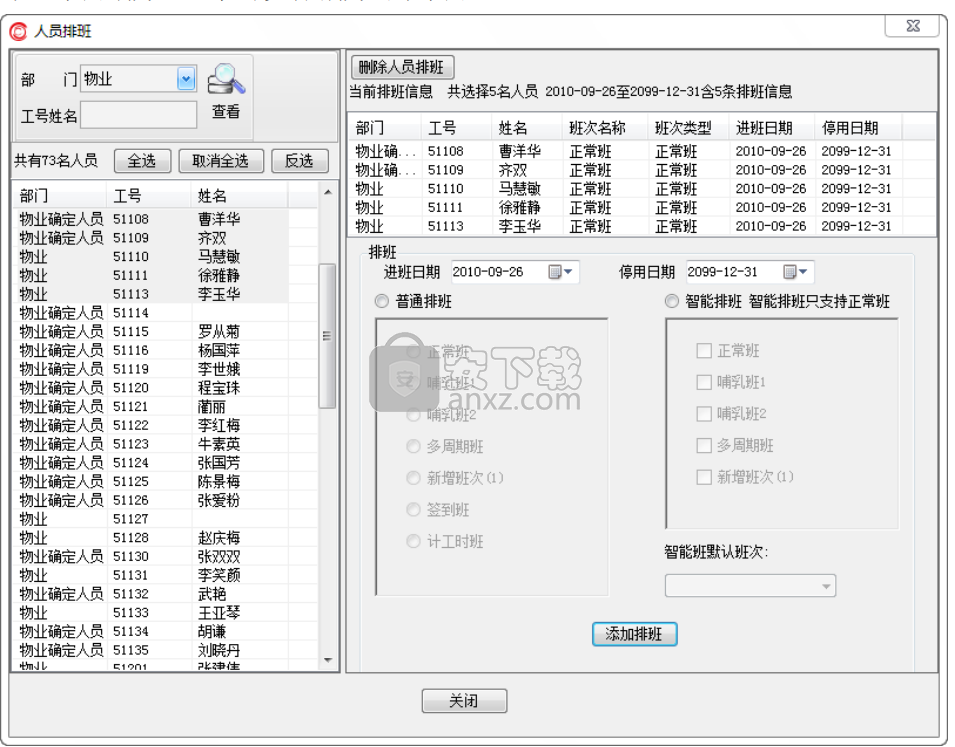
8、临时排班,用户可以快速实现临时排班,并生成相应的排班表。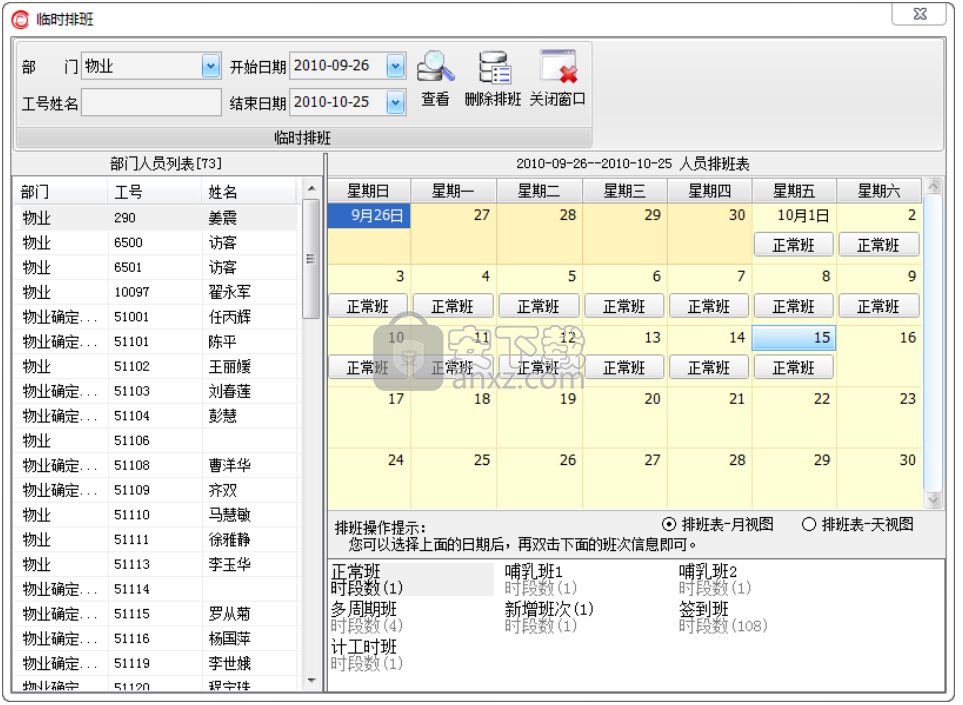
9、报表统计,提供个人日明细报表、个人月报表、正常班个人统计报表、部门统计报表、差假类报表、加班报表、个人假统计报表等多种报表。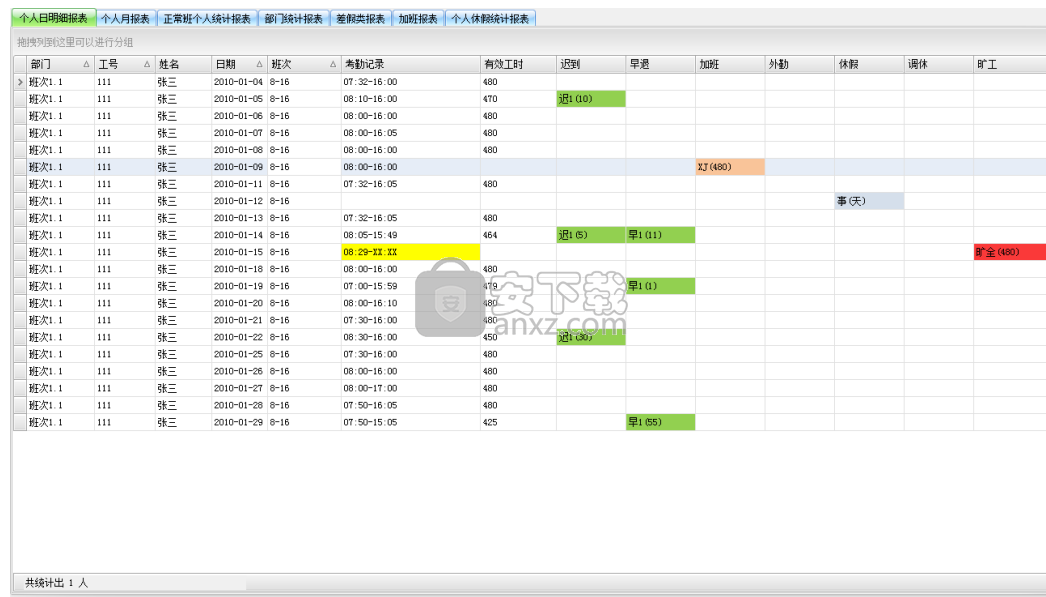
10、支持从设备导入管理员信息,用户来你姐设备后即可将管理员信息下载到本地数据库。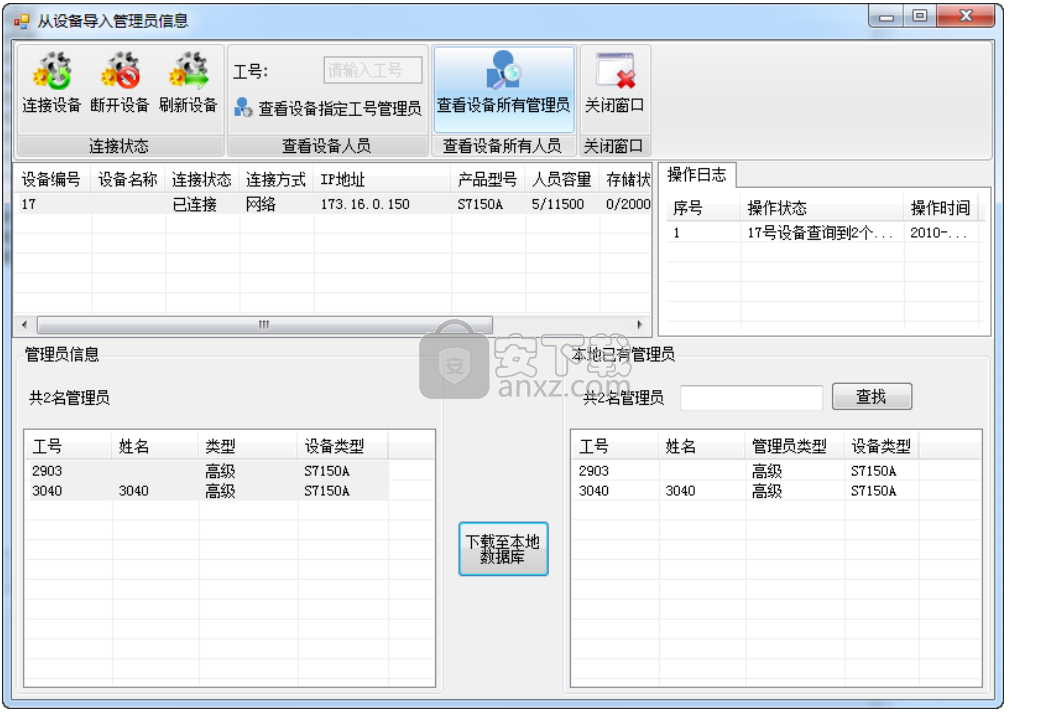
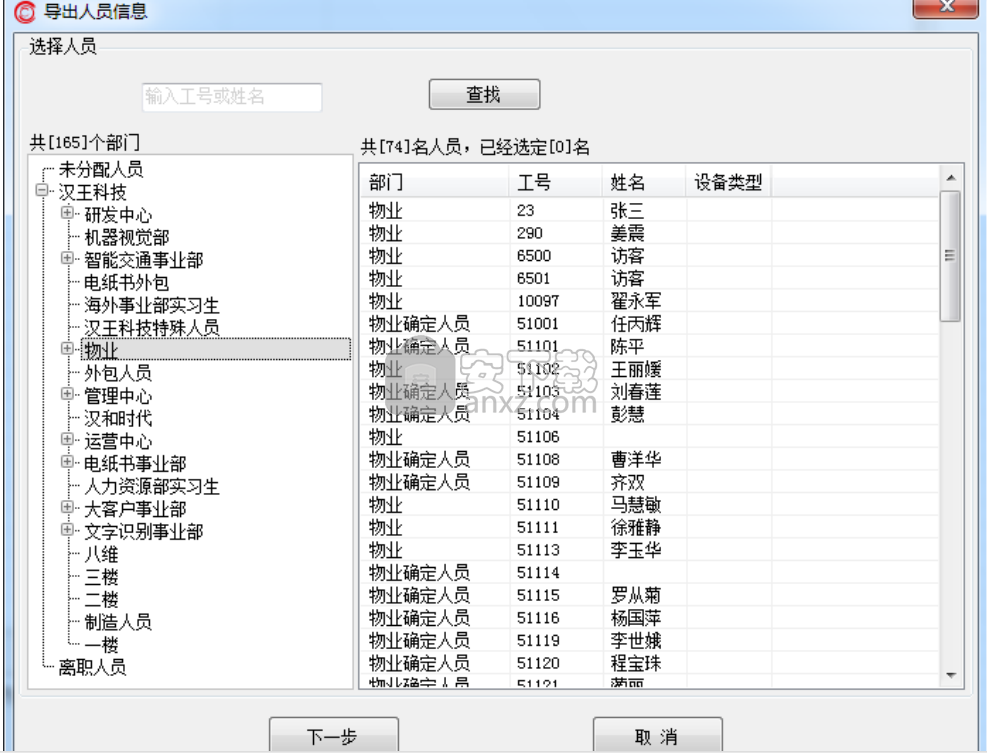
11、导出人员信息,用户可以直接从相应的部分直接导出人员信息。