按照上面这篇文章的操作,我们的win10虚拟机已经安装好了?

不过心细的同学就会发现,无论我们如何拉伸窗口,虚拟机画面还是那么小
就算点击右上角的最大化之后,还是不行
问题怎么解决呢?
这时我们就需要一个VM的插件——VMtools的帮忙了
VMtools可以帮助我们设置动态的分辨率,无论怎么拉伸窗口,画面始终占满屏幕
这么神奇的插件在哪里下载呢?
反正绝对不是这样的?
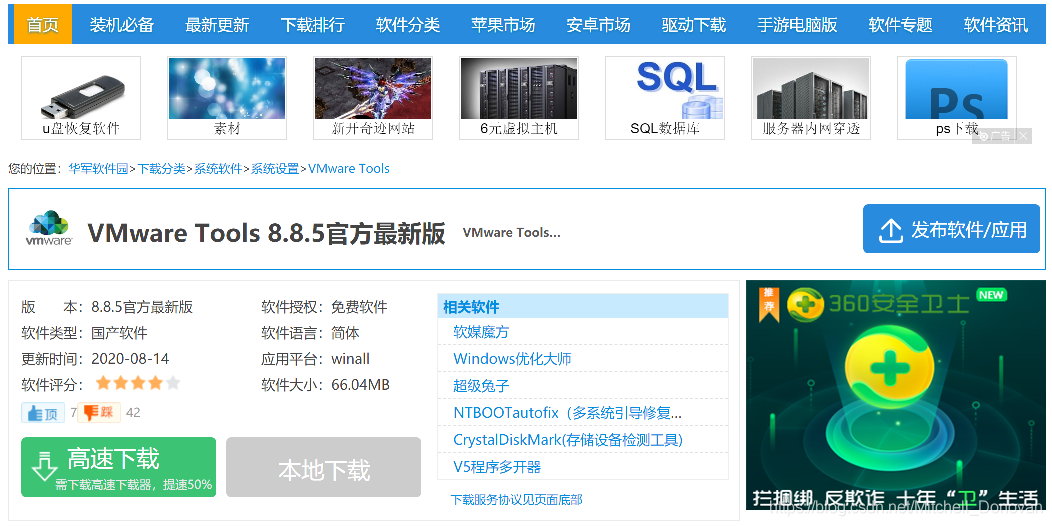
正确操作步骤:
①在虚拟机打开的情况下
找到左上角的Player→管理→虚拟机设置
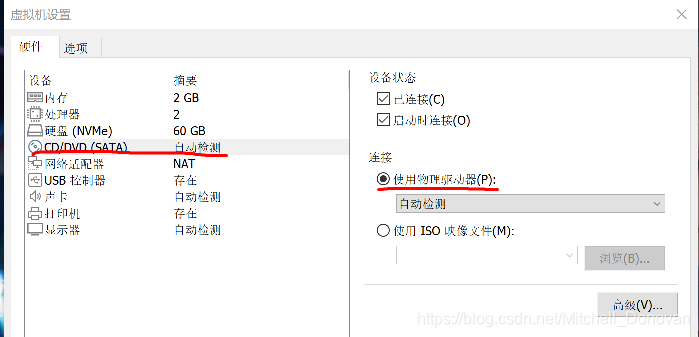
找到CD/DVD,改成“使用物理驱动器”,点击确定生效?
②找到左上角的Player→管理→安装VMtools
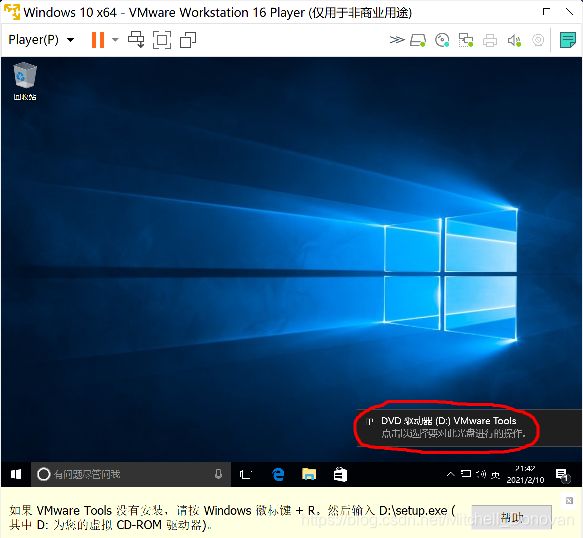
这时窗口内会显示?,点击弹出的黑框
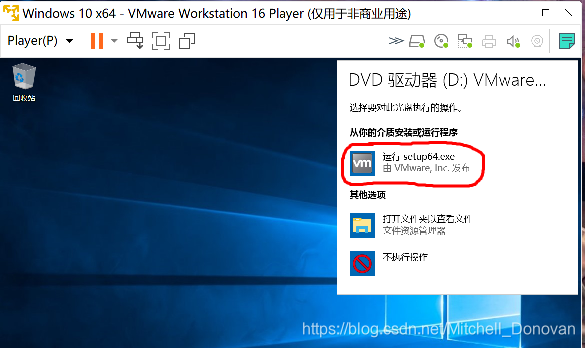
再点击“运行setup64.exe”?
点击“是”?

③进入安装向导?

疯狂点击下一步,直到完成安装?
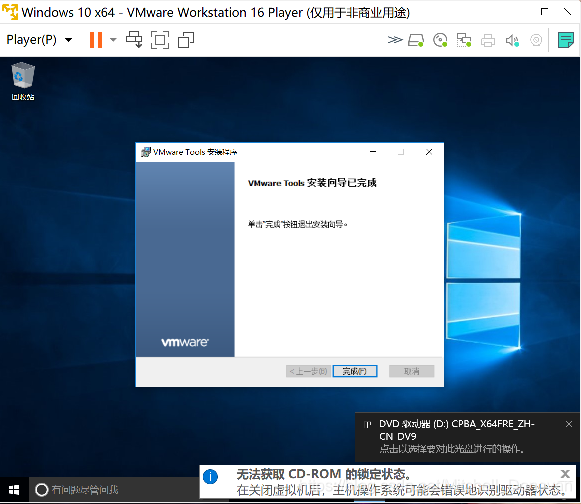
完成安装后,虚拟机里的画面就会动态调整分辨率啦
版权声明:本文为Mitchell_Donovan原创文章,遵循CC 4.0 BY-SA版权协议,转载请附上原文出处链接和本声明。