 点击上方“蓝字”关注我们吧!
干货分享时间到!今天带来PCM点云数据处理软件功能使用第六弹——文件工具之格式转换与分块,快来一起了解文件工具简介与步骤操作吧!
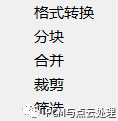
功能简介:用户使用点云魔方进行数据“格式转换”、“分块”、“合并”、“裁剪”、“筛选”等功能。今天学习格式转换和分块功能。

功能
用户使用PCM v2.0将文件输出成需要的格式至用户指定的文件夹中。目前版本格式转换支持.las转.txt及.txt转.las,后续将支持导出.pcd, .laz等格式。
格式转换操作步骤
(1)转为.txt
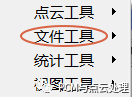
用户添加数据后点击工具菜单栏->文件工具->选择格式转换功能->弹出格式转换对话框,在点云数据中勾选用户需要转换的数据->保存格式中勾选.txt->选择文件保存路径即可,如图所示:
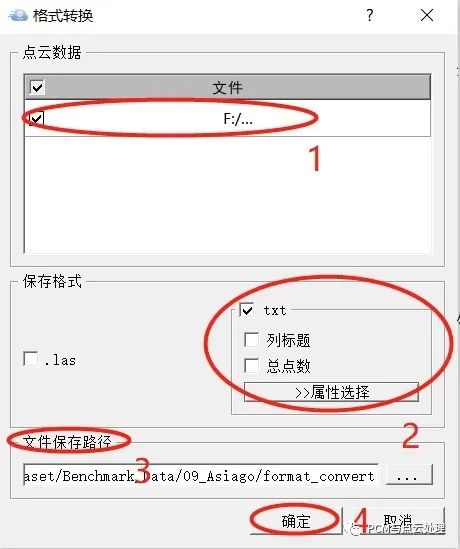
用户可根据需要勾选“列标题”和“总点数”,作为文件头输出,用于说明当前.txt输出文件每列数据对应属性含义及总激光点数。
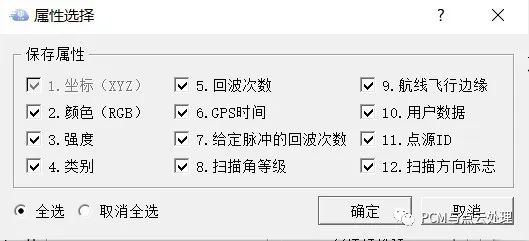
属性选择:勾选需要输出的属性,如图所示:
(2)转为.las
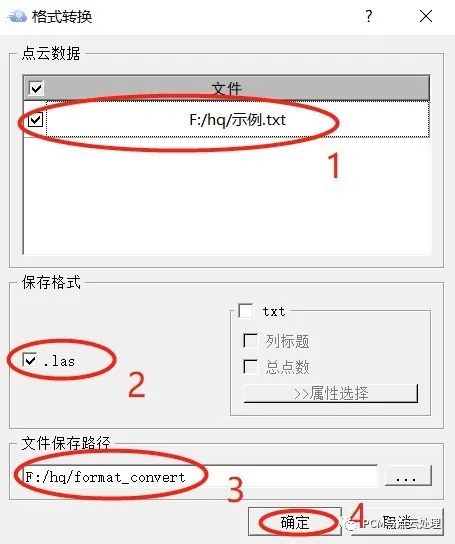
用户添加数据后点击工具菜单栏->文件工具->选择格式转换功能->弹出格式转换对话框,在点云数据中勾选用户需要转换的数据->保存格式中勾选.las->选择文件保存路径->确定即可,如图所示:

功能
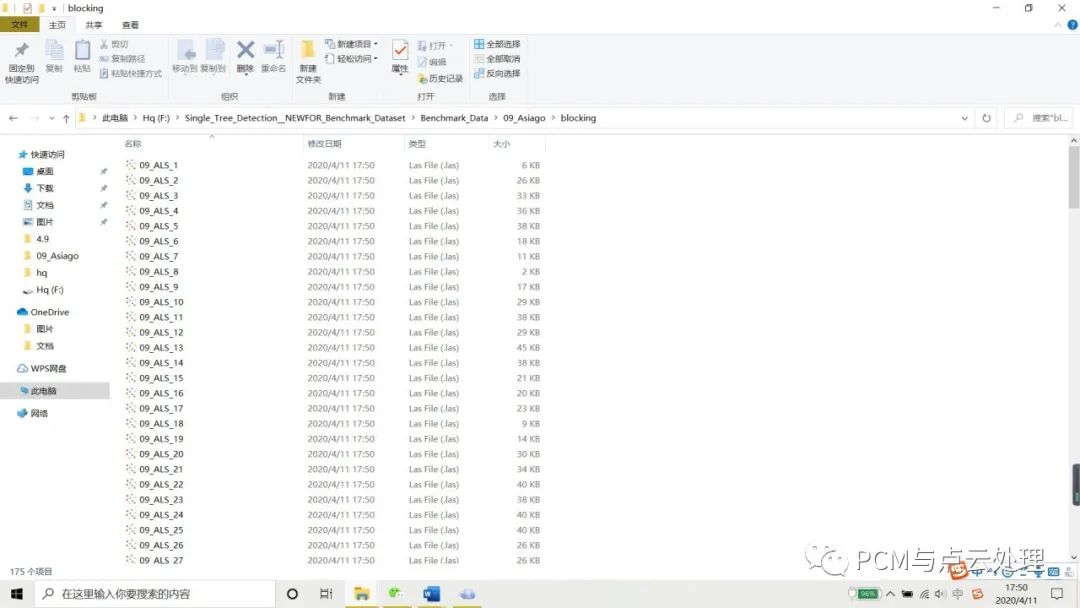
按照点云的包围盒,以左下角为起点,根据设置的宽度和长度进行分块,输出每块的点云,自动标号并存储至设定的保存文件夹。
分块步骤
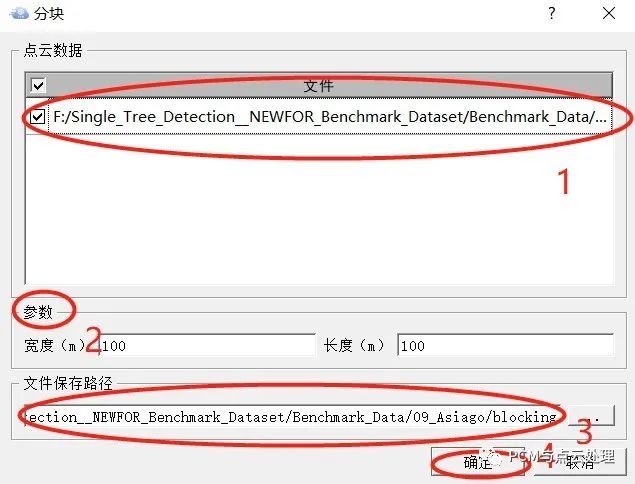
用户添加.las数据后点击工具菜单栏->文件工具->选择分块功能->在弹出的分块对话框中,用户勾选需要分块的点云数据->设置参数(宽度表示X轴方向的长度,单位米;长度表示y轴方向的长度,单位米)->选择文件保存路径->确定即可,在所保存的文件夹内自动标号显示。如图所示:

格式转换
分块


往期阅读:
PCM点云数据处理软件之密钥申请
PCM点云数据处理软件功能使用第五弹
PCM点云数据处理软件功能使用第四弹
PCM点云数据处理软件功能使用第三弹
PCM点云数据处理软件功能使用第二弹
PCM点云数据处理软件功能使用第一弹
点云数据处理与应用软件——PCM v2.0内测来袭
 扫码关注我们微信号:PCM与点云处理 获取最新资讯-
 扫码进群QQ群:708974612 加群参与内测
  扫码下载测试数据与软件试用 PCM v2.0测试分享
作者:袁鸷慧、宋宇、张森
编辑:刘一成、张海清
审核:王濮