1.安装vsftpd组件
安装完后,有/etc/vsftpd/vsftpd.conf文件,是vsftpd的配置文件。
命令:yum -y install vsftpd
2.添加一个ftp用户
此用户就是用来登录ftp服务器用的。
命令:useradd ftpuser
这样一个用户建完,可以用这个登录,记得用普通登录不要用匿名了,登录后默认的路径为/home/ftpuser
3.给ftp用户添加密码。
命令:passwd ftpuser

你输入密码的时候是不显示出来的,在New password直接输入你要设置的密码即可。
如果输入密码后显示下面的说你的密码过于简单要求重新设置,这时再次输入密码即可。


表示密码设置成功。
4.防火墙开启21端口
因为ftp默认的端口是21,而centos默认是没有开启的,所有要修改iptables文件
命令:vim /etc/sysconfig/iptables

在行上面有22 -j ACCEPT下面另起一行输入跟那行差不多的,只是把22改为21,然后:wq保存退出修改,

然后重启iptables
命令:service iptables restart

5.修改selinux
外网是可以访问上去了,但是发现没法返回目录(使用ftp的主动模式,被动模式还是无法访问),也上传不了,因为selinux在作怪
修改selinux
执行下面命令查看状态:
命令:getsebool -a|grep ftp
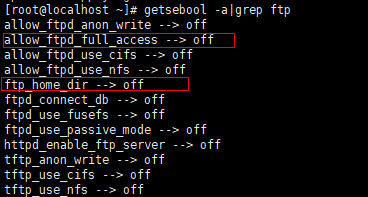
执行上面命令,在返回的结果中看到红框内两行都是off,代表没有开启外网的访问
执行下面命令开启:
命令:setsebool -P allow_ftpd_full_access on
命令:setsebool -P ftp_home_dir on

开启过程需要等待一小会。
6.关闭匿名访问
匿名访问就是不用用户名和密码就能访问,这样安全性太低了,所以要关闭。
修改/etc/vsftpd/vsftpd.conf文件:
命令:vim /etc/vsftpd/vsftpd.conf

重启ftp服务:
命令:service vsftpd restart

图片中的FAILED表示关闭失败,因为vsftpd之前还没开启过,所以关闭失败,不过这不影响。
7.开启被动模式(这一步记得要做否则连接不上ftp服务器)
默认是开启的,但是要指定一个端口范围,打开vsftpd.conf文件,在后面加上
pasv_min_port=30000
pasv_max_port=30999

表示端口范围为30000~30999,这个可以随意改,改完后重启一下vsftpd,由于指定这段端口范围,iptables也要相应的开启这个范围,所以像上面那样打开iptables文件,放行30000~30999端口。

然后重启iptables。
8.设置开机启动vsftpd ftp服务
命令:chkconfig vsftpd on
9.检验是否安装成功:
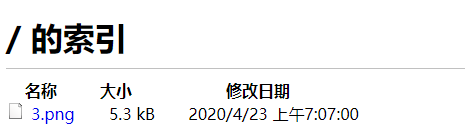
先上传一张图片到/home/ftpuser目录下,然后在浏览器输入该ftp服务器所在地址(协议用ftp,不要用http),回车提示输入账号密码,输入刚才设置的账户密码即可,然后显示如下就表示成功了。