准备前期准备
1、用VMware已经安装mac系统
设置开始
1、在VMware左侧找到你要设置的系统,右键点击找到设置
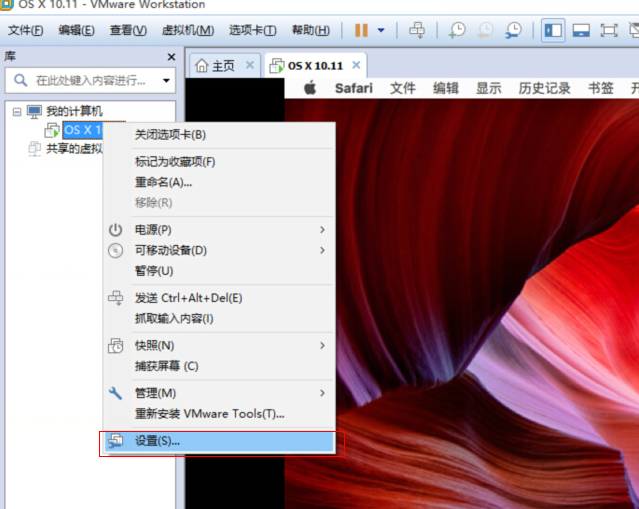
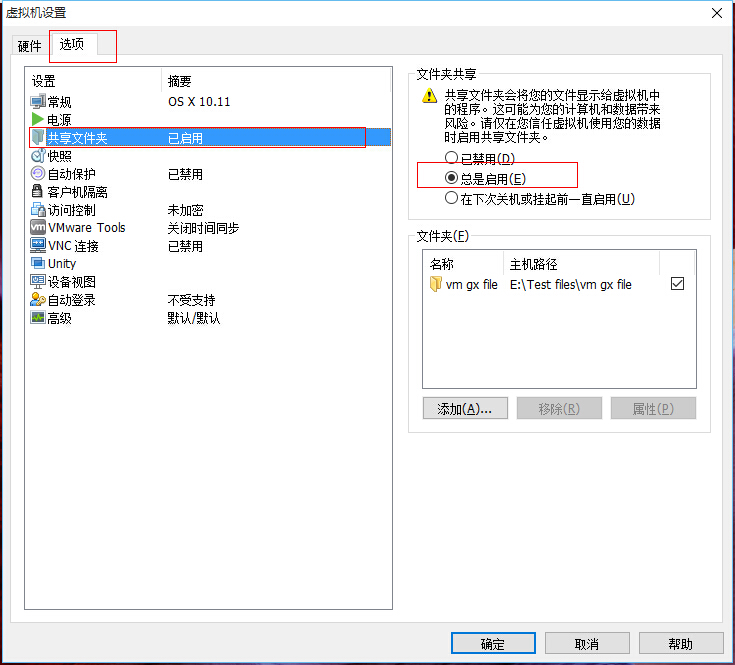
2、点击设置,选中虚拟机设置中的选项–共享文件夹,把右侧总是启用勾上
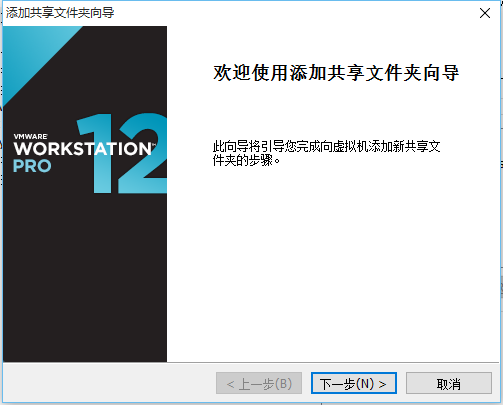
3、点击右侧文件夹下面的添加按钮,这个是选择主机与虚拟机中要共享的文件,出现下面的界面,点击下一步
4、点击浏览,选择一个文件夹作为你共享的文件夹
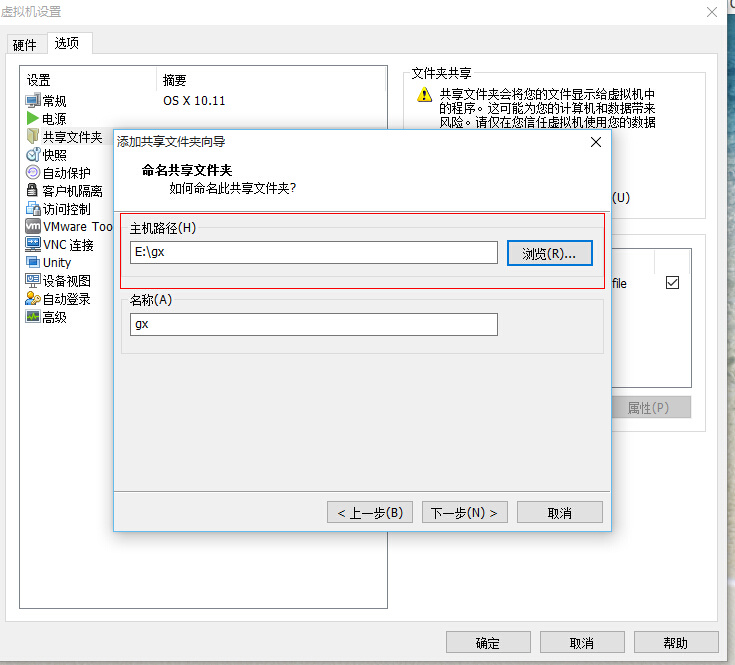
5、直接点击完成,点击确定,这时候设置就完成了。
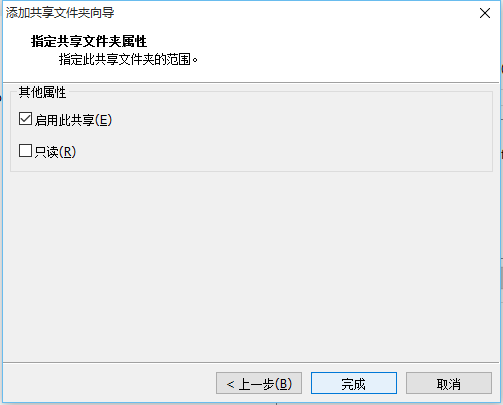
6、接下来,上mac系统里面找到这个文件夹,就一切ok了。
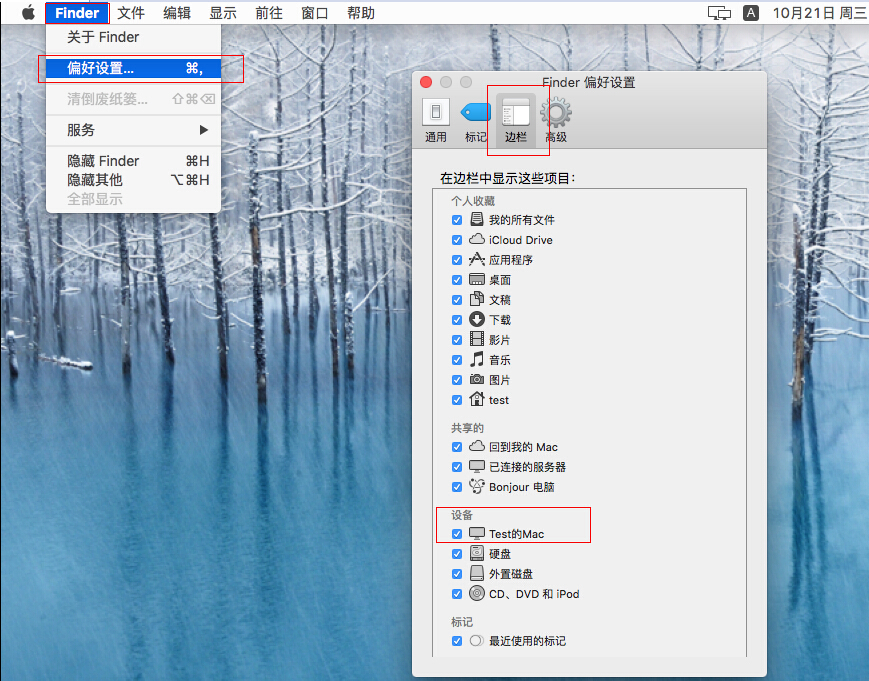
7、进入mac系统,然后打开顶部的finder,选择偏好设置。在finder偏好设置窗口选在边栏,找到设备里面的XX的mac(xx指的就是你给系统起的名字,我这里给起的是test)
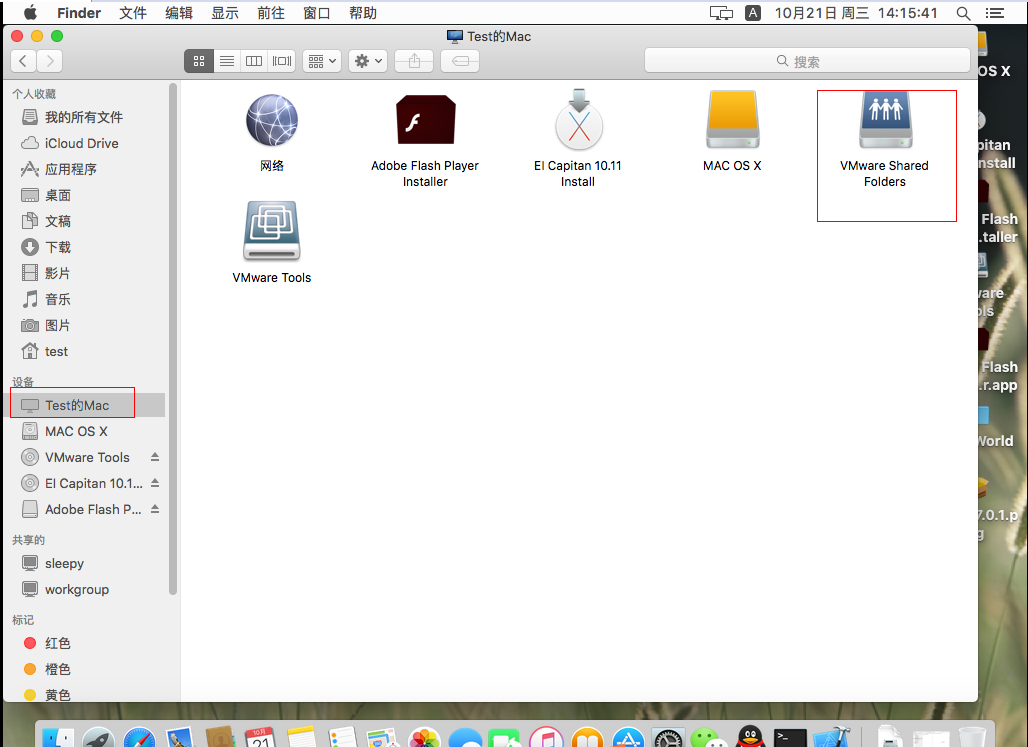
8、关闭finder偏好设置窗口,打开finder,在左侧找到设备下的 xx的mac并点击。在右侧中找到 VMware shared folders(这个就是与主机共享文件存放的地方)
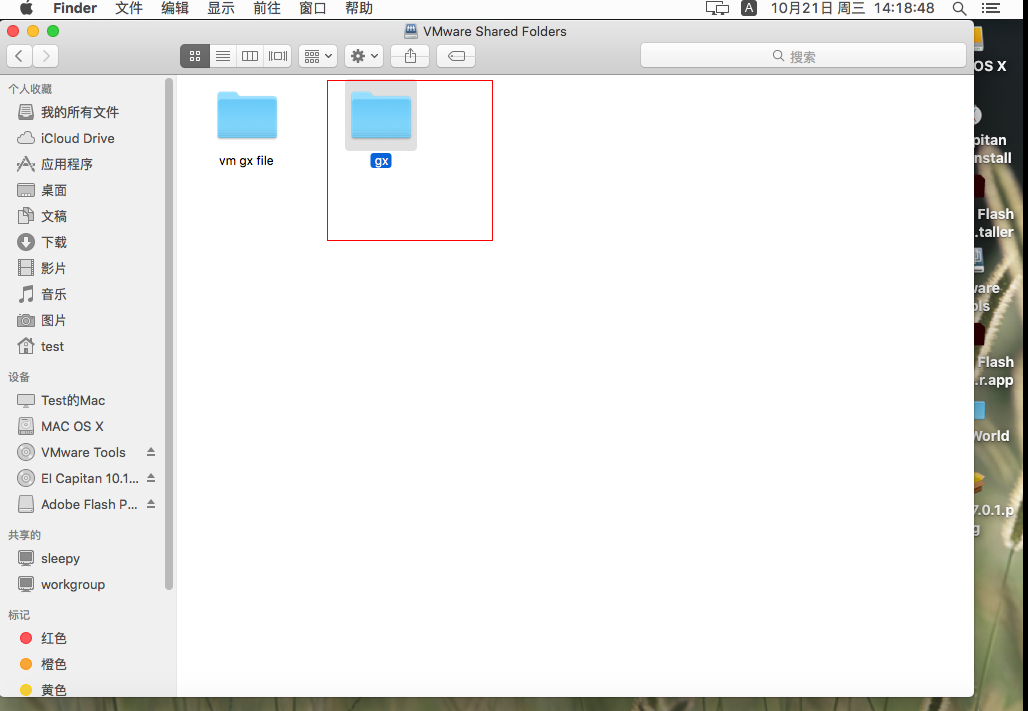
9、双击打开,然后就可以看到你刚才设置的共享文件夹了(gx就是我刚才设置的共享文件夹)
备注:如果你想设置多个共享文件夹,步骤是一样的,顶多就是文件夹的位置不一样而已
10、到这里虚拟机系统与主机共享文件到这里就完毕了。赶紧快去尝试下吧
版权声明:本文为u014346946原创文章,遵循CC 4.0 BY-SA版权协议,转载请附上原文出处链接和本声明。