Ubuntu深度学习环境搭建
1.关于安装Ubuntu系统
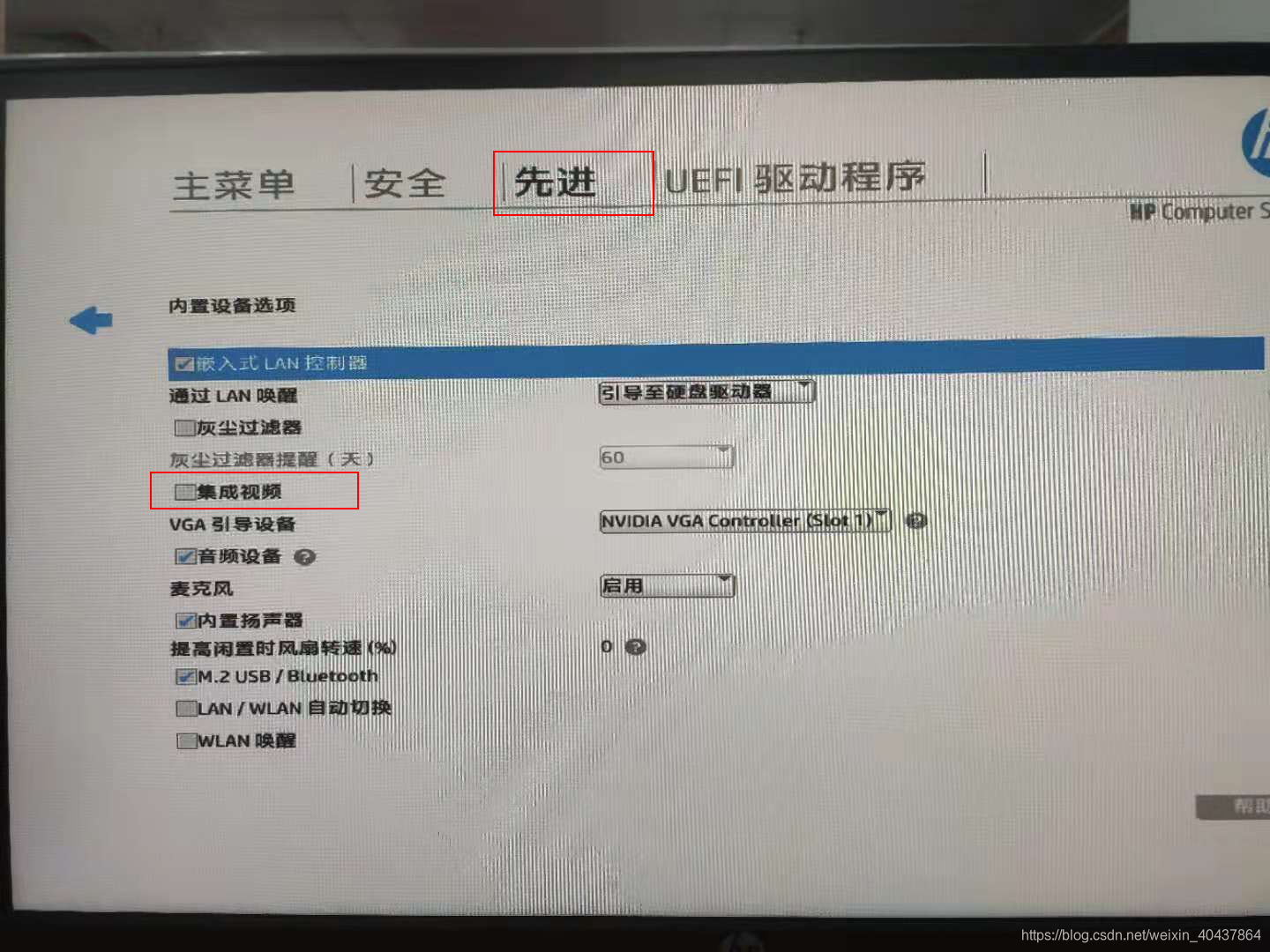
Ubuntu系统安装的教程有很多,这里不做赘述,主要记录一下带有集成显卡和独立显卡安装Ubuntu系统出现问题如何解决。带有集显和独显的电脑安装Ubuntu系统需要进入BIOS关闭安全模式和禁用集成显卡,惠普工作站BIOS操作界面如下所示。

2. 安装显卡驱动准备工作
刚安装的系统需要更新包和安装一些依赖包,比如make,gcc等, 另外建议更换apt包管理器的源为国内源。
操作命令:
sudo apt update
检查可更新的包
sudo apt upgrade
更新可更新的包
sudo apt install make gcc
安装依赖包
2.2 禁用nouveau驱动(可选)
若有集成显卡,须禁用nouveau驱动。nouveau是第三方开发的英伟达驱动,与官方驱动不兼容,非常头疼的一个玩意儿。
sudo gedit /etc/modprobe.d/blacklist.conf
用可视化编辑器gedit打开配置文件
blacklist nouveau

options nouveau modeset=0
在文件最后方插入以上两行,将nouveau加入黑名单。
sudo update-initramfs -u
更新系统内核,然后重启(必须重启!)
lsmod | grep nouveau
若无输出则禁用nouveau驱动成功。
3. 安装英伟达显卡驱动
在英伟达的官网上查找你自己电脑的显卡型号然后下载相应的驱动。网址:http://www.nvidia.cn/page/home.html
sudo chmod a+x NVIDIA-Linux-x86_64-396.18.run
给驱动run文件添加可执行权限
sudo ./NVIDIA-Linux-x86_64-396.18.run -no-x-check -no-nouveau-check -no-opengl-files
-no-x-check:安装驱动时关闭X服务
-no-nouveau-check:安装驱动时禁用nouveau
-no-opengl-files:只安装驱动文件,不安装OpenGL文件
以上三个参数是可选参数,可按照实际情况选择添加与否。然后执行以上命令安装驱动。
nvidia-smi
输入以上命令,若出现如下界面则驱动安装成功。
4. 关于Ubuntu内核版本与驱动版本不一致问题
使用nvidia-smi若出现NVIDIA-SMI has failed because it couldn’t communicate with the NVIDIA driver问题,是Ubuntu内核版本和英伟达显卡驱动版本不一致导致的,可使用dkms动态内核模块支持包解决。
sudo apt install dkms
安装dkms
sudo dkms install -m nvidia -v xx
使用dkms自动维护内核版本,xx是显卡驱动版本号,比如我安装的是460.77, xx就为460.77。
5. 安装cuda与pytorch
cuda可以在官网下载也可以在pytorch官网下载,个人认为在pytorch官网的cuda包应该是cuda官网的一个阉割版,这里采取才pytorch官网下载的更简单的方式。需要注意的是显卡、显卡驱动版本、cuda版本、pytorch版本是有对应关系,具体自行百度。打开pytorch官网,找到如下安装指导,根据需求自行安装。
参考博客:https://blog.csdn.net/yinwangde/article/details/89439648