每次换电脑需要配置代码管理器,最近两次配置都比较繁琐,感觉是找的方法不对,今天找到正确的配置方法,很快就配置好了,记录一下。
参考地址:
如何在Visual Studio 2019上使用GitLab协同合作开发,详细教程,看这一篇就够了_翟文彪的博客-CSDN博客_vs使用gitlab
1、安装Git工具,安装点下一步即可。
2、在桌面任意位置右击选择Git Bash Here,配置用户名和邮箱
git config --global user.name "your name" git config --global user.mail "your Email address"
接下来生成自己的公钥和私钥
ssh-keygen -t rsa -C "yuor email adress"
输完回车三下
cd ~/.ssh
继续输入
cat id_rsa.pub //查看公钥,复制到剪切板,一会儿使用
3、打开公司分配的gitlab地址
找到头像--Setting--在右边找到SSH Key。
将刚才的公钥复制到文本框,邮箱我这自动显示了。点击Add Key。
4、克隆代码
复制项目的SSH地址
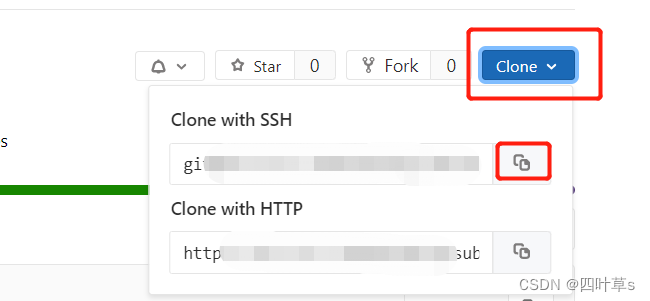
找到一个放代码的位置,新建项目名称的文件夹,右键鼠标选择Git Bash Here
输入:git clone git代码地址
回车,提示是否继续连接,输入yes,开始获取项目,
获取完就可以打开最新的项目啦。
版权声明:本文为qq_38895388原创文章,遵循CC 4.0 BY-SA版权协议,转载请附上原文出处链接和本声明。