CCC_122:博客只用于学习交流,不涉及任何商业用途,如果有错误之处,欢迎指正。
MQTT服务器有多个选择,例如EMQX,Mosquitto,Apollo,以下我们选择比较简单的EMQX来搭建MQTT的服务器。
一、下载EMQX
下载地址:https://github.com/emqx/emqx
点击release,里面找到最新版本的zip压缩包,下载到本地。
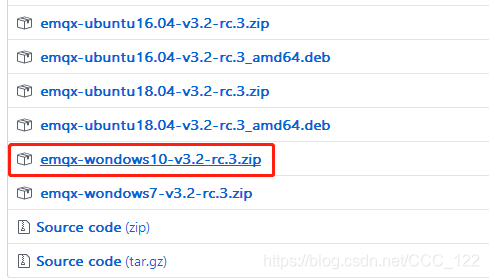
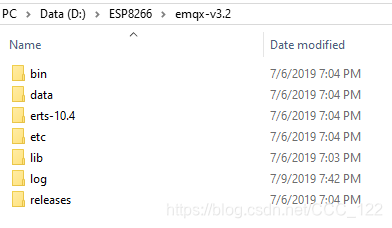
解压到D盘的ESP8266/emqx-v3.2文件夹(路径可以自己定义)
二、安装EMQX服务器
打开cmd并且切换到该目录,并且运行bin\emqx.cmd start 打开服务器。
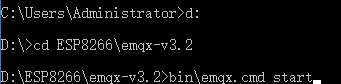
此时应该会卡住一会,等一会打开浏览器输入127.0.0.1:18083
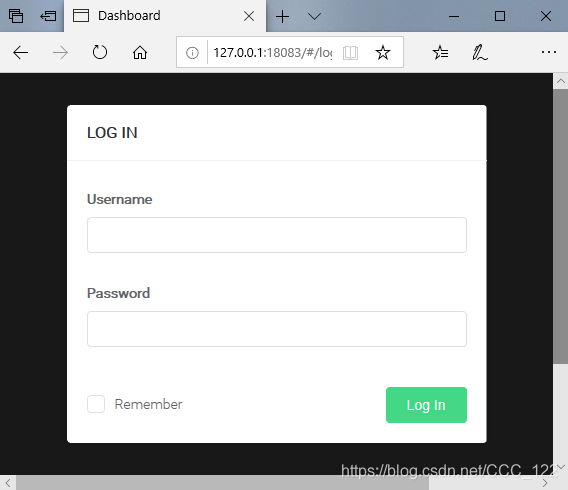
出现了Dashboard以及这个登录界面则表示服务器成功打开。
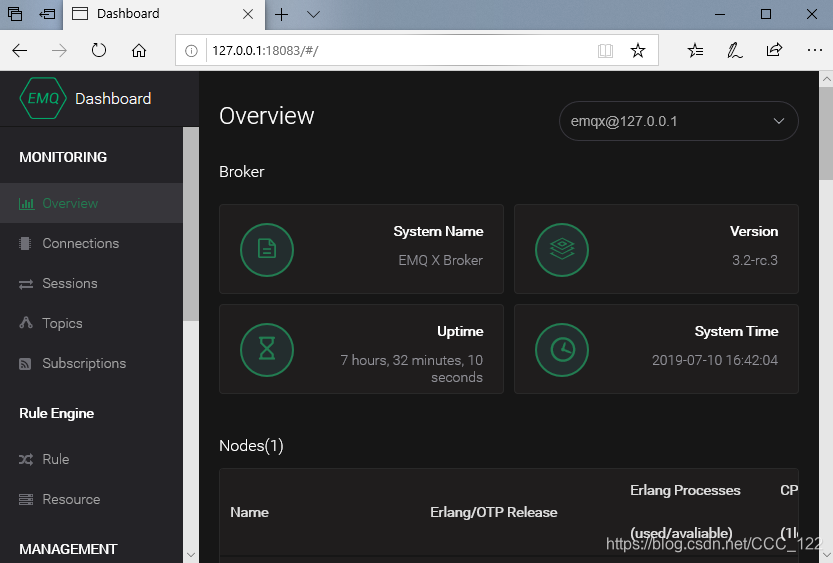
登录账号:admin ,密码:public ,点击登录。成功后出现以下界面。
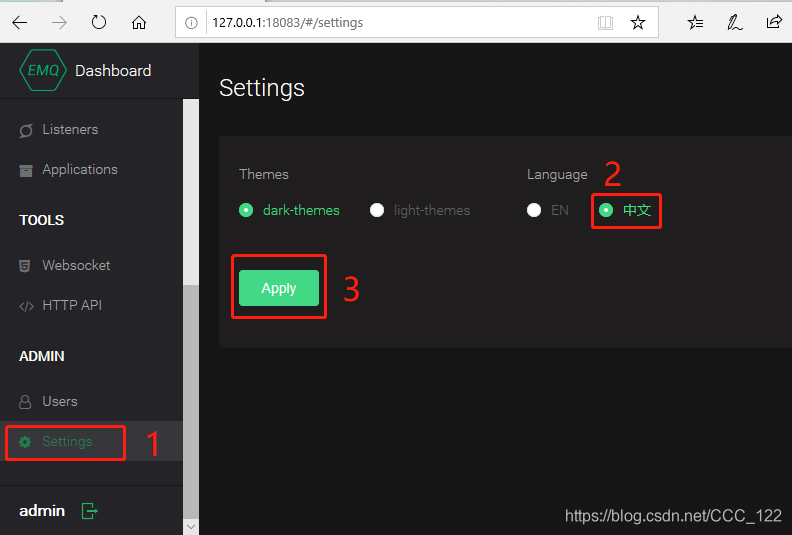
设置中文显示界面:
到此本地EMQX服务器已经搭建完成了。
三、调试工具
MQTT协议的调试工具也有很多,这里使用简洁的MQTTBox工具来调试。
之所以把这个调试工具拿出来演示,是因为给刚接触MQTT的朋友能够快速明白MQTT的工作过程,因为笔者觉得图形化的MQTTBox更容易理解。如果已经有其他调试工具可以直接看第四步的内容。
下载地址:http://workswithweb.com/html/mqttbox/installing_apps.html
找到Windows版本的EXE文件下载,win10电脑的朋友也可以直接在Microsoft store上搜索安装。
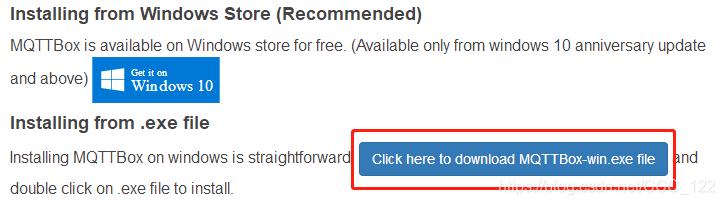
安装后桌面会有快捷方式,双击打开MQTTBox
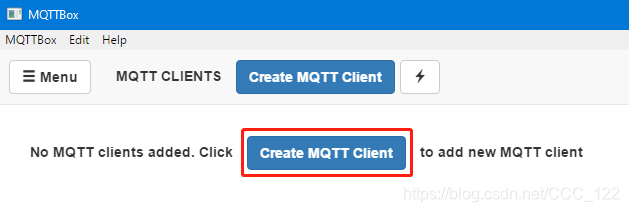
首次打开没有客户端,所以需要手动新建一个,点击Creat MQTT Client
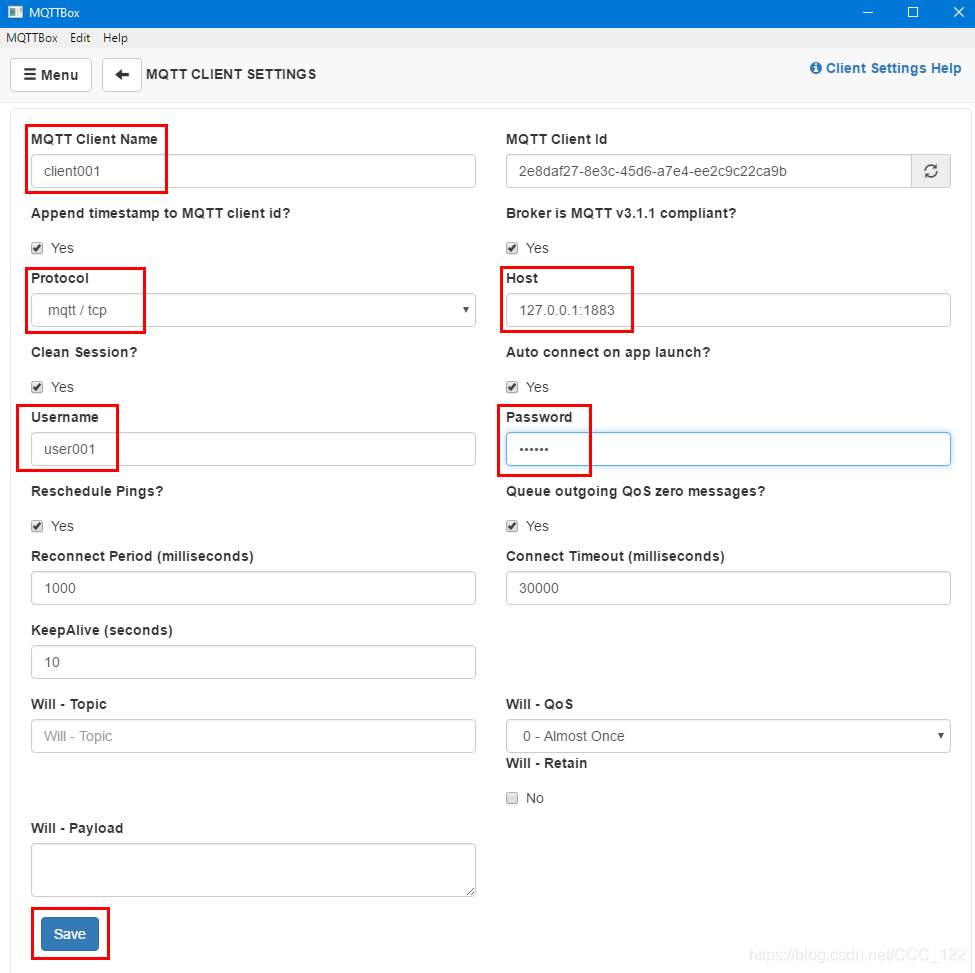
MQTT Client Name、Username和Password这三项自己填写就好,Protocol选择mqtt/tcp,Host填入127.0.0.1:1883。
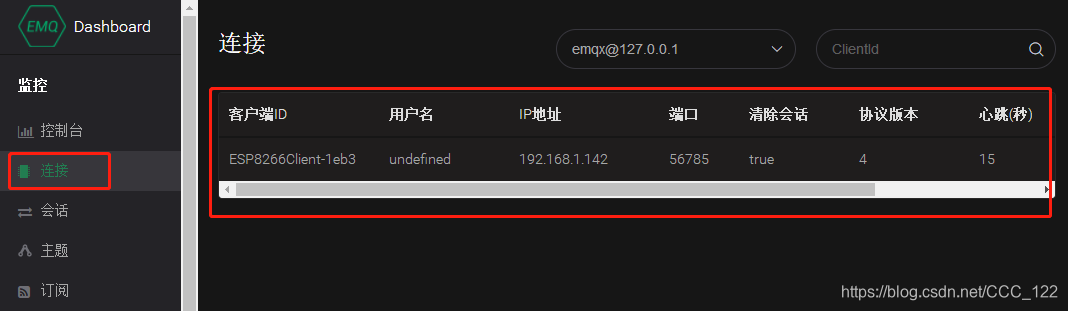
最后点击Save保存,看到绿色的Connected则表示连接成功。此时已经可以到服务器后台看到连接的信息。
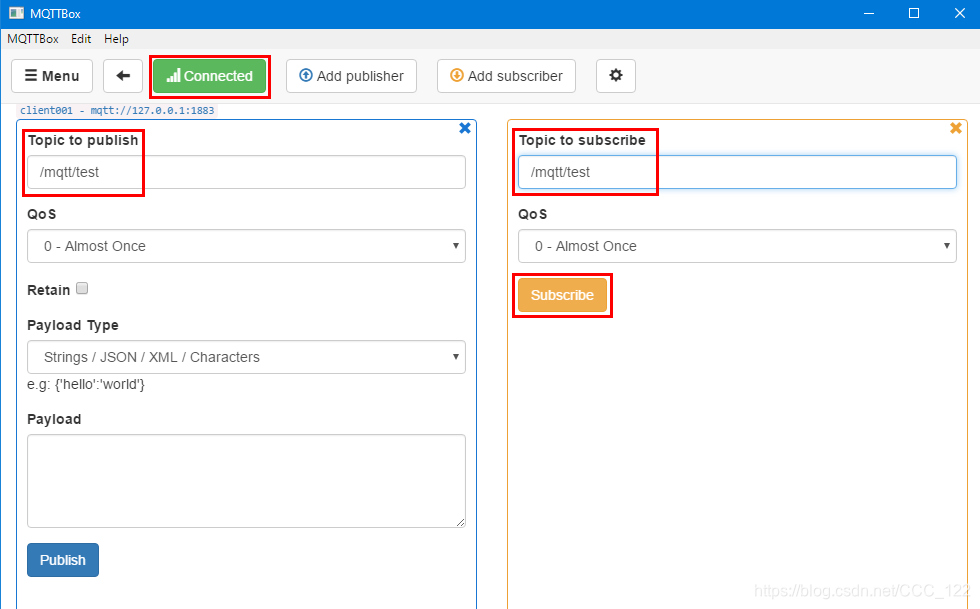
并且把Topic to publish(发布主题 )和Topic to subscribe(订阅主题)都填入相同的字段,如/mqtt/test,再点击Subscribe订阅
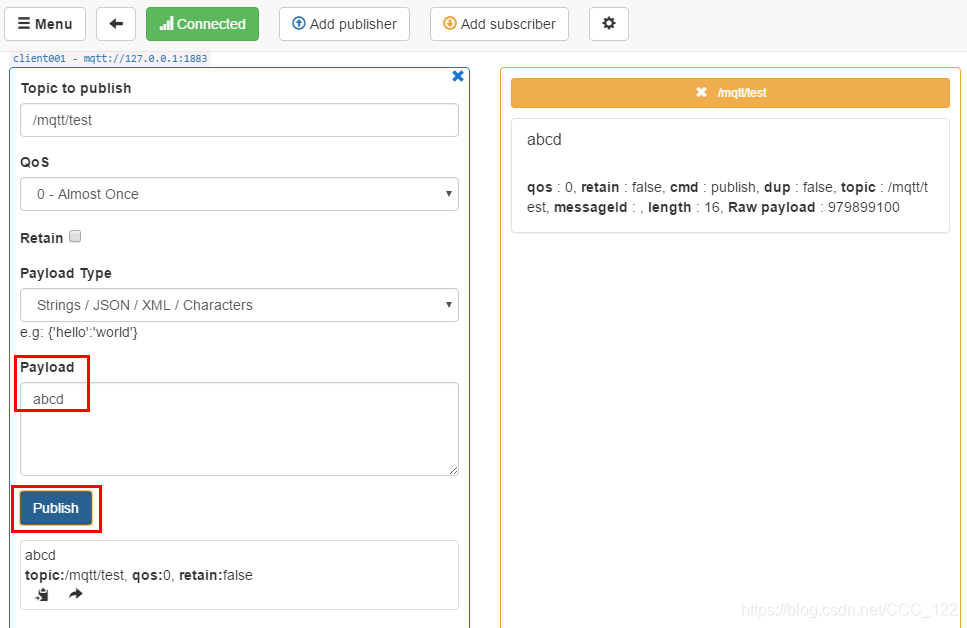
此时左边发布的主题内容就会被右边接收到,并且显示出来。如果我们上一步两边主题输入的不同,右边就不会接收左边的信息。我们新建多个发布和订阅,这样测试的效果就更明显了。
四、WiFi模块连接EMQX服务器
打开arduinoIDE :File->Examples->PubSubClient->mqtt_esp8266
打开后修改WiFi信息和mqtt_server改成安装MQTT服务器的电脑的IP地址。编译上传。

连接后可以看到后台多了一个连接。