
在安装Arch Linux基本系统之后,没有默认的桌面安装,因此现在我们为Arch Linux安装桌面,我选择安装Xfce桌面.
1. 准备工作
1.1. 安装Xorg
因为Xfce基于图形库GTK +,而GTK +图形库基于X.Org,但是X.Org是X Window System(X11)的开源实现. 因此,要在Arch Linux中使用Xfce桌面,则必须安装X.Org:
sudo pacman -S xorg
以上命令将安装X.Org服务器,键盘驱动程序,鼠标驱动程序,图形卡驱动程序等.
注意: 默认的X.Org安装可能不包括您的图形卡驱动程序. 但是在大多数情况下会包括在其中,建议安装最新的Arch Linux版本,以便与更多的硬件设备兼容.
然后执行以下命令以安装X.Org初始化程序:
sudo pacman -S xorg-xinit
xorg-xinit提供了xinit,startx和默认的xinitrc文件.
1.2. 安装登录管理器
登录管理器是在启动结束时显示的图形界面. 登录管理器可以分为控制台和图形界面.
选择合适的登录管理器. 在这里,我选择了LightDM,它是跨桌面环境的登录管理器.
执行LightDM安装命令:
sudo pacman -S lightdm lightdm-gtk-greeter
然后打开LightDM服务,以便LightDM启动:
systemctl启用lightdm.service
2. 安装桌面
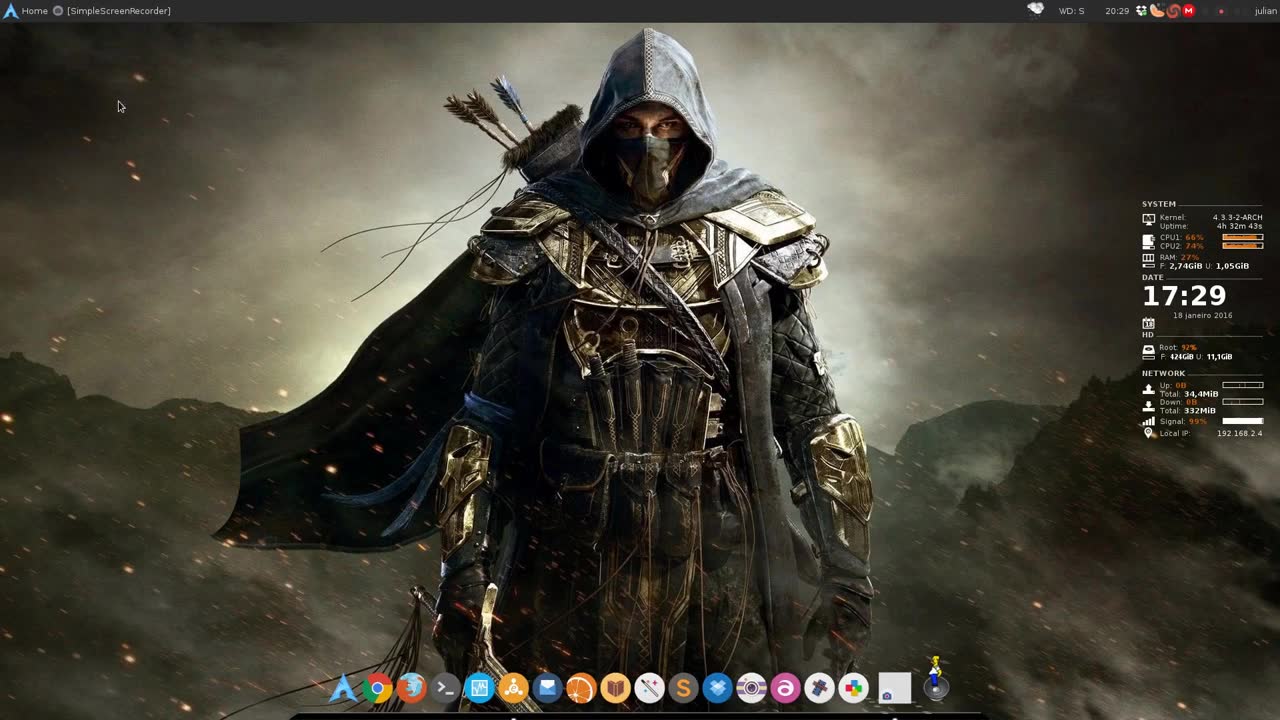
与Windows或OS X操作系统不同,Linux阵营拥有大量桌面环境解决方案供所有人选择,并且这些解决方案还具有不同的设计和功能定位,例如GNOME,KDE,Untiy,Cinnamon,LXDE ,Xfce等待.
在这里,我选择了Xfce桌面,执行以下命令来安装xfce:
sudo pacman -S xfce4
您还可以安装xfce4-goodies软件包组. 该软件包提供了一些其他插件和一些有用的工具:
sudo pacman -S xfce4-goodies
下一步,为Arch进行一些必要的配置,以便它可以进入桌面.
配置xinitrc文件. 如果用户的主目录中存在.xinitrc,则startx和xinit将执行此文件. 如果文件不存在,startx将执行默认的/ etc / X11 / xinit / xinitrc.
因此,首先检查用户的主目录中是否存在.xinitrc文件(此处为/ home / free),如果没有,请从/ etc / X11 / xinit / xinitrc复制一个:
cp / etc / x11 / xinit / xinitrc〜/ .xinitrc
接下来,打开用户主目录中的.xinitrc文件:
nano〜/ .xinitrc
将光标向下移动到.xinitrc文件的最后一行,然后使用#注释最后一行:
#exec xterm -geometry 80x66 + 0 + 0-名称登录
然后在最后一行下面添加以下内容:
exec startx
将更改保存到.xinitrc文件,然后退出编辑.
这时,桌面的安装已经完成,没有意外,在重新启动系统后(注意: 不要忙着重新启动它. ),您将看到以下登录界面:
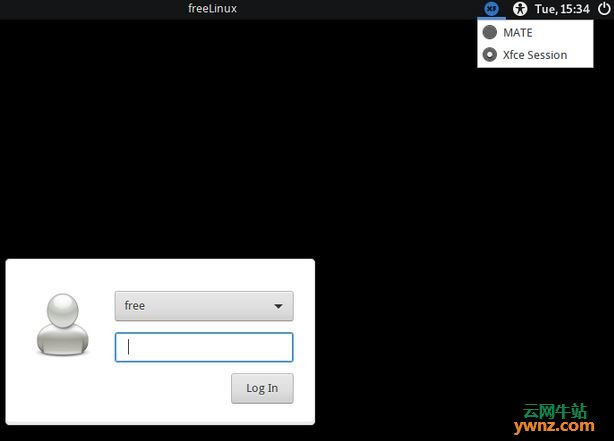
如果您已经安装了多个桌面,则可以选择要输入的桌面,如上图右上方所示(这里我已经安装了两个桌面MATE和Xfce).
由于系统的默认系统语言是英语,因此,如果在安装xfce桌面并配置.xinitrc文件后重新启动系统,则桌面仍将显示英语.
3. 配置中文桌面
首先,执行以下命令来安装中文字体:
sudo pacman -S wqy-microhei
您还可以使用以下命令查找字体(您可以查看有关字体的WiKi: 字体):
pacman -Ss字体
下一步,选择要安装的字体并进行安装. 注意: 这里我们要安装中文字体,以便在进入桌面显示后输入中文而不是英文archlinux 安装桌面,因此必须至少安装一种中文字体.
然后,配置xprofile文件. 执行命令:
nano〜/ .xprofile
然后在打开的xprofile文件的末尾添加以下内容:
export LANG = zh_CN.UTF-8
导出语言= zh_CN: en_US
导出LC_CTYPE = en_US.UTF-8
保存文件并退出.
此时,即使配置完成,您现在也可以重新启动系统:
重启
重新启动后,通过登录管理器登录后,您可以看到桌面现在以中文显示.

但是,当您打开默认的Xfce终端时,可能会发现以下情况,即终端中显示的字体拥挤在一起.
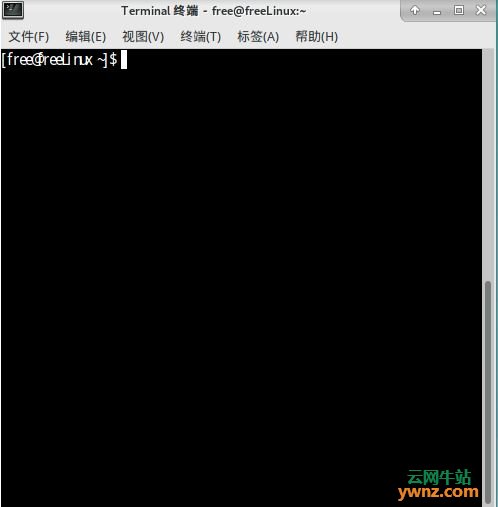
可以通过更改终端上显示的字体来解决此问题,但是问题的根源对我来说还不清楚.
通过右键单击终端的“编辑->首选项”或直接在终端中选择“首选项”,然后在“终端首选项”对话框中选择“外观”选项卡,如下所示:
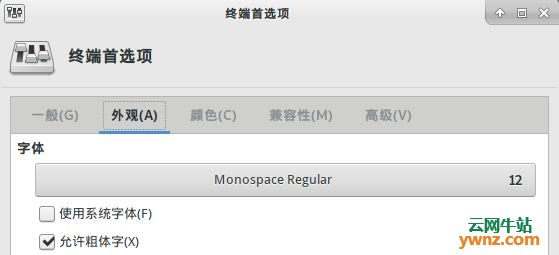
默认字体是Monospace Regular,您可以尝试更改几种字体.
在这里,我选择使用上面安装的一种中文字体,如下所示:
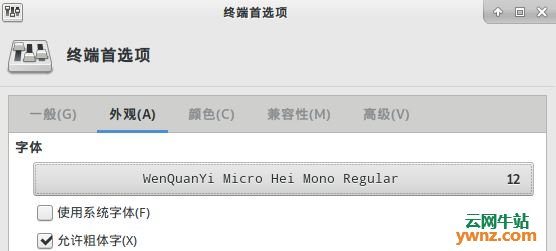
更换后,终端的字体显示正常.
4. 安装中文输入法
我们的桌面已经用中文显示了,但是我们的输入法还没有. 下面,我们继续安装中文输入法:
sudo pacman -S fcitx-im fcitx-configtool
然后,再次打开配置文件xprofile文件:
nano〜/ .xprofile
在xprofile文件的末尾添加以下内容:
导出GTK_IM_MODULE = fcitx
导出QT_IM_MODULE = fcitx
导出XMODIFIERS = @ im = fcitx

最后,只需重新启动即可.
重新启动后,我们只需配置已安装的fcitx,就可以在中文和英文之间切换.
这时,您可以看到一个键盘图标出现在桌面的右上角. 将鼠标移到该图标上的右键,如下所示:
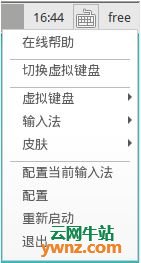
选择配置,出现如下所示的配置界面:
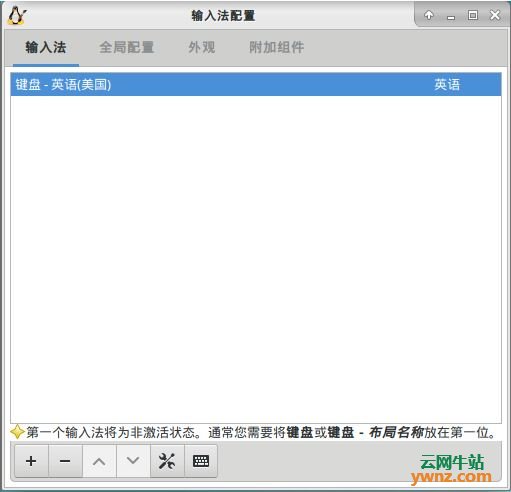
下一步,单击上方图片底部的+号,然后出现以下图片选择框:
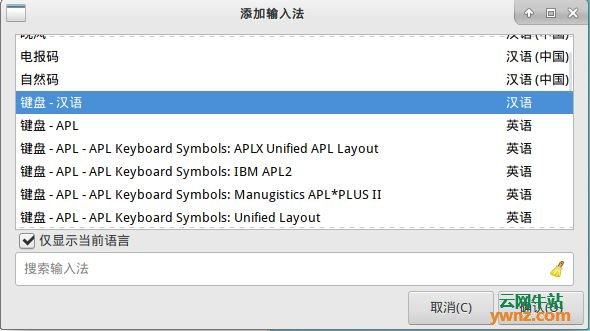
选择“中文键盘”,然后单击“确定”退出选择对话框.
再次单击+号,然后选择“拼音”,然后单击“确定”退出选择对话框.
最后,退出配置界面.
现在验证中文输入法是否可用,打开Xfce终端,然后在终端中输入几个字符(如果此时不是中文).
然后按Ctrl +空格键组合(更改输入法的快捷键在上面的配置中也已更改),然后再次输入它,您会发现中文输入已退出,同时,您将看到右上角的角落
键盘图标变为汉字: Pin,如下所示:
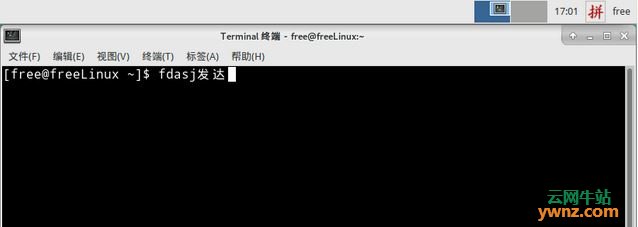
至此,Arch Linux的桌面安装已完成. 此时,您可以继续在Arch Linux系统中安装一些常用软件,例如Chrome,带有图形界面的文本编辑器,音乐播放器archlinux 安装桌面,视频播放器等. 您可以查看Linux软件频道中发布的软件,然后选择所需的安装.
相关主题
在VMWare虚拟机中安装Arch Linux
本文来自电脑杂谈,转载请注明本文网址:
http://www.pc-fly.com/a/ruanjian/article-209826-1.html