Oracle11g安装教程、配置实例、监听、客户端程序详解_Windows篇
文章目录
前言
如果需要安装包:联系我看到会给你链接,因为现在官网已经不提供10g,11g的安装包了,在网盘保存望悉知(回复不会很及时,下班看到会回复敬请谅解)。
提示:以下是本篇文章正文内容,下面案例可供参考
一、数据库的安装前准备,前提是没有安装过!!!
下载之后解压安装包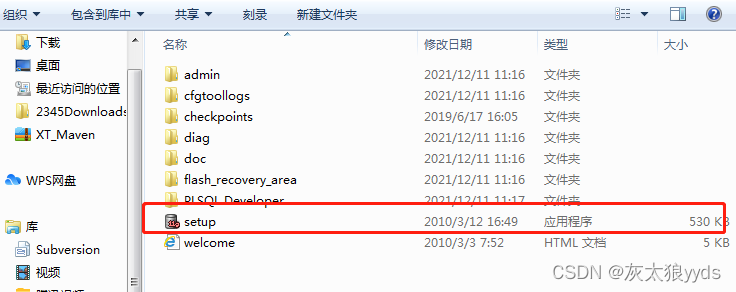
选中鼠标右键,属性---->调整 setup的兼容性 并选择管理员身份运行v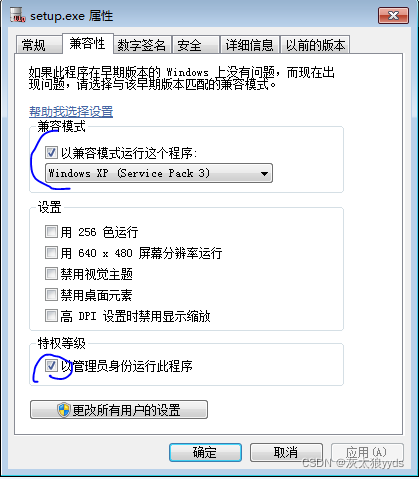
右键以管理员身份运行setup程序
二、仅安装数据库软件(数据库运行环境)
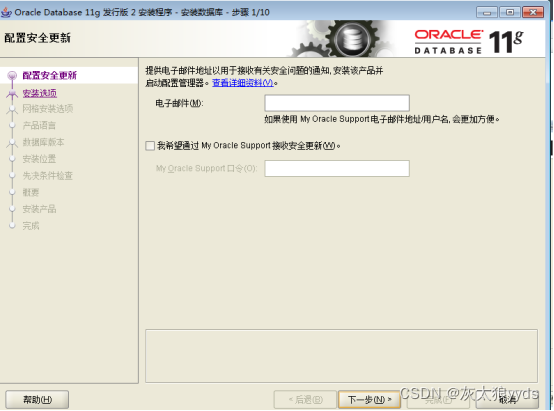
点击下一步,有提示添加确定
注意选择仅安装数据库软件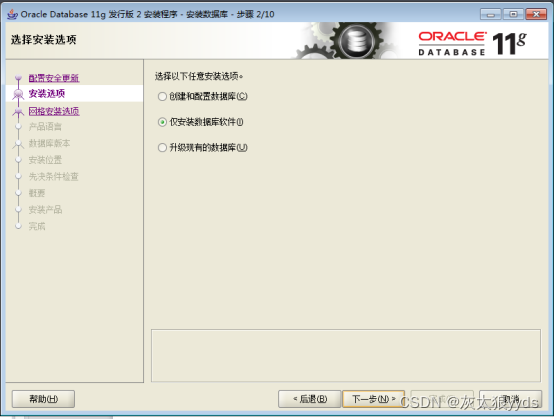
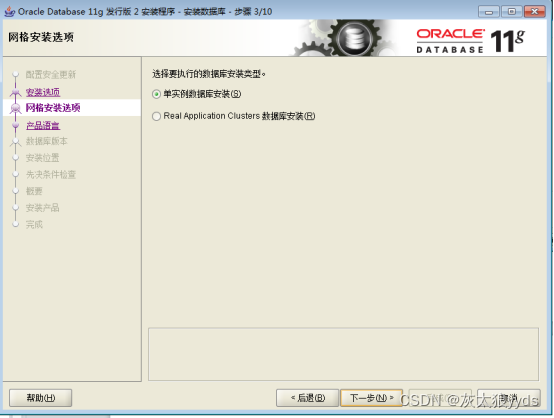
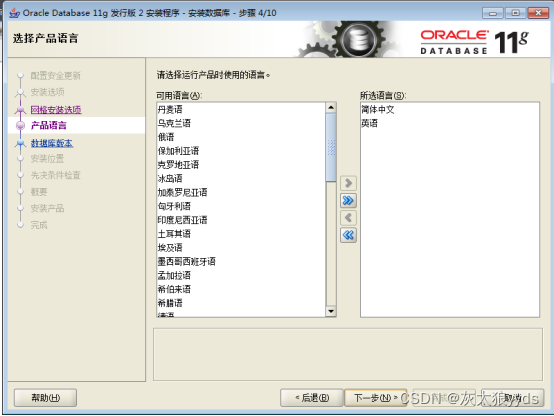
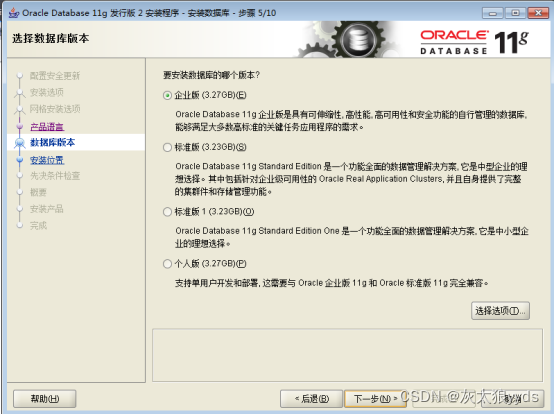
路径可以改,但是不要改成中文,记住安哪里了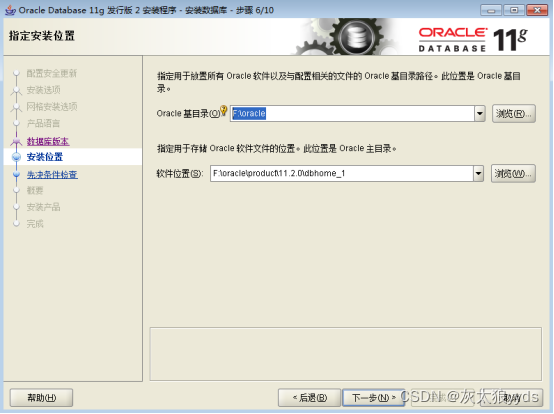
如果检测内存失败则点击全部忽略(右上角复选框)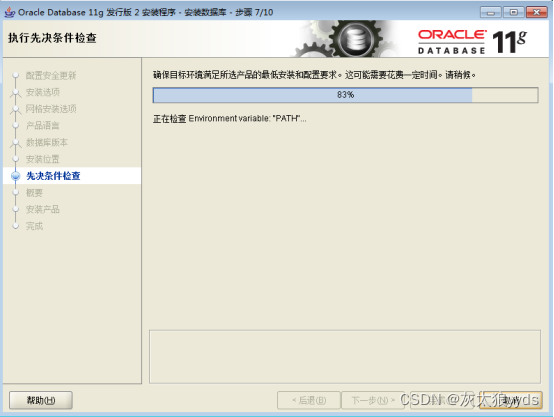
 等待不要乱动,如果遇到错误提示框就点击确定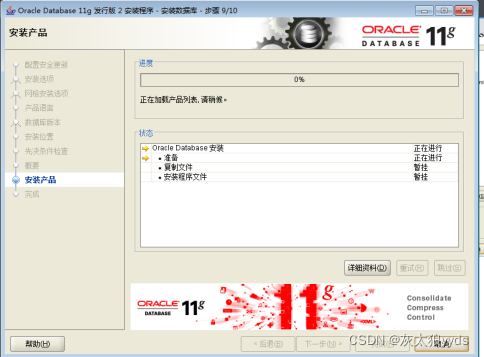
安装完成!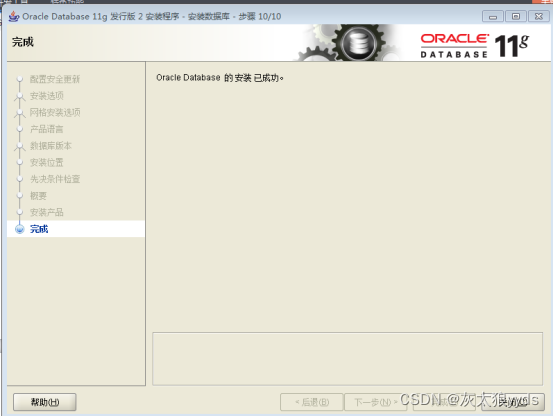
表示软件运算环境按照完毕。(在开始菜单中可以看到)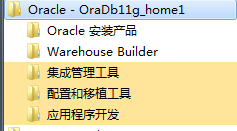
三、添加数据库实例
即在这个环境上实实在在地安装一个数据库
Database Configuration Assistant 右键管理员身份运行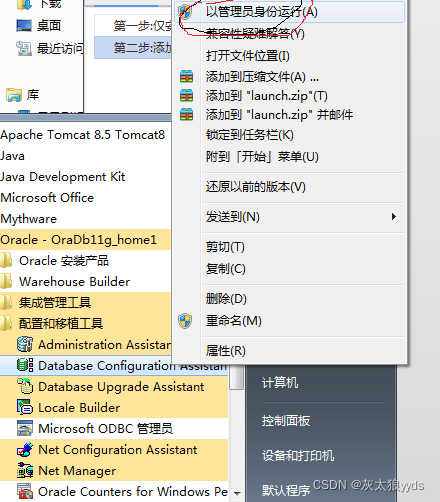
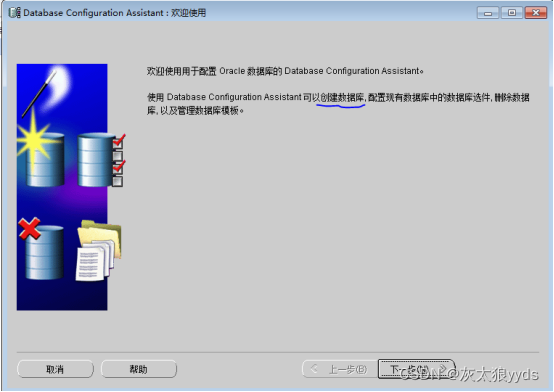
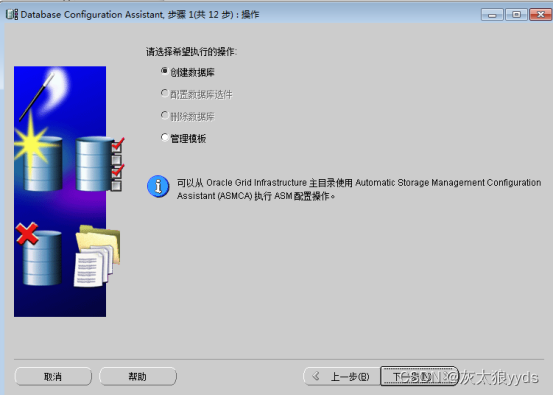
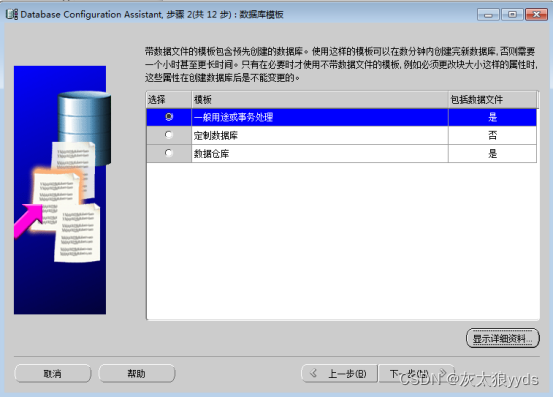
给这个数据库起个名字要求:1、必须都是英文 2、不能超过8个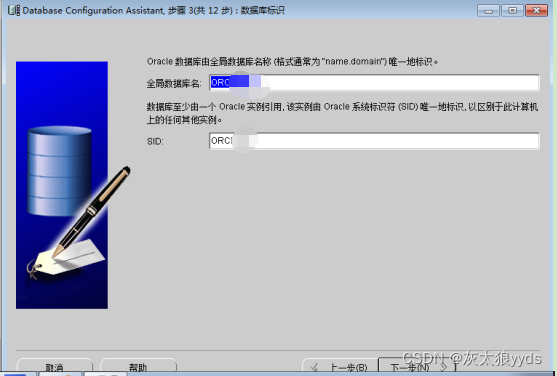
勾下去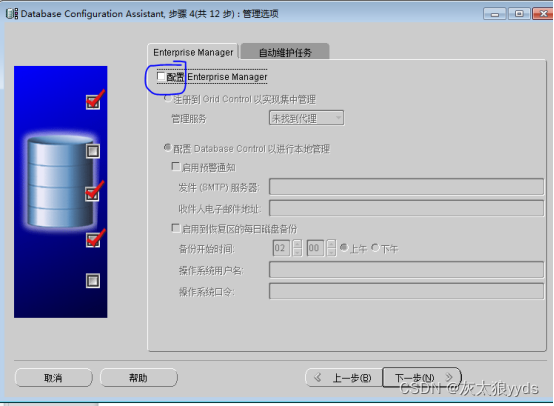
设置管理员账户的密码,建议使用自己姓的拼音(防止忘记)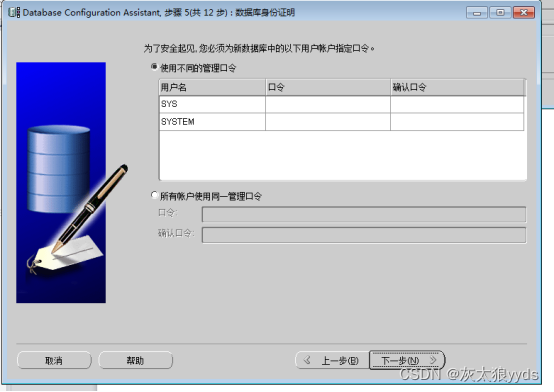
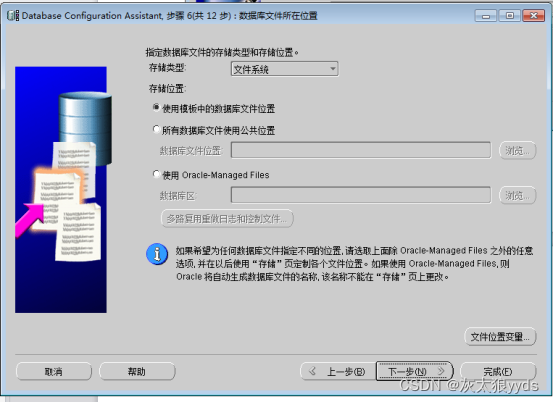
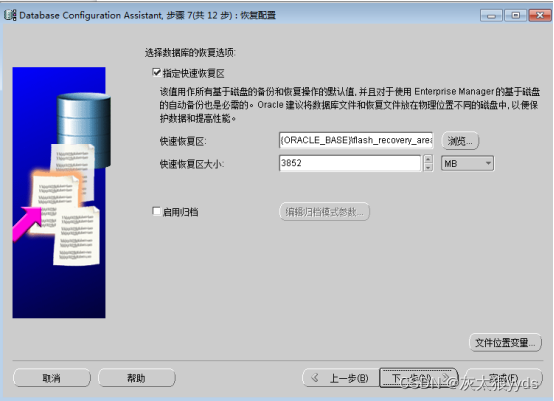
勾上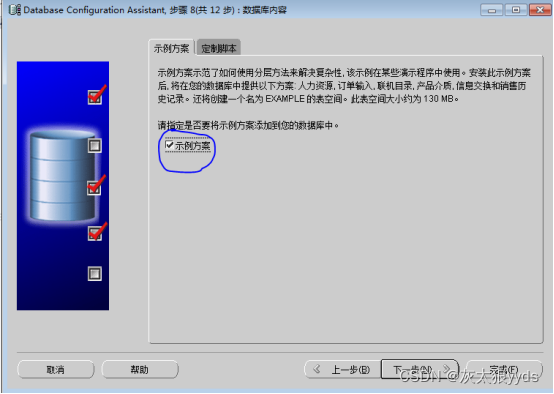
注意调整一下内存(至少300M以上)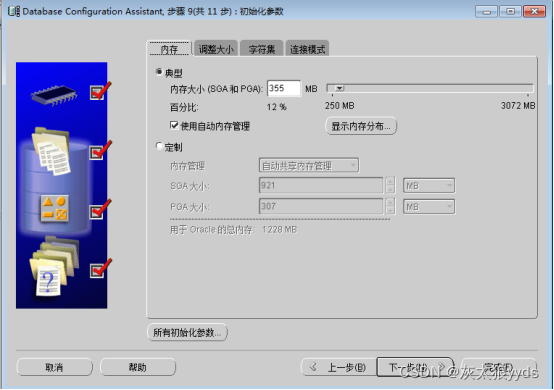
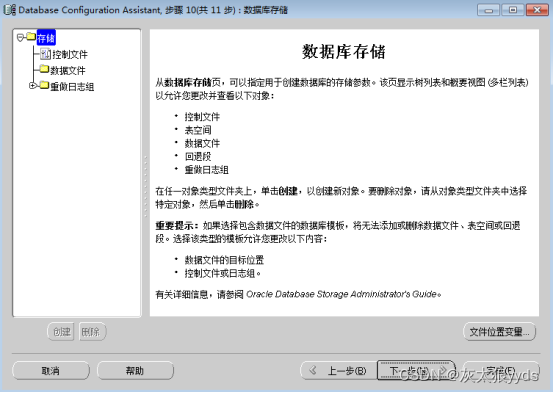
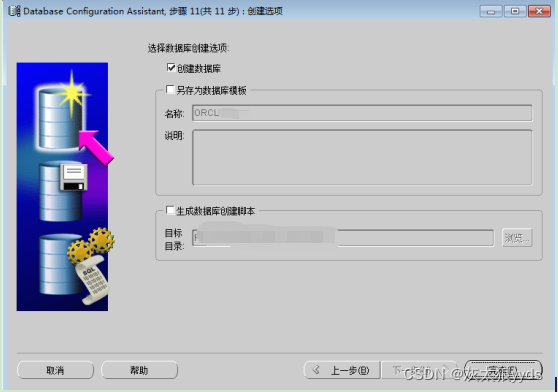
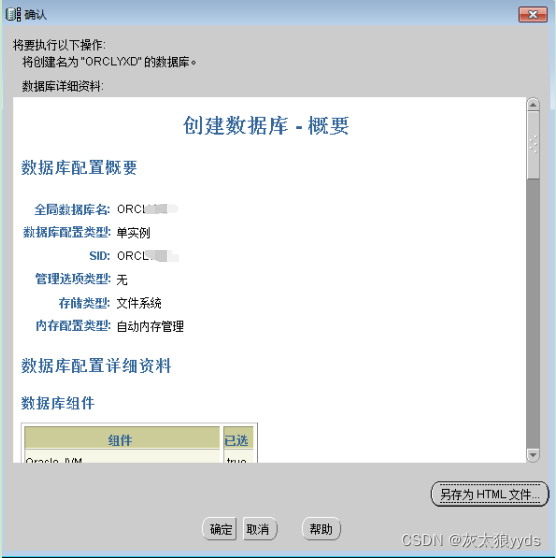
等待即可,不要乱动!!!!!!!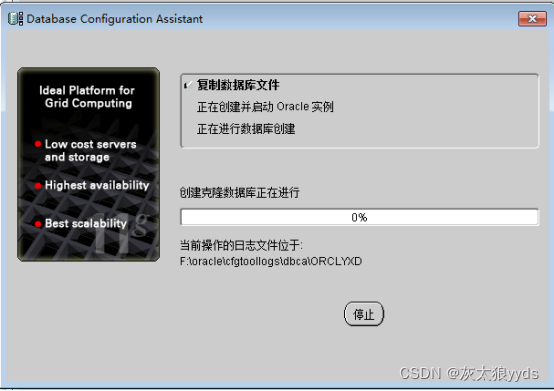
口令管理
给scott和hr设置密码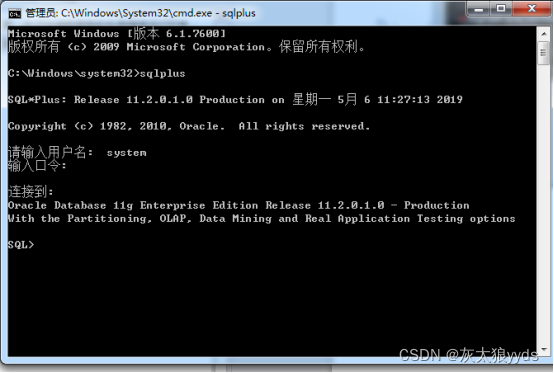
四、设置监听程序,让数据库可以通过网络访问
开始菜单—>找到选项卡右键,按图指示操作。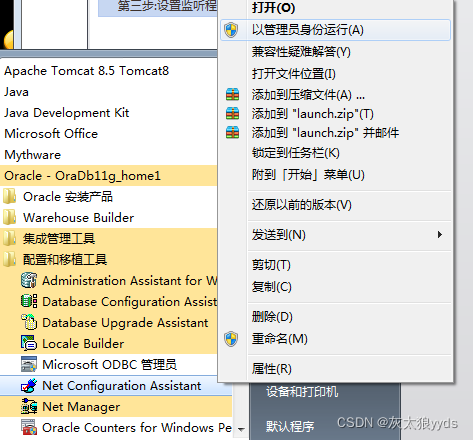
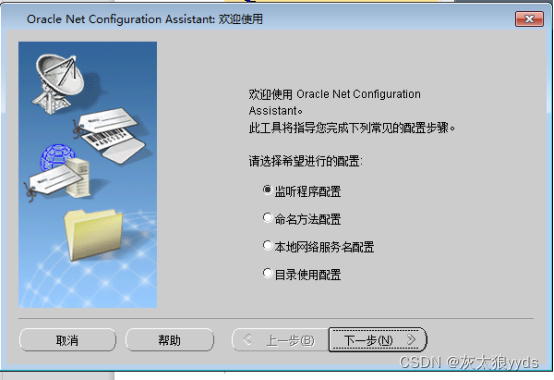
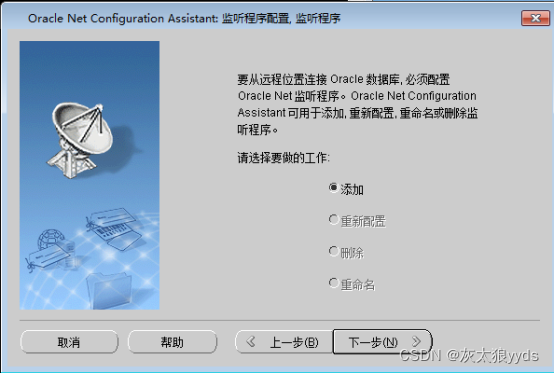
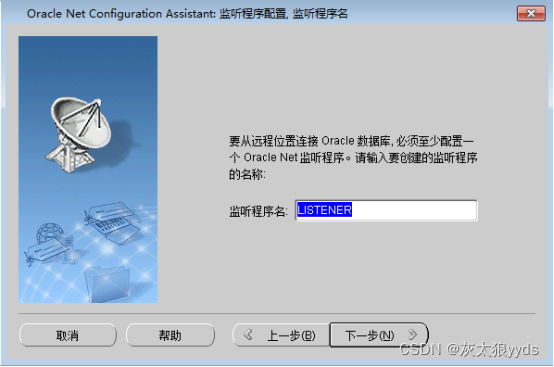
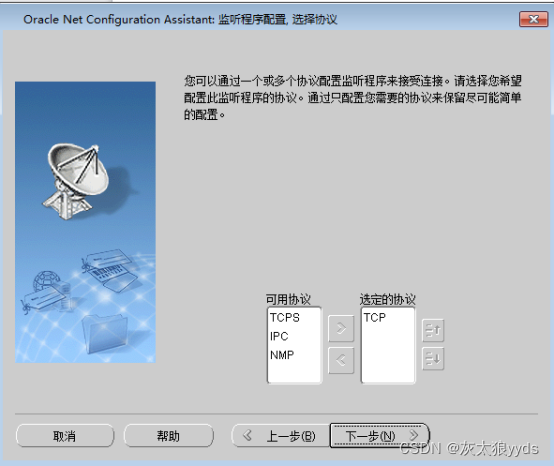
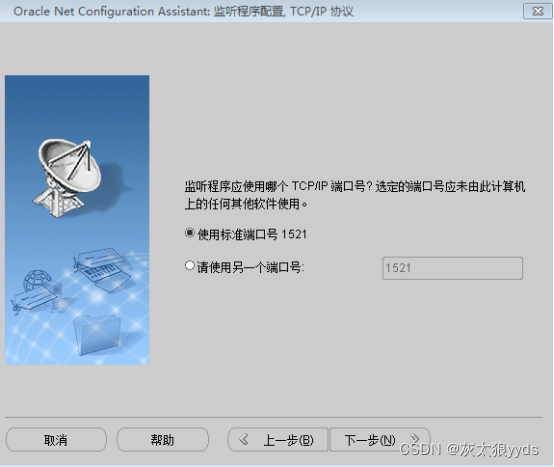
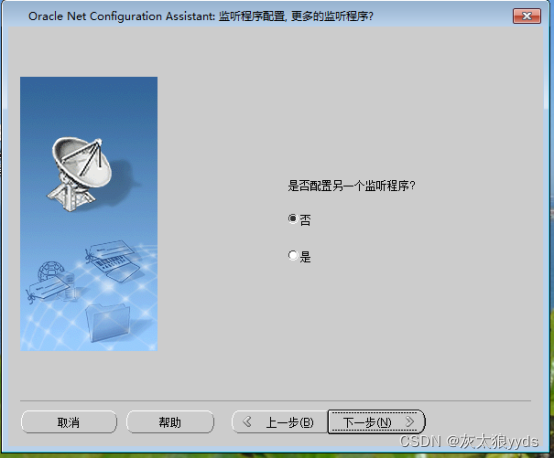
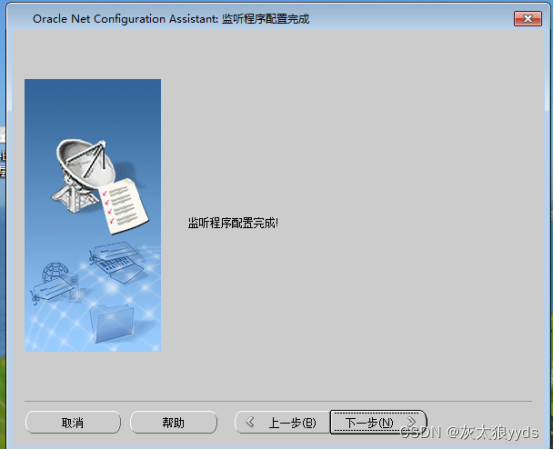
最后点击完成
五、为目标数据库设置网名
开始菜单—>找到选项卡右键,按图指示操作。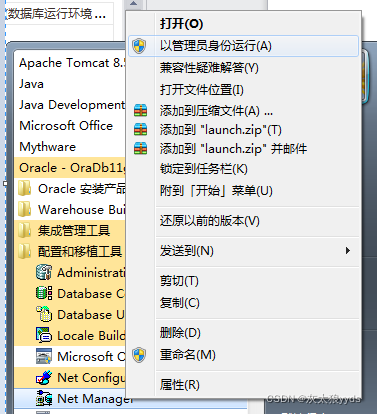
网络服务名随便起,但是必须使用英文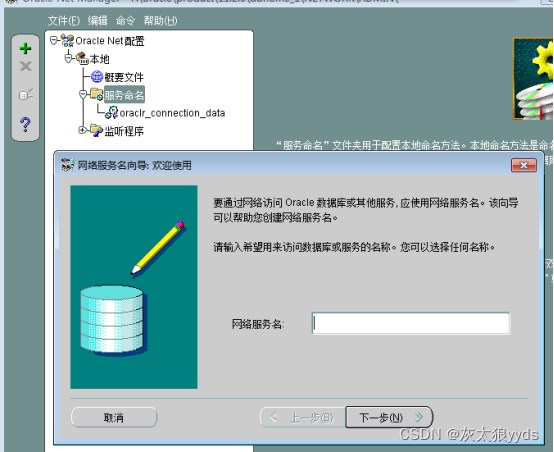
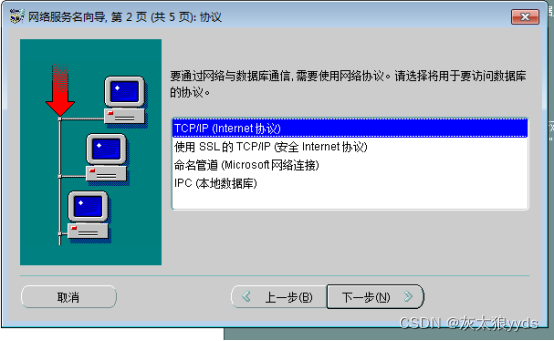
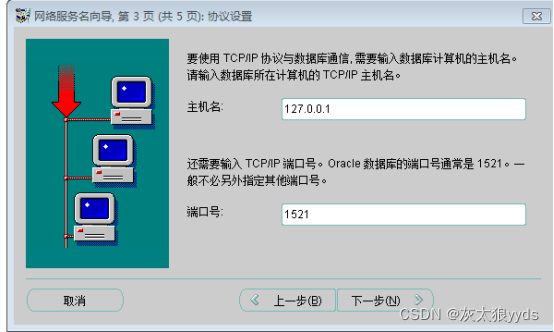
添加上目标数据库的实例名(SID),也就是你第三步建的实例名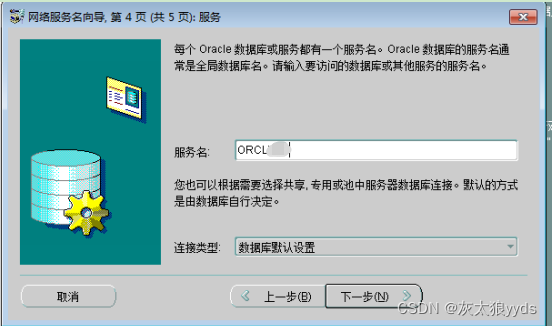
win+Rd打开命令窗口输入cmd,进行登录测试格式为:sqlplus 用户名/密码@实例名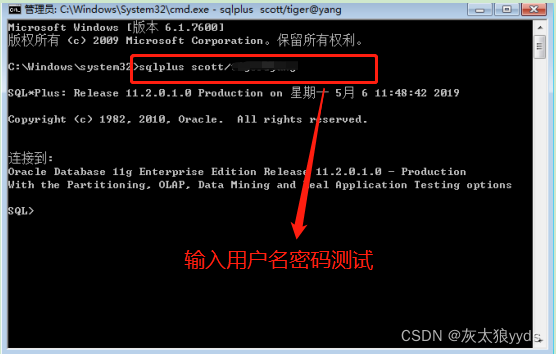
以上安装完成
总结
安装步骤分为四步:
第一步:仅安装数据库软件(数据库运行环境)
第二步:添加数据库实例
第三步:设置监听程序,让数据库可以通过网络访问
第四步:为目标数据库设置网名
版权声明:本文为zhx__原创文章,遵循CC 4.0 BY-SA版权协议,转载请附上原文出处链接和本声明。