回答:
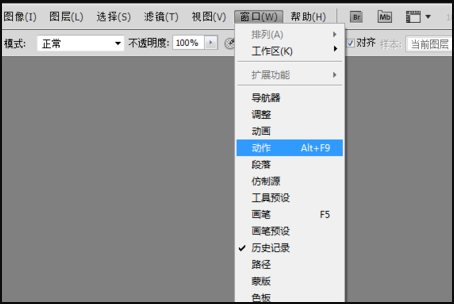
1、打开PS软件,点击菜单栏中的【窗口】,选择【动作】,快捷键为ALT+F9。
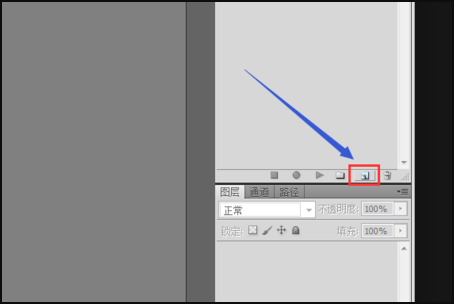
2、在弹出的动作工具栏中,点击创建新的动作,如图所示
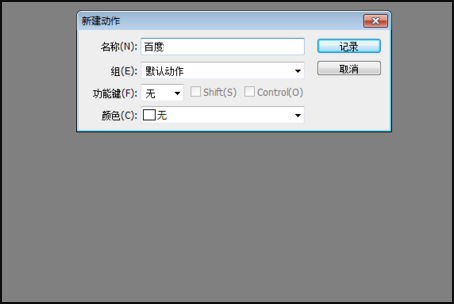
3、输入名称,主要用于辨识作用,可以随意输入,其它的无需要修改,
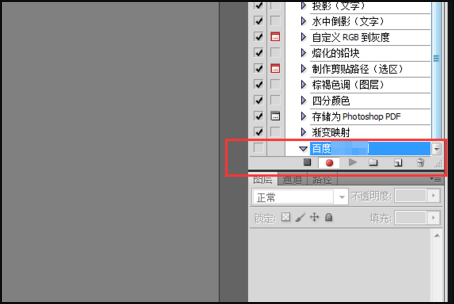
4、点击【记录】,可以看到这个动作已经在录制的状态了。
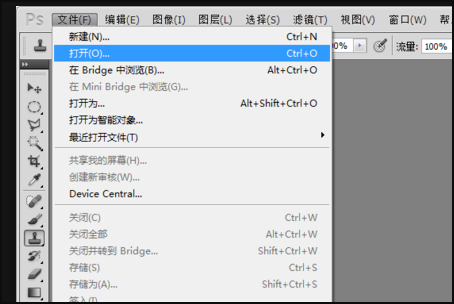
5、选择【文件】----【打开】,再选中我们需要修改的图片,会自动记录一个叫打开的动作,如图所示。
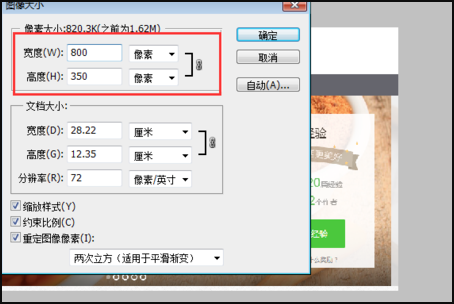
6、继续操作,点击【图像】---【图像大小】,输入需要修改的像素大小,然后确定。
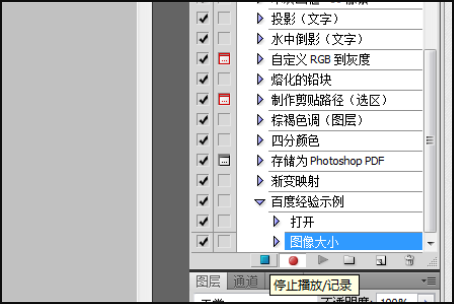
7、可以看到又记录了一个图像大小的动作,我们点击停止记录,如图所示。
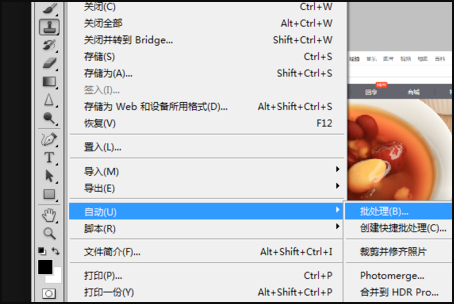
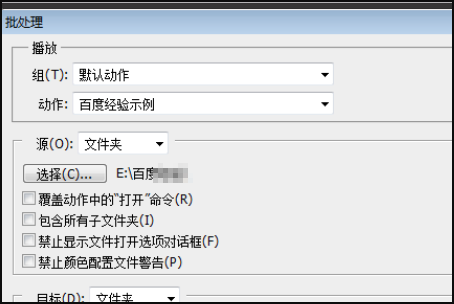
8、选择【文件】---【自动】---【批处理】,选中工作组再选中我们刚创建好的动作,
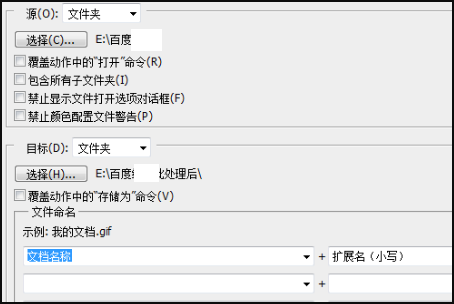
9、源:选择为文件夹,然后点击选择按钮,选我们需要批量修改图片的文件夹。
10、目标:选择为文件夹,创建一个需要保存处理后图片的文件夹,然后点击选择按钮,选中此文件夹,文件命名可以选中“文档名称”代表不更改原来的名称,也可以设置为其它的。
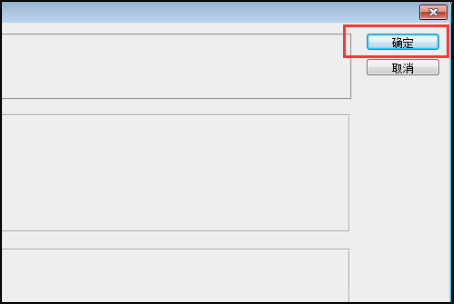
11、设置完成后, 点击确定,PS软件就开始进行批量操作了,等待完成后,在目标文件夹中就可以看到已经修改完的图片了。
版权声明:本文为weixin_33872754原创文章,遵循CC 4.0 BY-SA版权协议,转载请附上原文出处链接和本声明。