通过JS搭建后台,并实现前后端交互
一.下载node
傻瓜式安装就行了
二.建立环境
1.打开WebStrom,进入命令行
新建一个文件夹BS2,并右击文件夹点击Open in Terminal
见到这个页面说明你完成了第一步
2.输入命令后回车 ,换个抓取文件的地址
先输入
npm config set registry https://registry.npm.taobao.org/
再输入
npm config get registry
如果显示如下图所示,那就说明你第二步成功了
3.在命令行中下载一些配置文件
继续输入命令
npm init -y
出现该效果说明正确
此时查看下你的BS2文件夹,会发现有一个json文件生成
继续输入命令
npm i express
再次查看你的BS2文件夹,会发现多了很多东西,不用管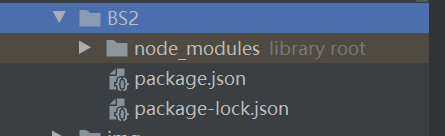
4.编辑JS文件
接着在BS2中新建一个index.js文件,将下面代码复制进去
var express =require('express')//引入express

var app=express()
// app.engine('html',require('express'))

app.get('/',function (req,res) {
    res.send("hello node")

    // res.render('index.html')
})
app.listen(3000) //设置端口号
三.后台试运行
1.在命令行中运行代码文件
完成上述步骤后,我们在cmd中继续输入命令,运行下我们之前编辑的index.js文件
node index
2.复制自己的ip地址
我们在网络属性中查看下我们的ip地址
3.浏览器中验证
将我们的ip地址复制到浏览器网址输入框,加上:3000(这里的3000是我node软件的端口)
输入成功后出现下图效果即为成功
出现该页面说明后台搭建成功
四.设置前端
1.命令行中下载新包
npm i express-art-template art-template
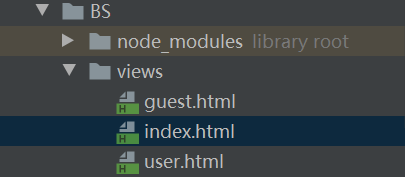
2.在文件夹BS2中建立views文件夹,并 在views中新建三个html文件。guest.html, index.html, user.html
index.html
<!DOCTYPE html>
<html lang="en">
<head>
    <meta charset="UTF-8">
    <title>Title</title>
</head>
<body>
<form action="/login" method="post">
    <lable for="account">
        <input type="account" id="account" name="account">
    </lable>

    <lable for="password">
        <input type="password" id="password" name="password">
    </lable>

    <input type="submit">

</form>

</body>
</html>
guest.html
<!DOCTYPE html>
<html lang="en">
<head>
    <meta charset="UTF-8">
    <title>Title</title>
</head>
<body>

    <p>登陆失败</p>

</body>
</html>
user.html
<!DOCTYPE html>
<html lang="en">
<head>
    <meta charset="UTF-8">
    <title>Title</title>
</head>
<body>
 <p>登陆成功</p>
</body>
</html>
五.前后端交互测试
1.运行代码
node index
2.在浏览器中刷新index.html这个网址,填写内容后提交

提交后会跳转页面,并告诉你登陆成功还是失败。
返回WebStrom,命令行会有刚才提交的信息。能够实现说明成功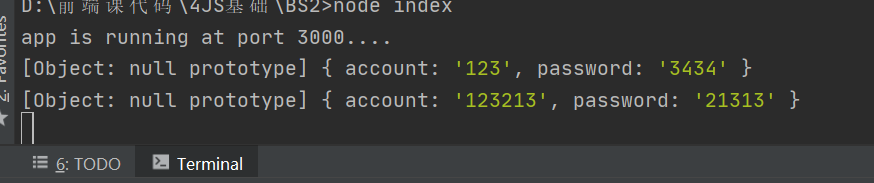
版权声明:本文为weixin_52249641原创文章,遵循CC 4.0 BY-SA版权协议,转载请附上原文出处链接和本声明。