准备docker环境
如果你使用的是windows或者mac建议直接下载对应的客户端。具体的完全可以按照官方的步骤来。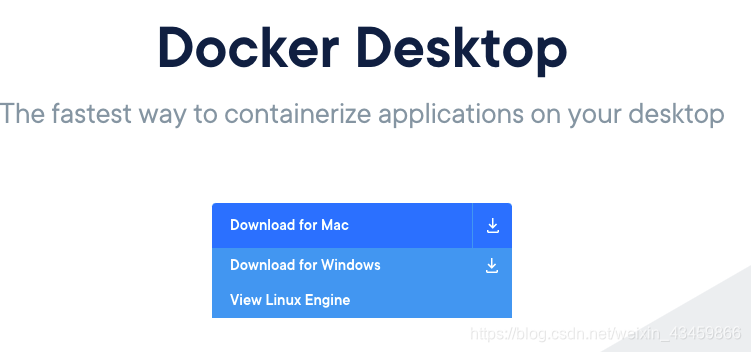
下载地址
配置加速
拉取docker镜像
$ docker pull gitlab/gitlab-ce
以上ce是指社区版,这将会拉取社区版的最新镜像到本机。
运行
$ docker run -d -p 443:443 -p 8088:8088 -p 222:22 \
--name gitlab --restart always \
-v /opt/module/gitlab/config:/etc/gitlab \
-v /opt/module/gitlab/logs:/var/log/gitlab \
-v /opt/module/gitlab/data:/var/opt/gitlab \
gitlab/gitlab-ce
特别说明:以上命令最好复制到编辑器中按自己的目录与端口进行配置:
-d 代表后台运行
-p 是指映射端口,其中22用于ssh客户代码,443是https,80是页面的访问端口。
注意冒号前边是宿主机的端口,后边是容器内的端口,也就是你需要修改的冒号前边的。

-v 是目录挂载,config目录里将来我们可以自定义配置。或者我们需要备份数据,就可以可以备份这三个目录。
同样,前边是宿主机的。

--name 是容器名称
--restart 会在docker启动的时候启动容器

最后一行是容器使用的镜像

\ 反斜杠是Linux下的命令换行符,就是如果你觉得命令太长,可以折行的去执行。如果你系统命令行不支持,就别折行。
此外,后期由于会修改exernal_url,如果设置有端口,会导致内置gitlab的默认端口改变,也就是不再是80,而是你指定的端口。所以尽量保证配置的对外访问端口号内外一致。这算是一个小坑。
以下是我执行命令的返回,其实就是容器的ID。可以使用这个ID对这个容器进行操作,比如开启停止重启删除等等。
启动的过程有点长,需要等一下,大概几分钟的样子。你可以去掉logs里边查看启动的日志。通过docker ps 查看其启动状态。
healthy就是健康的意思。表示当前OK的。就可以去访问了
基本配置
首次进入页面会需要你重置密码: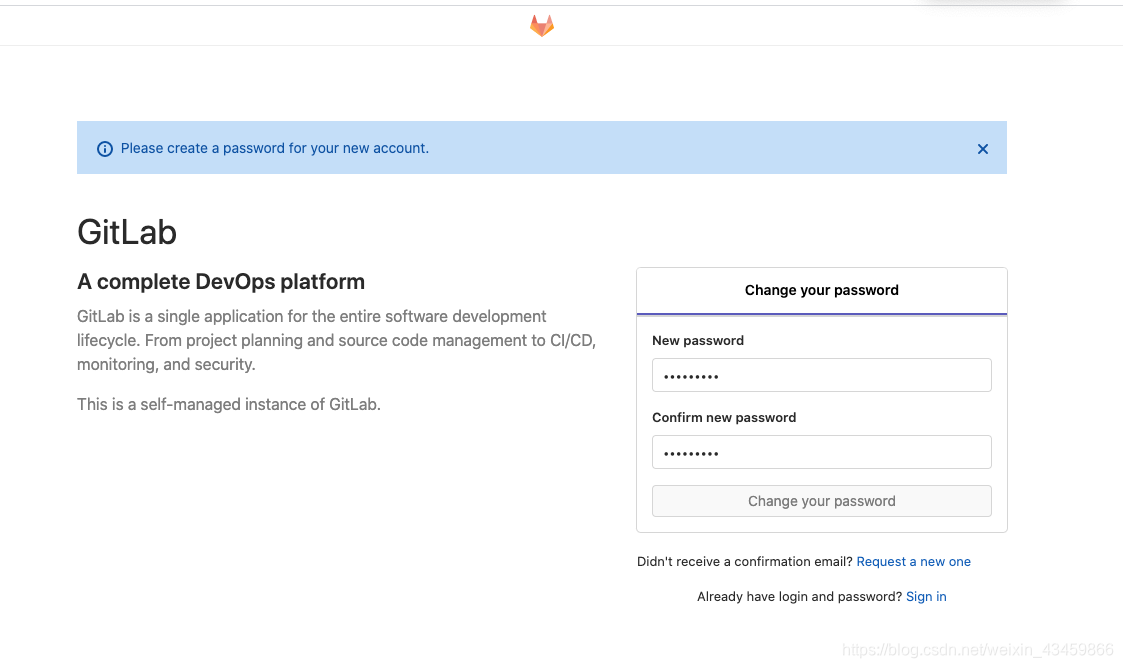
输入密码并重置成功之后便来到了登陆页面。gitlab默认的用户名密码如下:
用户名:root
密码: 你刚才设置的密码
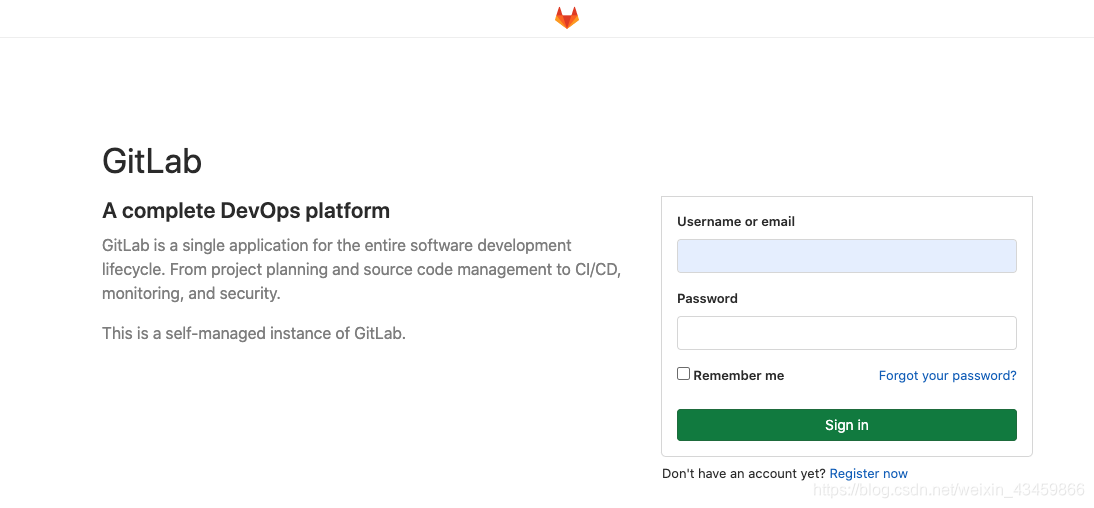
点击登录之后,就来到了用户首页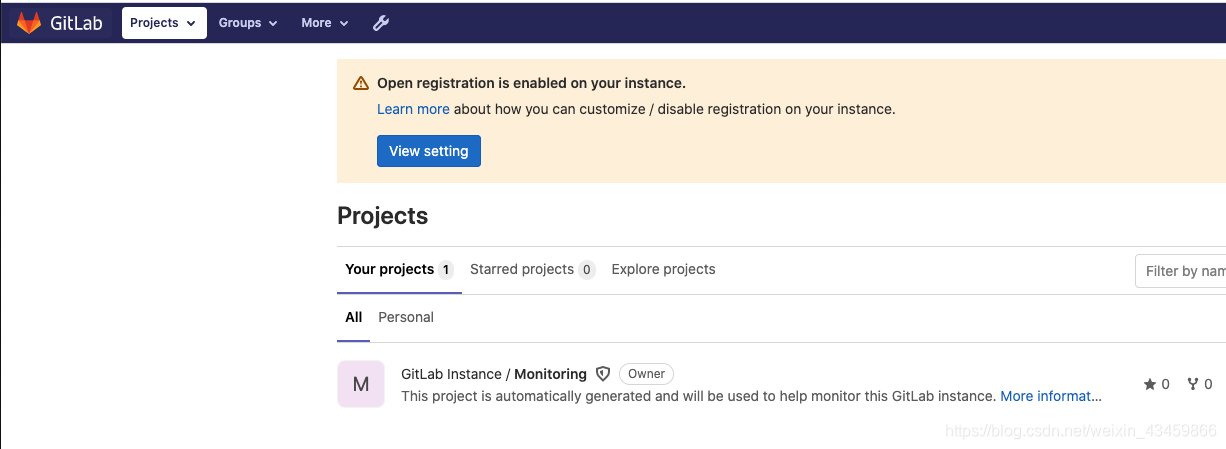
新建项目
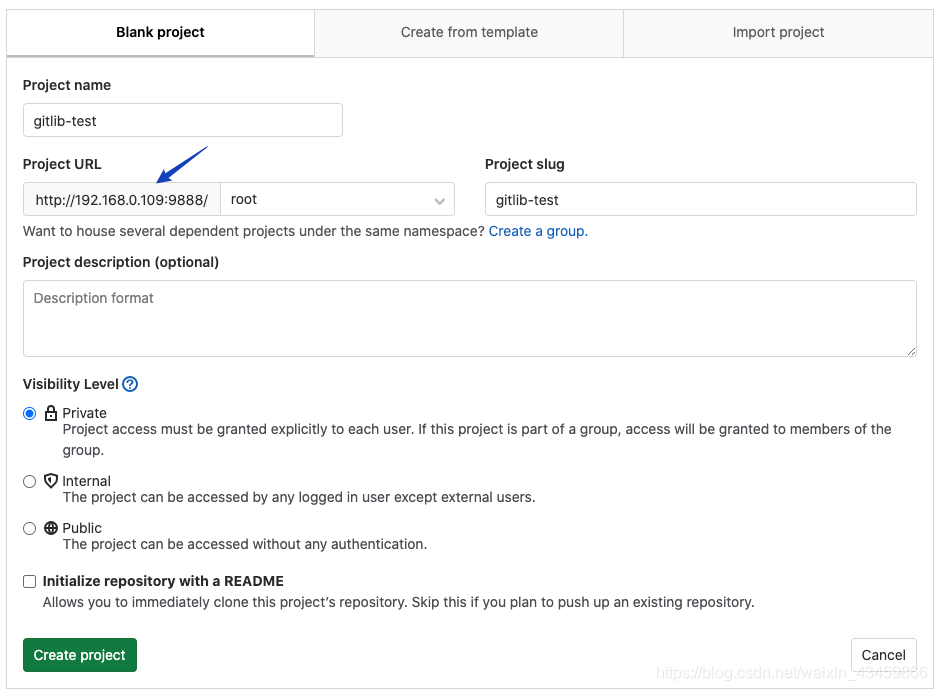
以上,值得注意的是,图片中指出的project_url是与当前浏览器中的url一直的,如果想单独配置,需要在项目挂载目录的配置文件中修改。
# 修改一下的文件
$ vim 你的挂载目录/config/gitlab.rb

# 这里就是配置访问地址
external_url 'http://192.168.199.231'

# 配置ssh的地址和端口,注意和挂载的端口保持一致
gitlab_rails['gitlab_ssh_host'] = '192.168.199.231'
gitlab_rails['gitlab_shell_ssh_port'] = 222

# 重启gitlab
$ docker restart gitlab
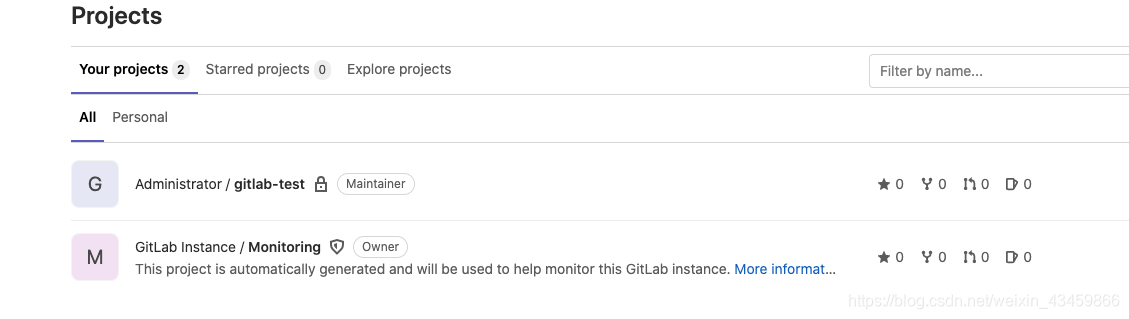
在命令行的clone该项目:
版权声明:本文为weixin_43459866原创文章,遵循CC 4.0 BY-SA版权协议,转载请附上原文出处链接和本声明。