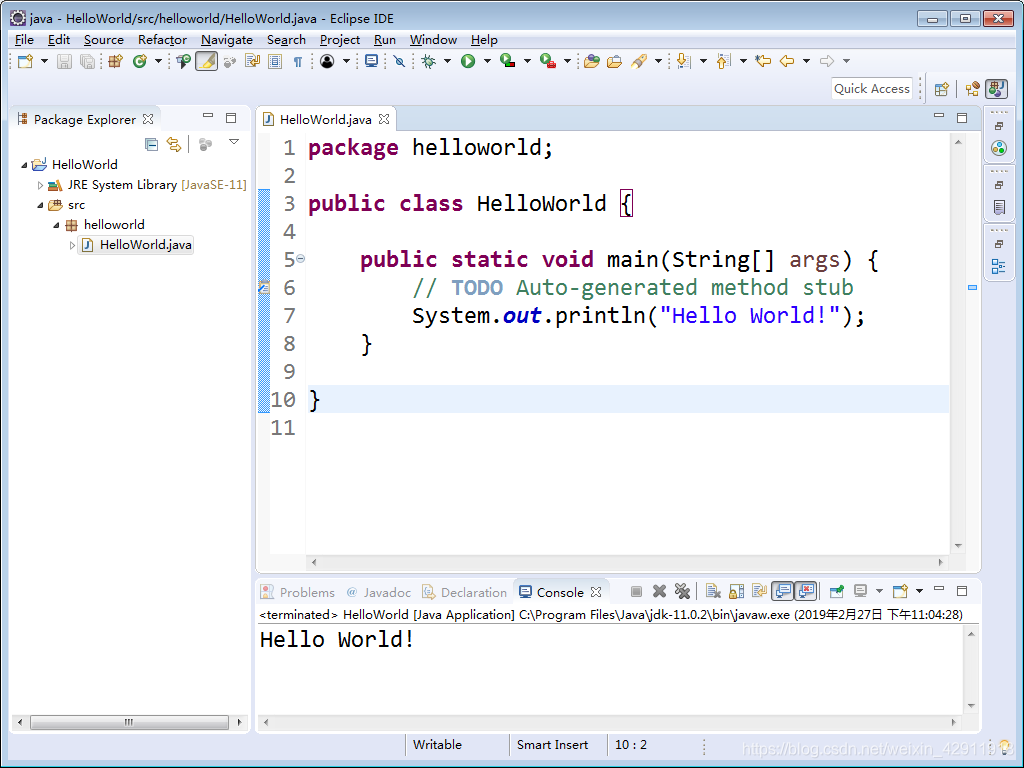
java安装
下载安装jdk
这里附上jdk下载地址
java官网
选择需要的版本,我这里选择的是 jdk11
- 选择 Accept License Agreement 同意协议
- 选择windows

下载完成后点击开始安装


配置环境变量
第一步:我们需要将光标放在“计算机”上面,然后右击我们的鼠标,选择“属性”,在属性下面找到“高级系统设置”
第二步:点击去之后,在我们的高级页面找到“环境变量”,然后点击进去
第三步:进入到我们的“环境变量”之后,找到我们的用户下面的“新建”,点击进入。
第四步:进入“新建”后,会弹出一个"编辑系统变量”,在系统变量下的“变量名”框内输入JAVA_HOME ,在“变量值”框内输入C:\Program Files\Java\jdk-11.0.2,设置好之后,点击确定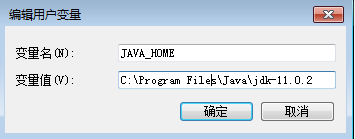
第五步:继续点击“新建”,在我们的“变量名”框内输入PATH,在我们的“变量值”框内输入%JAVA_HOME%\bin;,然后点击确定。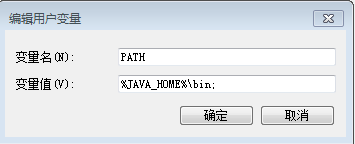
第六步:继续点击“新建”,在我们的“变量名”框内输入CLASSPATH,在我们的“变量值”框内输入.;%JAVA_HOME%\lib\dt.jar;%JAVA_HOME%\lib\tools.jar;,然后点击确定。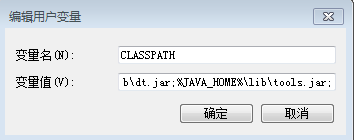
第七步:上面的三个环境变量配置建立好之后,我们返回计算机页面,然后点击“开始”,然后在开始的搜索框内输入“Window+R”键,找到CMD编辑器,如下图。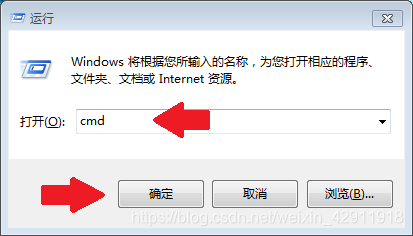
第八步:在CMD编辑器页面内输入“java -version”,然后点击回车,如果出现下面内容,说明我们的环境变量配置设置正确了,我们的JDK也安装成功了,不是这样显示,说明我们的JDK安装失败。
eclipse
这里附上eclipse ee 的下载链接eclipse ee
下载完成后解压打开文件夹
右击eclipse 发送到桌面快捷方式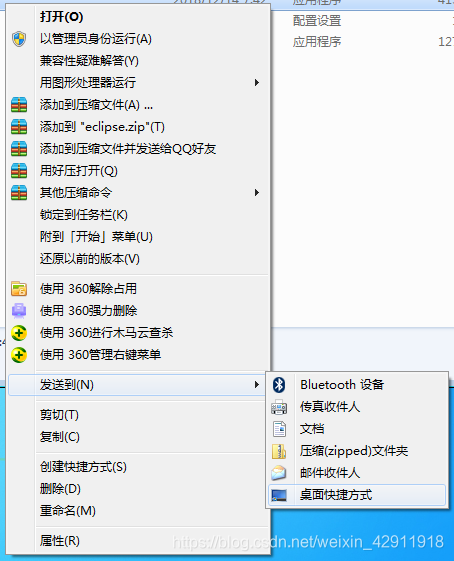
现在就可以开始创建Java程序了
打开eclipse选择工作空间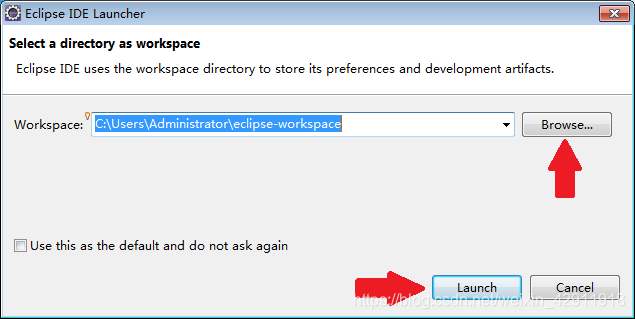
点击File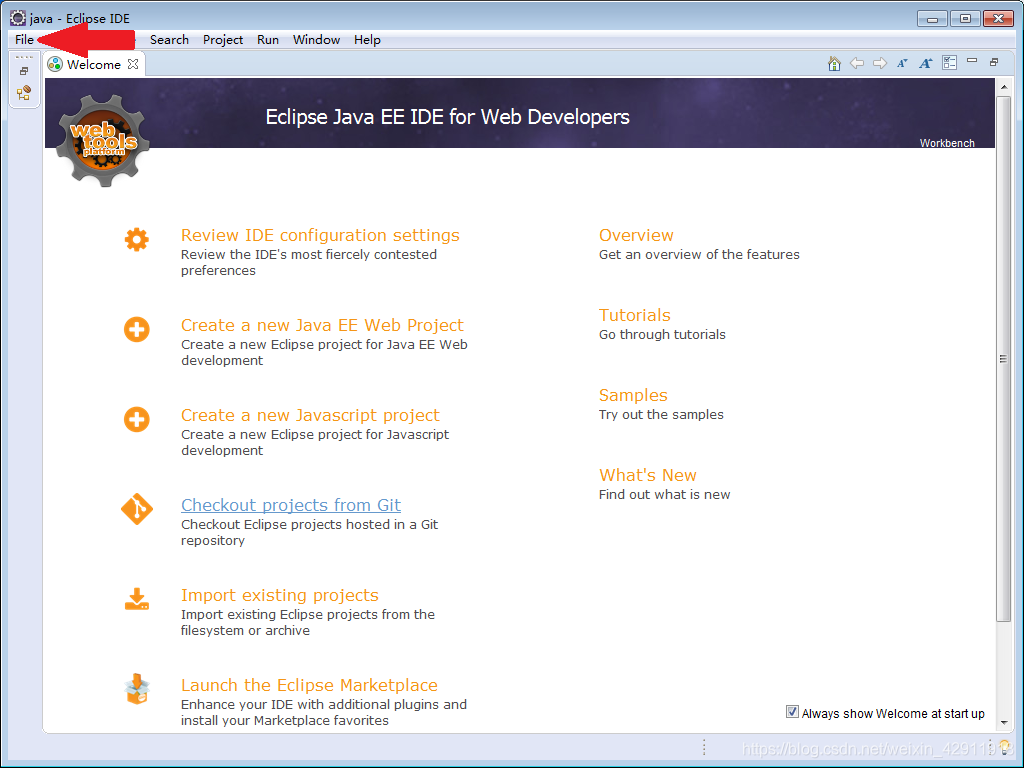
创建项目-> 选择other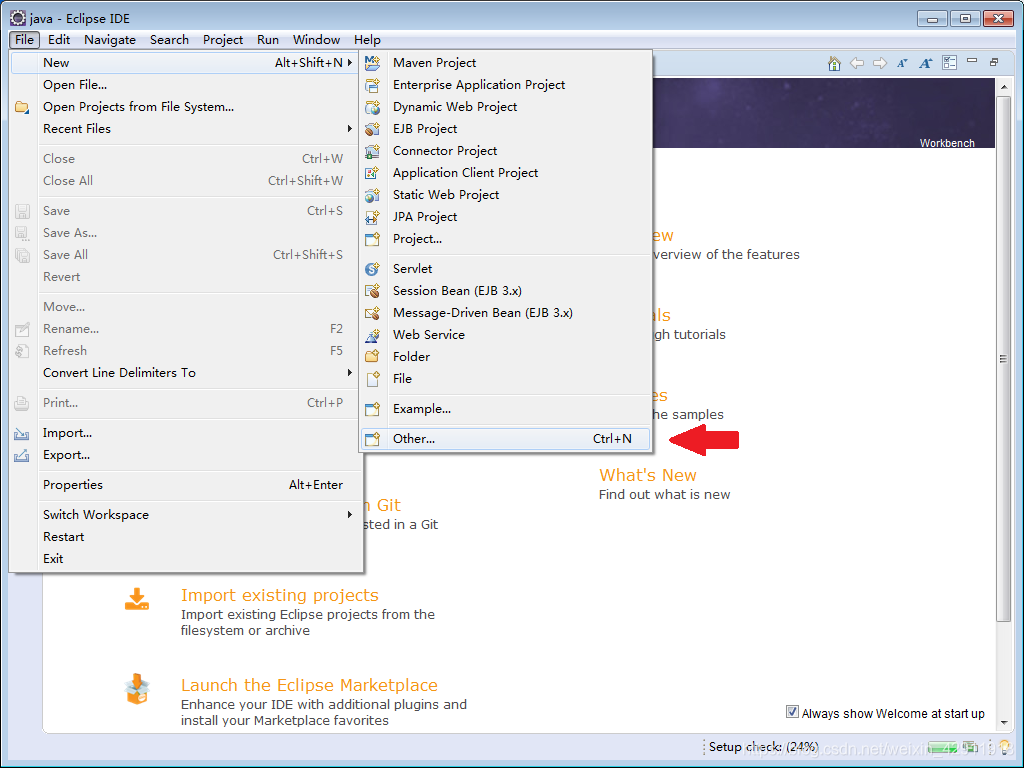
找到JavaProject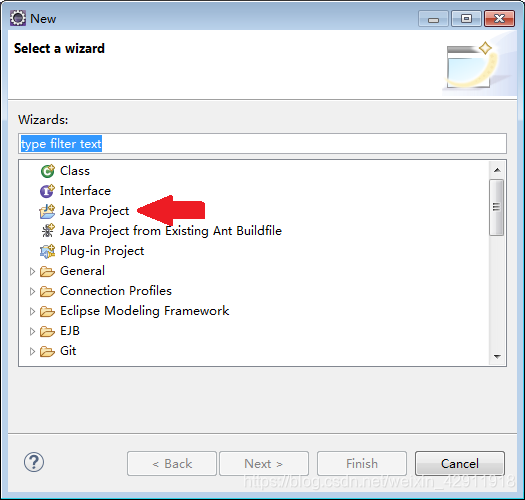
输入项目名 HelloWorld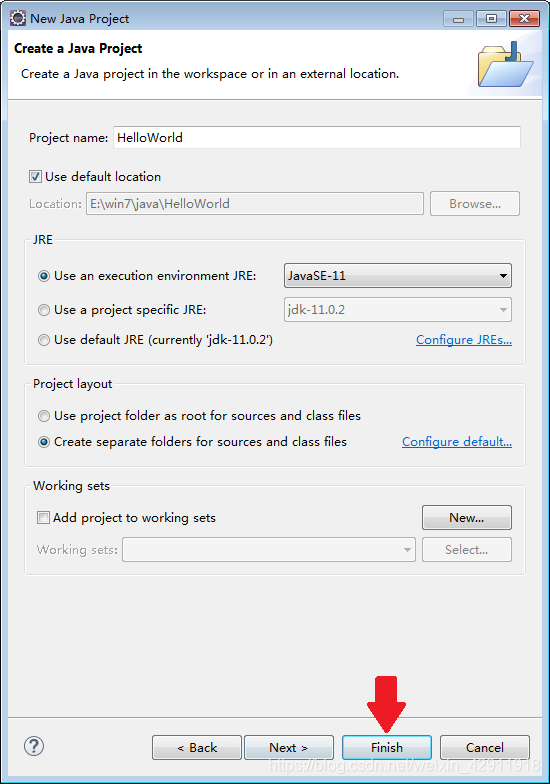
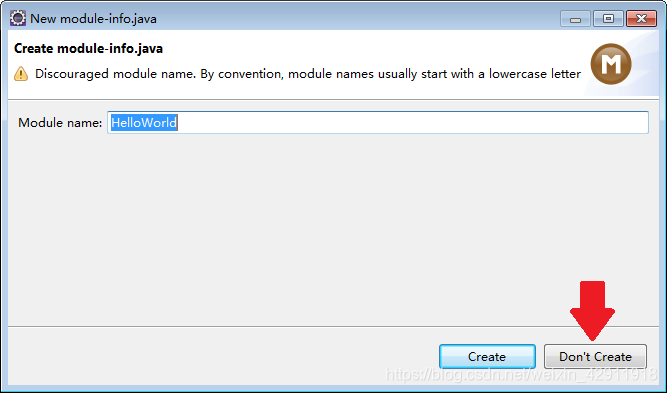
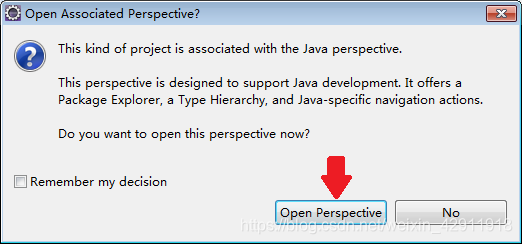
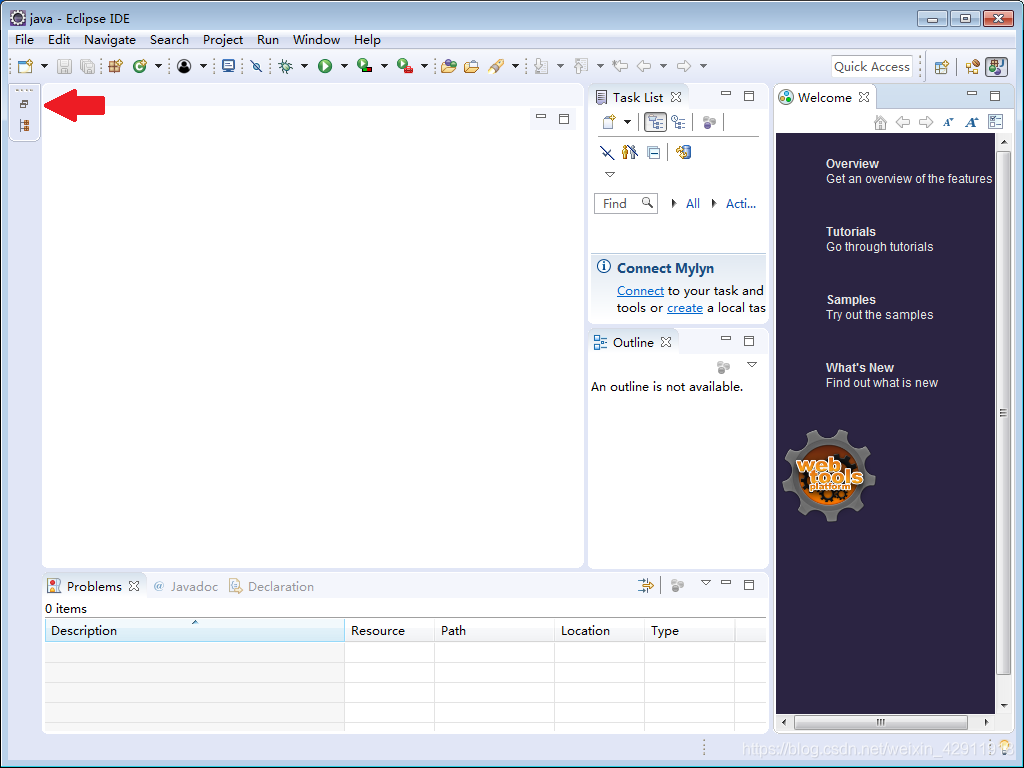
创建 包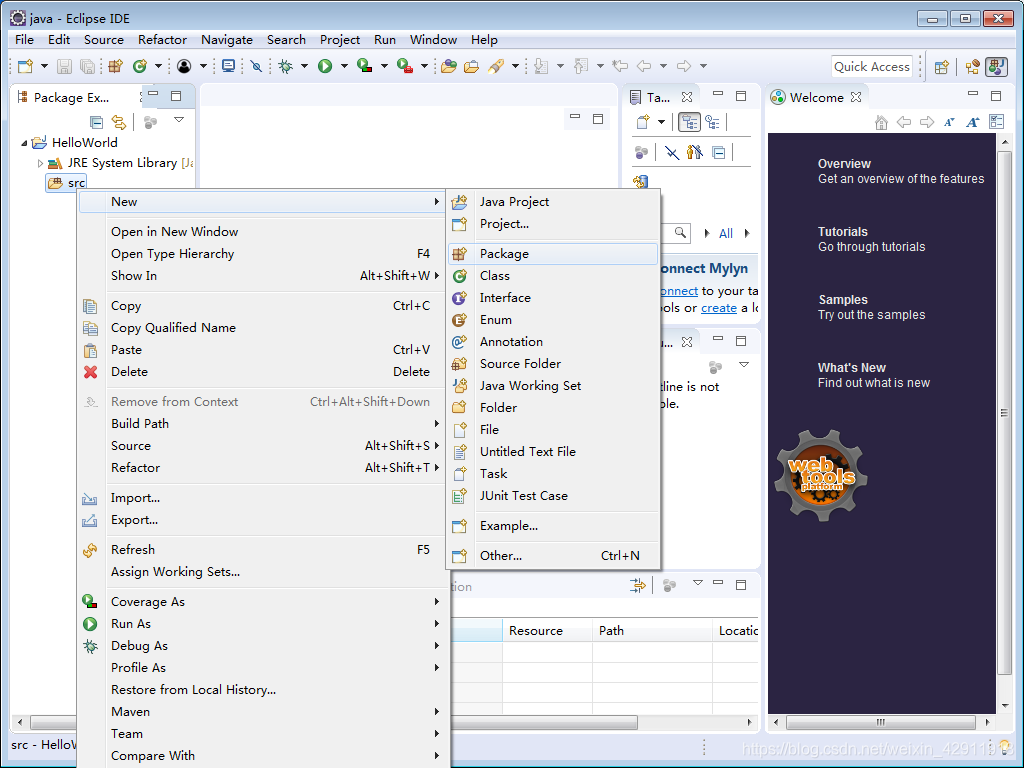
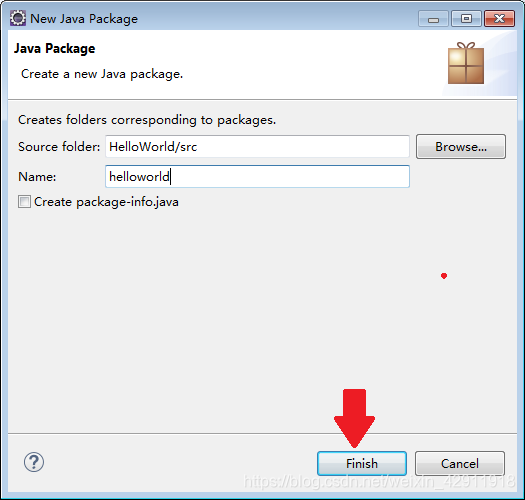
创建 Java类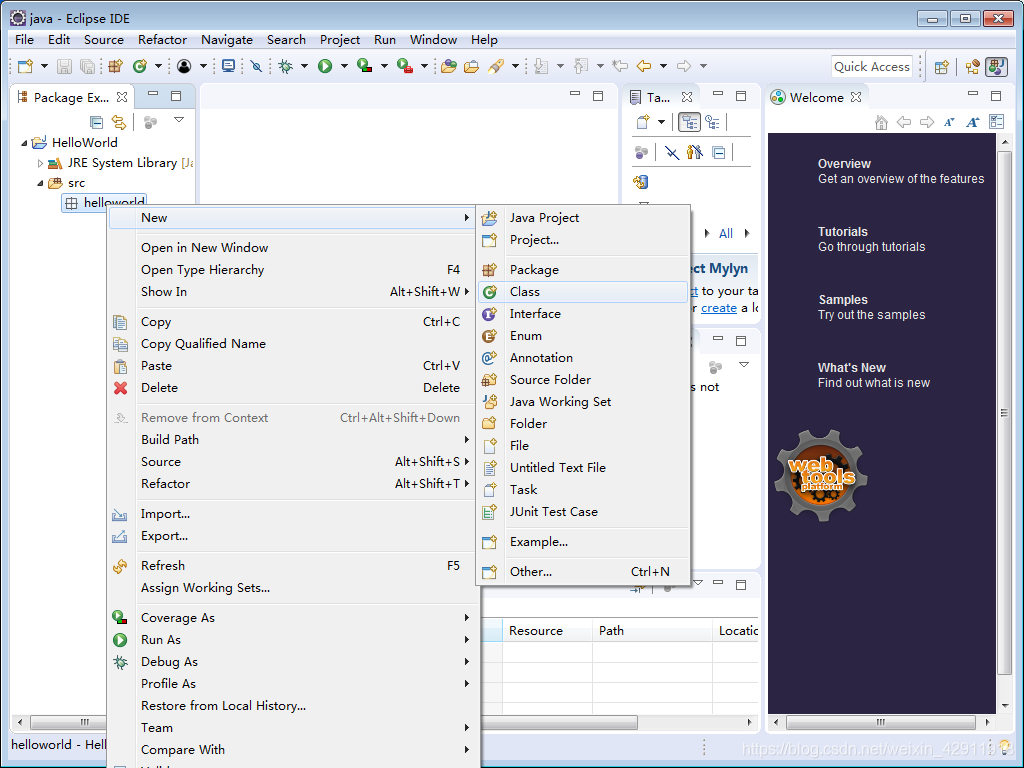
输入类名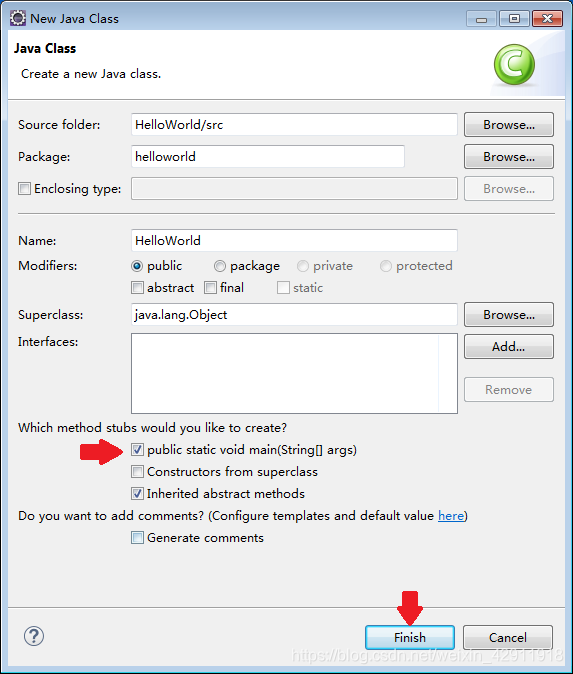
由于字体小,设置字体大小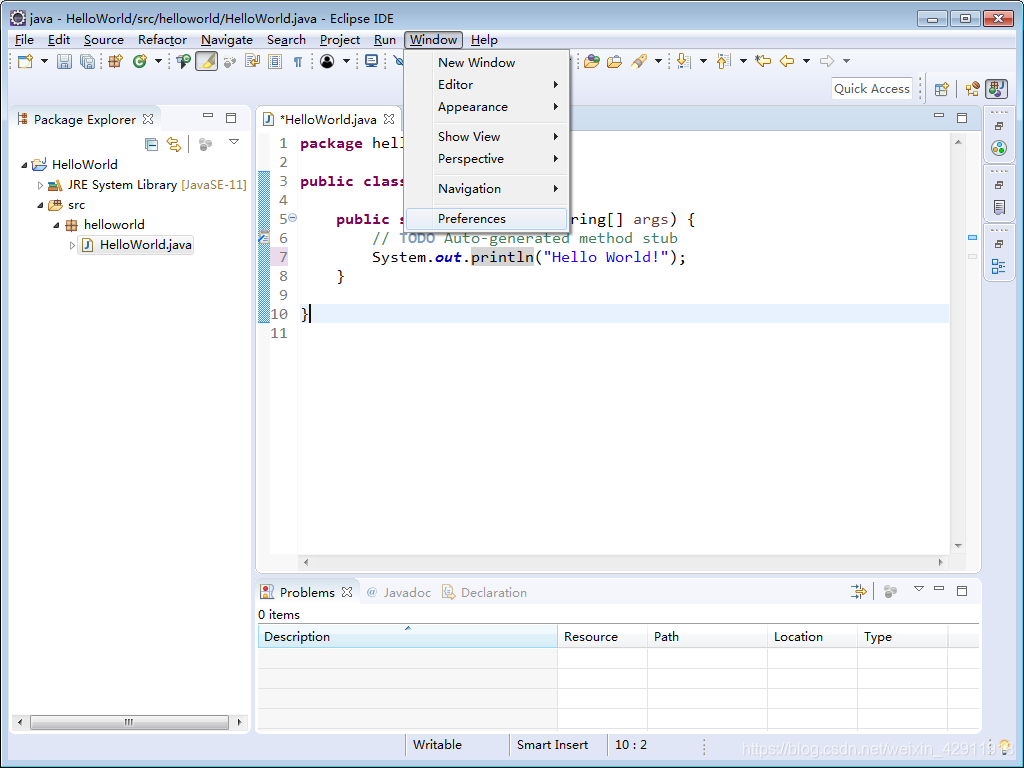
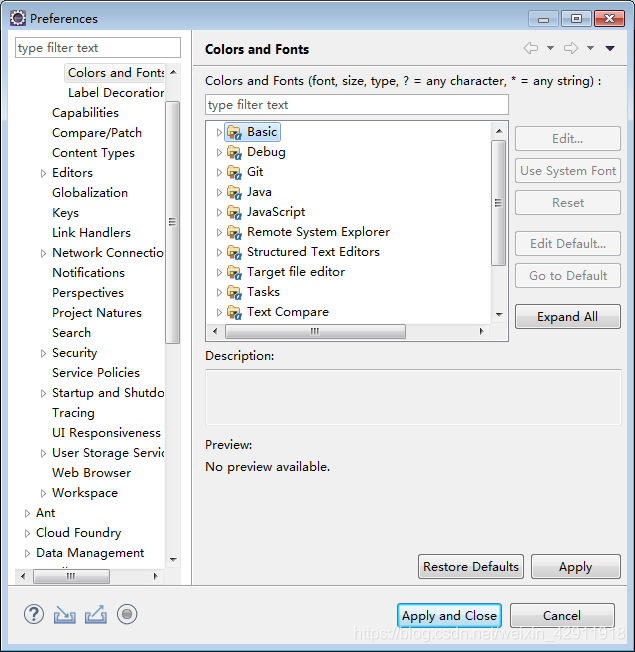
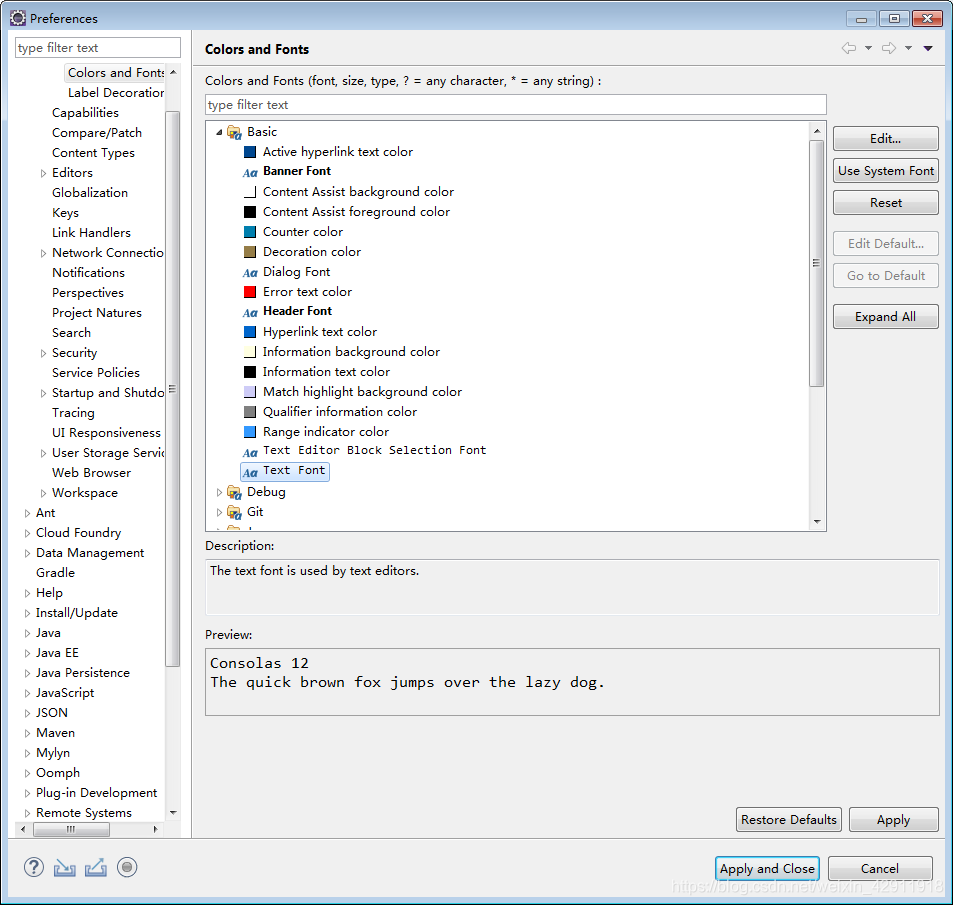
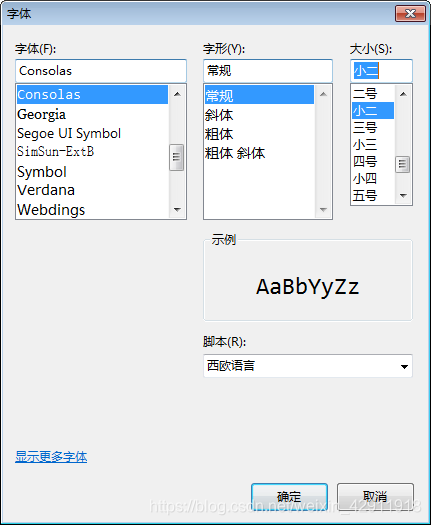
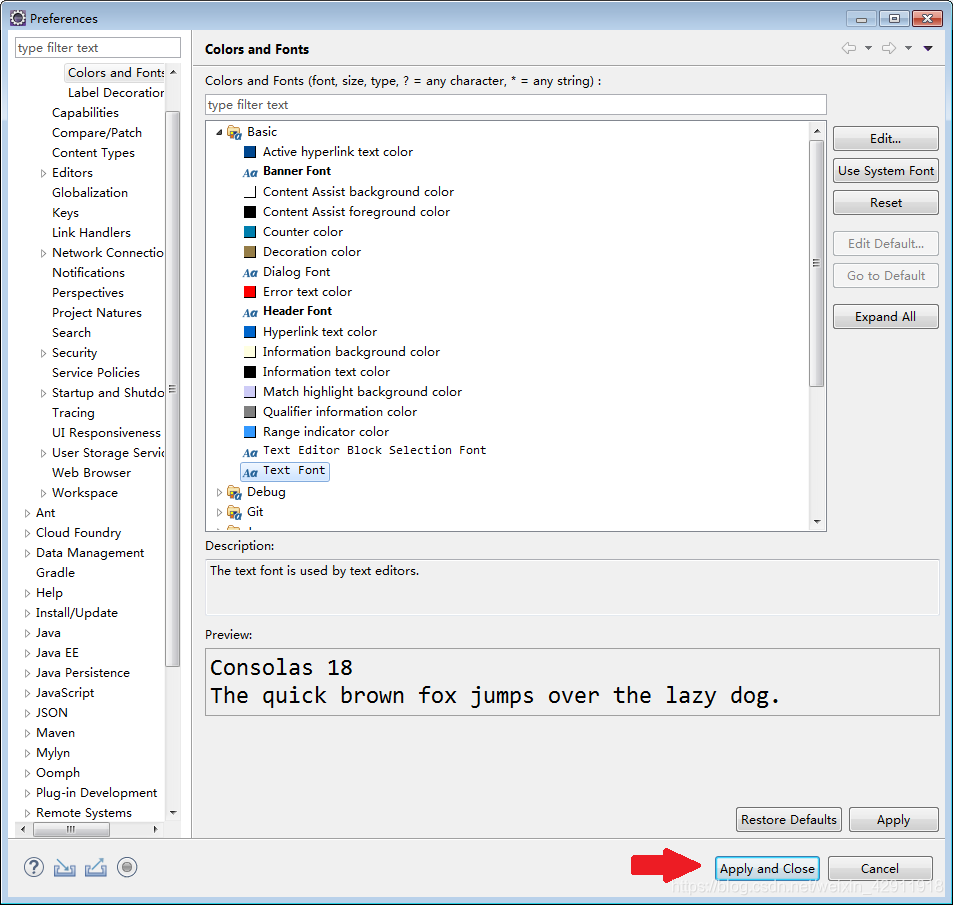
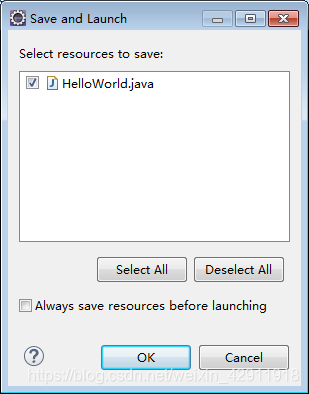
点击 Run 运行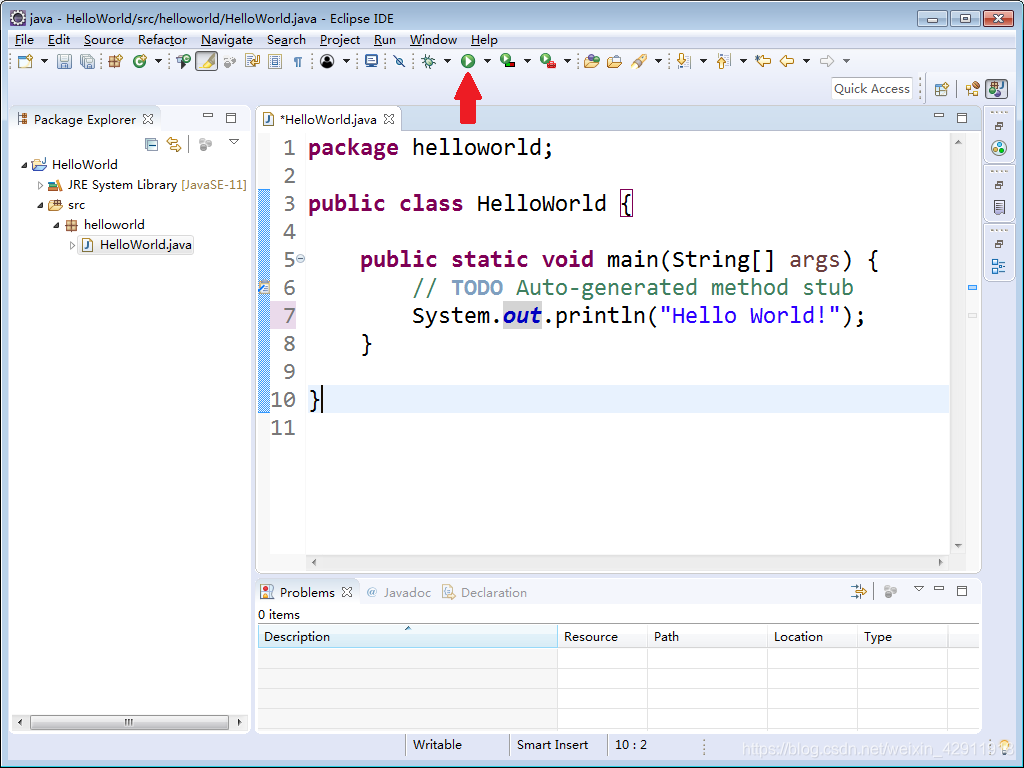
Console 输出, Hello World! 第一个java程序已经运行成功了!