Oracle VM VirtualBox虚拟机与实体机文件的互传,是不能复制粘贴的。此时实体机与虚拟机里面的文件如何实现相互传输呢?下面是学习啦小编收集整理的OracleVirtualBox虚拟机如何实现文件夹共享,希望对大家有帮助~~
OracleVirtualBox虚拟机如何实现文件夹共享
工具/原料
运行正常的Oracle VM VirtualBox虚拟机
运行正常的实体机(电脑)
方法/步骤
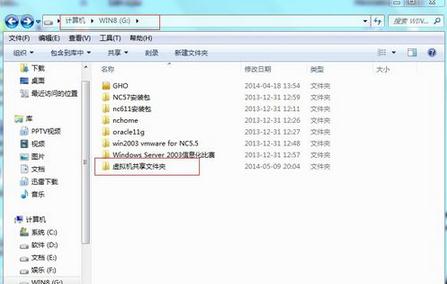
1首先在自己的实体机(电脑)上的磁盘上新建一个文件夹,例如在G盘新建“虚拟机共享文件夹”
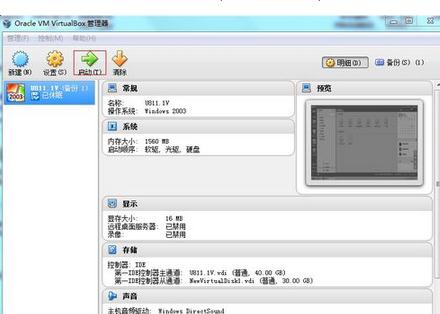
2打开Oracle VM VirtualBox虚拟机 ,点击“启动”,打开虚拟机
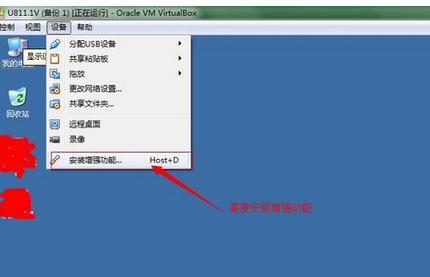
3安装虚拟机的“安装增强功能”,安装完成之后。就开始在实体机和虚拟机之间建立文件的共享了。安装增强功能后,需要重启虚拟机。
方法/步骤2
1在虚拟机中分配指定共享文件夹,点击菜单栏上的设备,选择共享文件夹
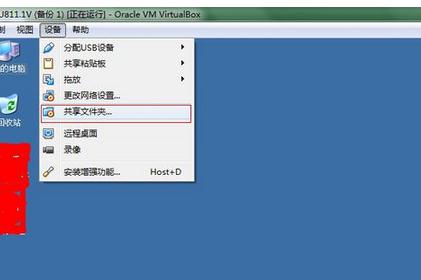
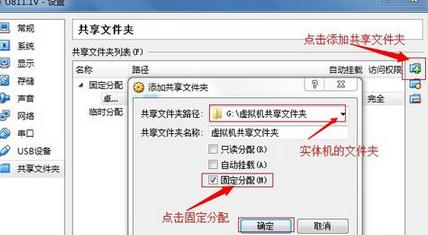
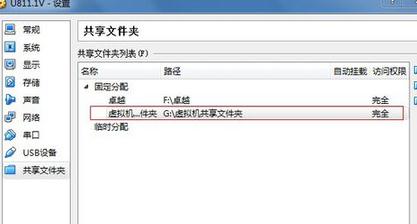
2在弹出“设置”窗口中,点击左边共享文件夹页签,点击右边添加文件夹的按钮,在弹出的“添加共享文件”窗口中,添加共享文件夹路径,找到实体机新建的虚拟机共享文件夹,然后把固定分配,打钩,点击确定。然后就可以看到设置界面的设置情况。点击确定。
方法/步骤3
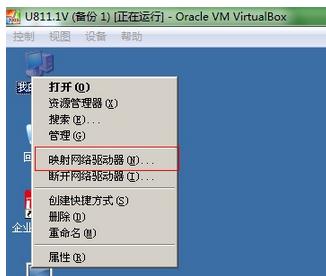
映射网络驱动器。共享文件夹添加成功后,就是映射网络驱动器了。选中我的电脑,右键,选择映射网络驱动器
选择驱动器号,然后点击文件夹的浏览,在弹出的浏览文件窗口中,选择VirtualBox Shared Folders,选择新建的虚拟机及共享文件夹,点击确定。然后点击完成。
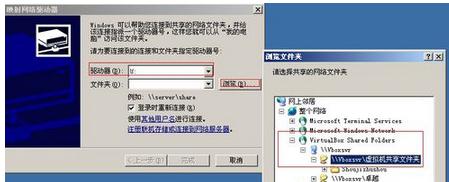
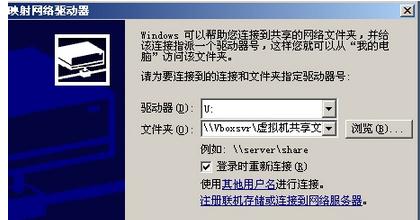
3此时,实体机和虚拟机之间的共享文件夹就做好了,打开我的电脑,就可以看到磁盘下面有一个新建的网络驱动器。双击打开,就可在在这个文件夹里面共享文件了
OracleVirtualBox虚拟机如何实现文件夹共享相关文章: