脚本小子的养成计划
1.kali配置环境
第一次入住CSDN,接下来,会花一点时间从零基础到脚本小子的养成计划,一起成长。那么开始吧!
首先安装VM,这个我就不概述了,去百度搜索VMware虚拟机安装使用www.baidu.com,我记得我的第一次安装是在软件安装管家里面安装的,现在在维护,不知道什么时候才能好。
vm官网
提醒一下:如果想把2010版本的升级成2015版本的话,只能覆盖,不能卸载。这是我身边的大神同学告诉我的,我的2015也是他帮我升级的。还有一件就是我在安装kali tools的时候2010的好像安装不好,弄了好几天。1
接下来安装kali linux
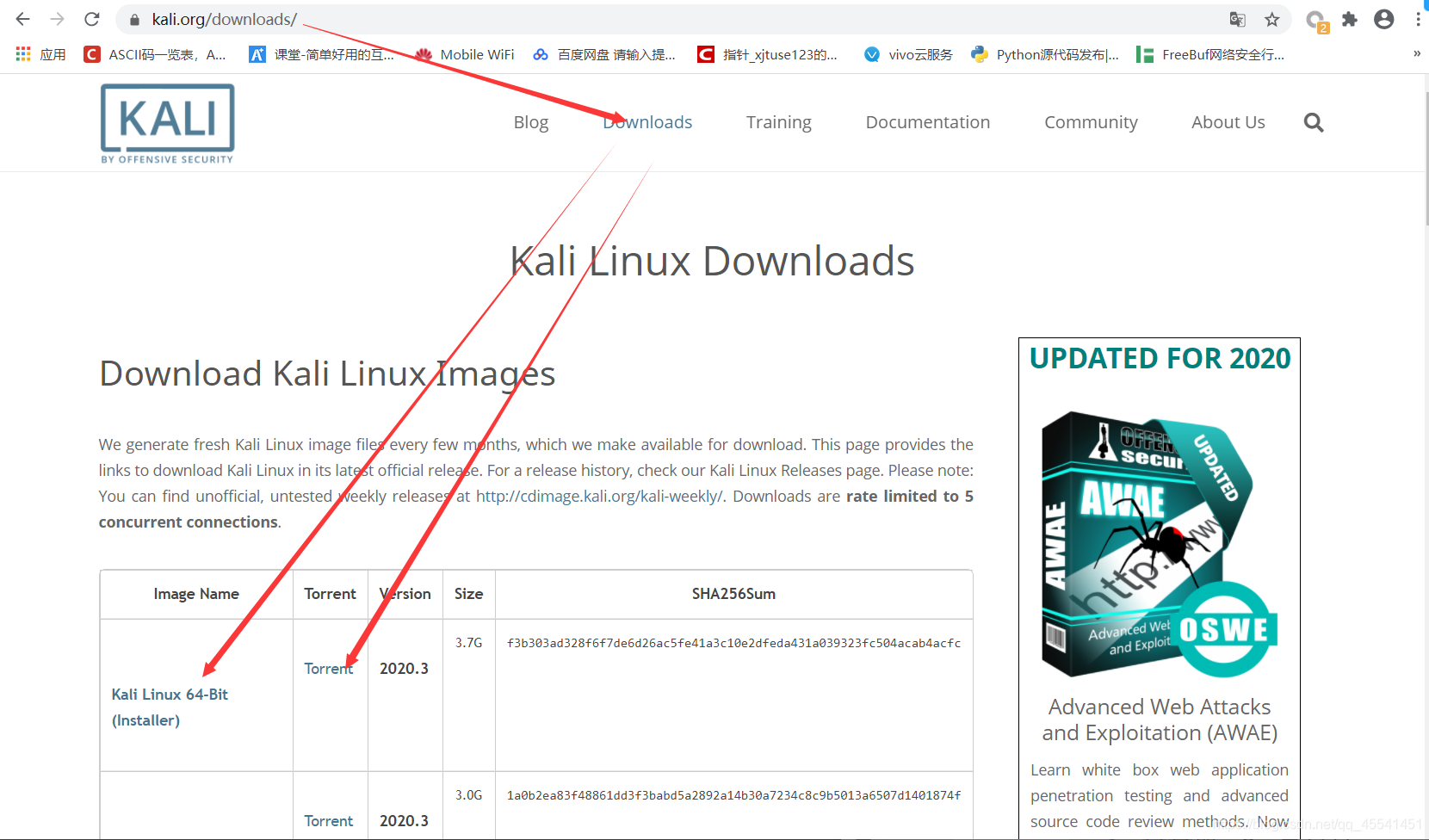
官方地址:kali.org
下载方式分两种:http 下载和 bt 下载(由于是国外网站 http 方式下载会非常慢)。
个人建议用迅雷。
1.1下载kali linux
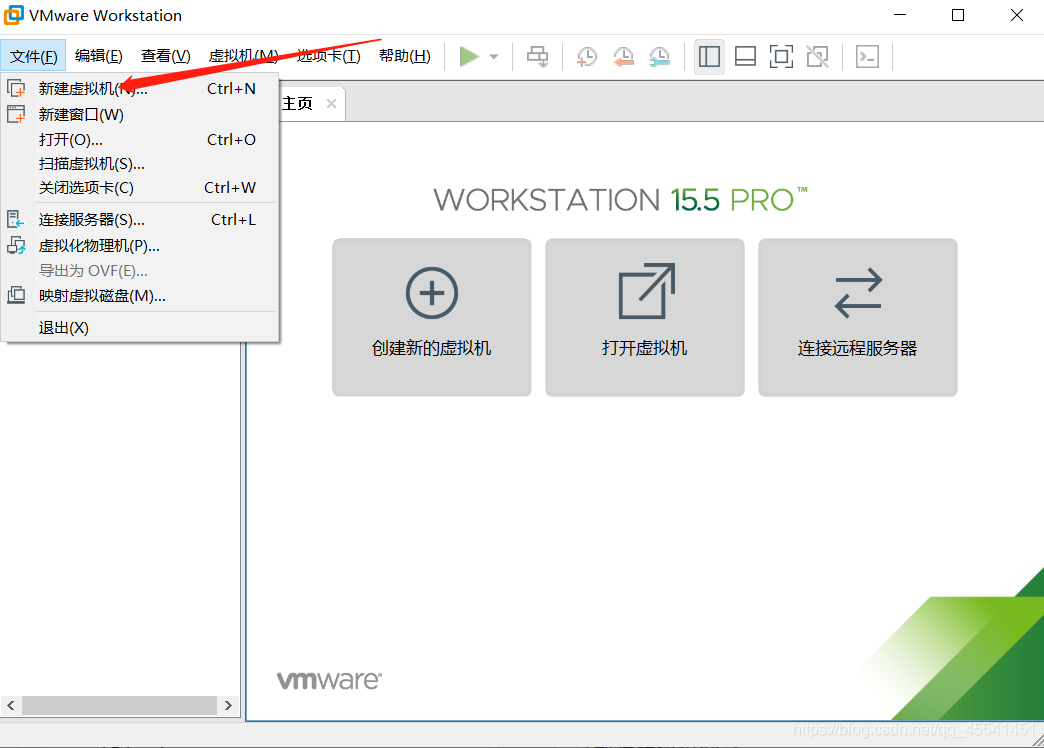
1.2.安装并配置 Kali Linux
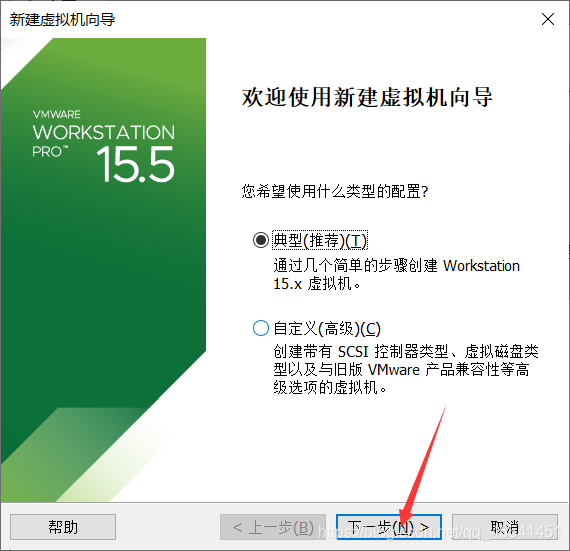
1.3.选择我们下载好的 Kali 镜像,点击下一步。

选择 Debian8 64 位,具体版本根据自己虚拟机能够支持的版本来选择。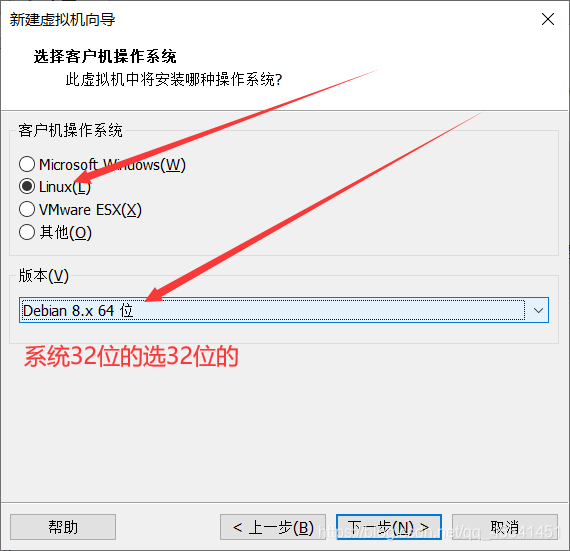
1.4.
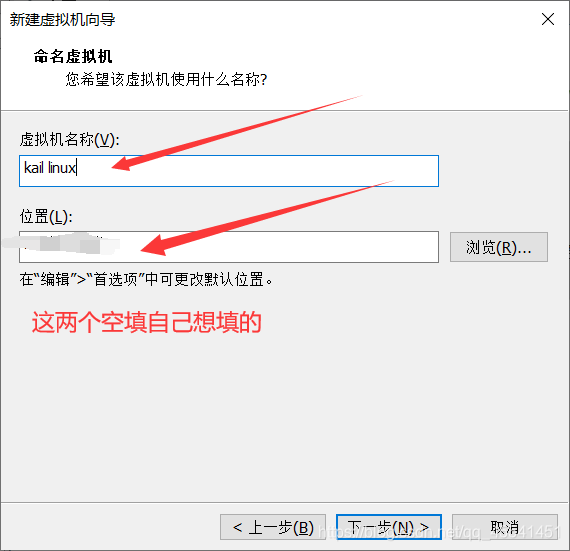
1.5.选择磁盘空间,如果学习过程中不更新 Kali 的话使用默认配置 20G 即可,如果对 Kali 进行
日常更新则需要给 100G 富裕一些空间。否则会导致更新失败。(虚拟机分配的空间不会直接完全占用物
理机磁盘空间,一般情况都是用多少占多少,所以我们多给一些)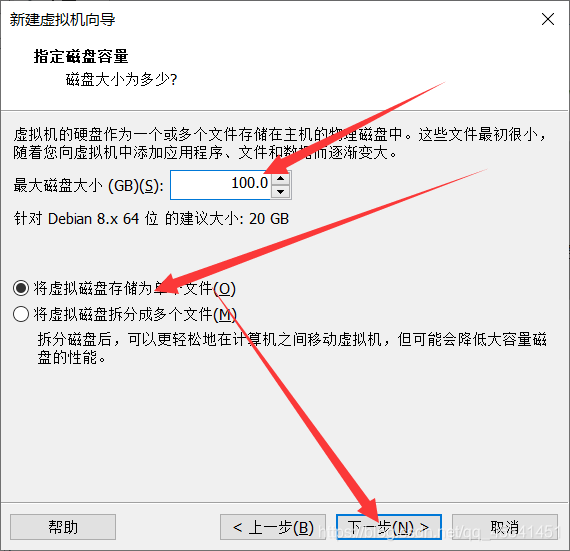
1.6.自定义硬件
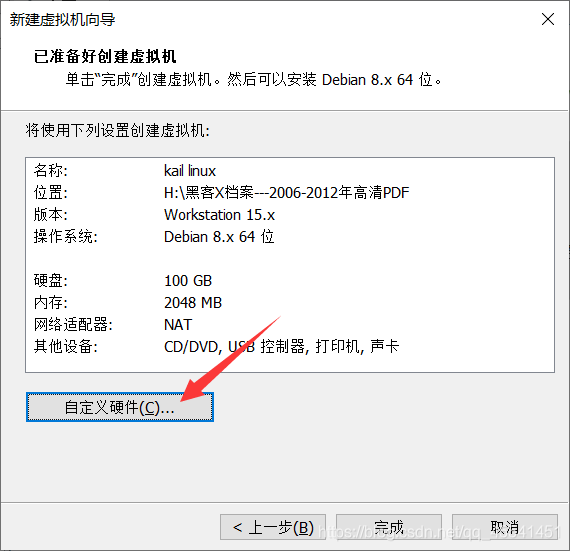
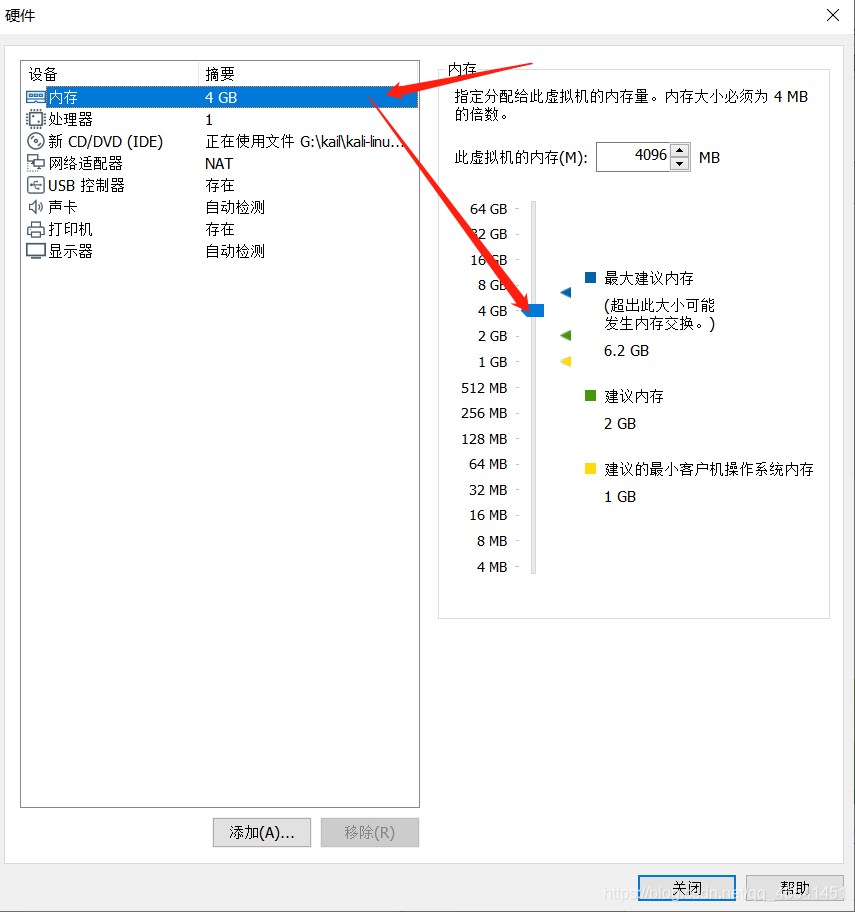
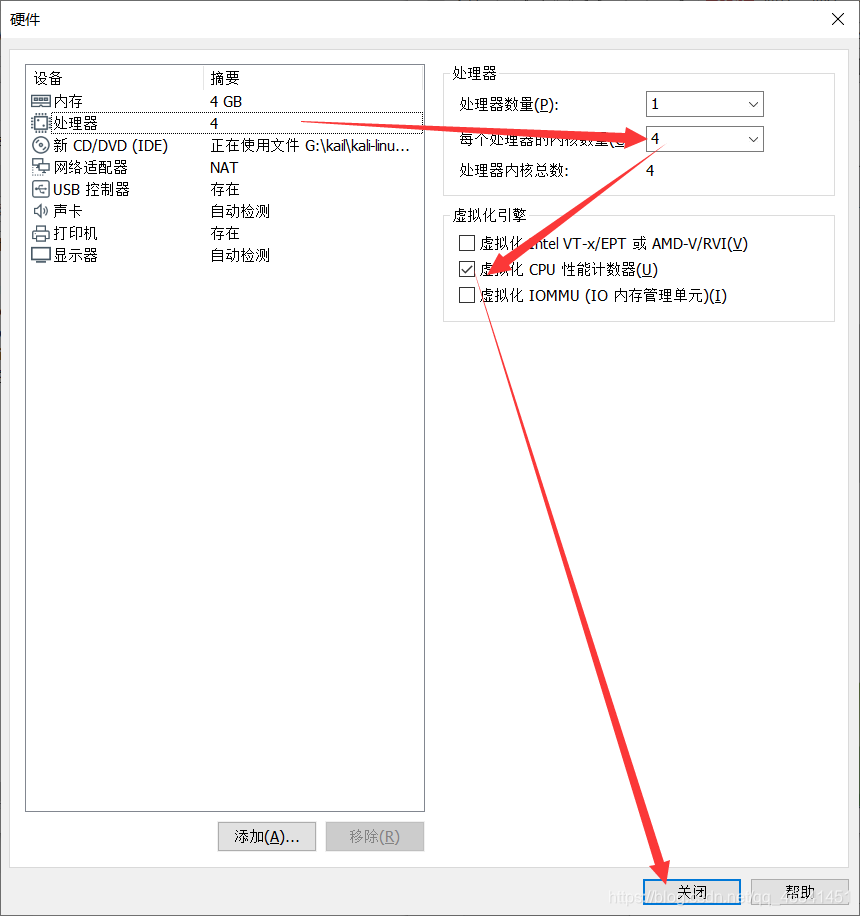
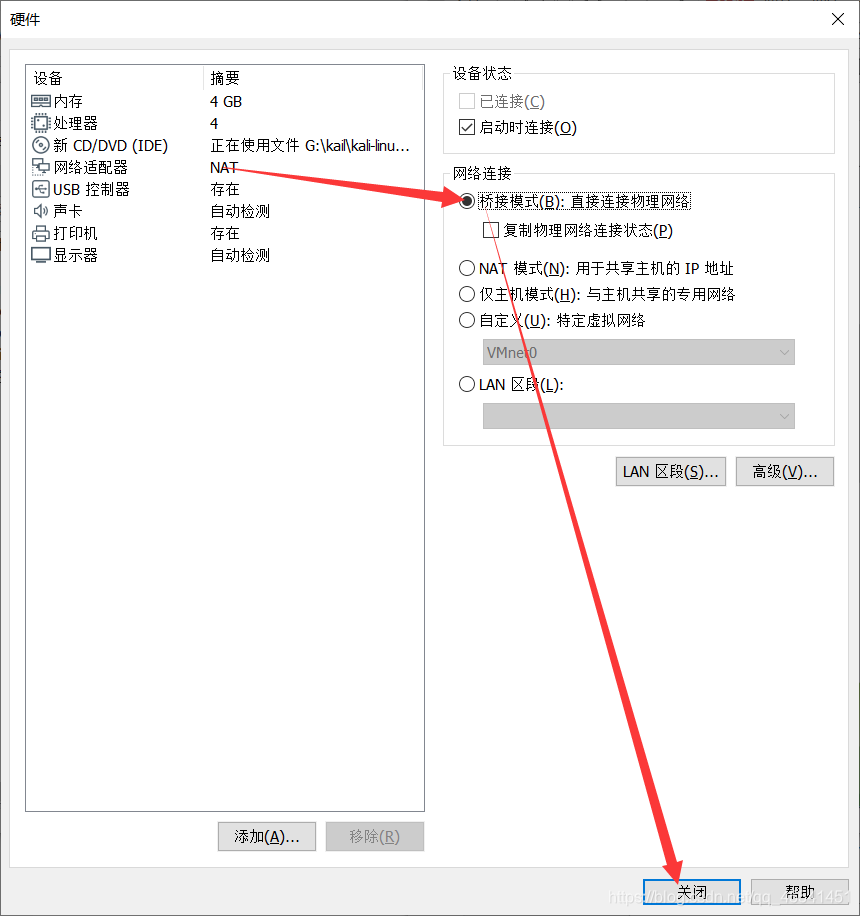
(下篇文章讲一下桥接模式和nat模式)
1.7.完成
2.开启虚拟机
2.1.提示安装虚拟机后,出现“intel vt-x 处于禁用状态打不开”解决办法:只要开启 BIOS 虚拟化支持就可以了。
情况 1:以华硕 UEFI 主板为例,开机进入 bios
(1).点击高级模式(F7)
(2).进入高级菜单
(3).开启intel虚拟技术
(4).保存推出,重启,再次安装kali就可以了
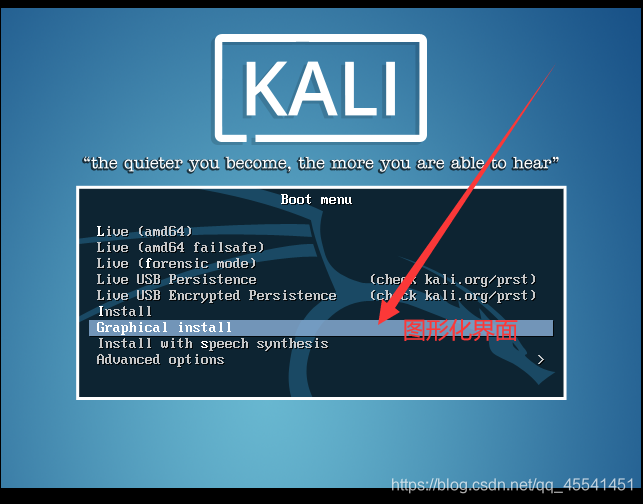
2.2.选择图形化界面
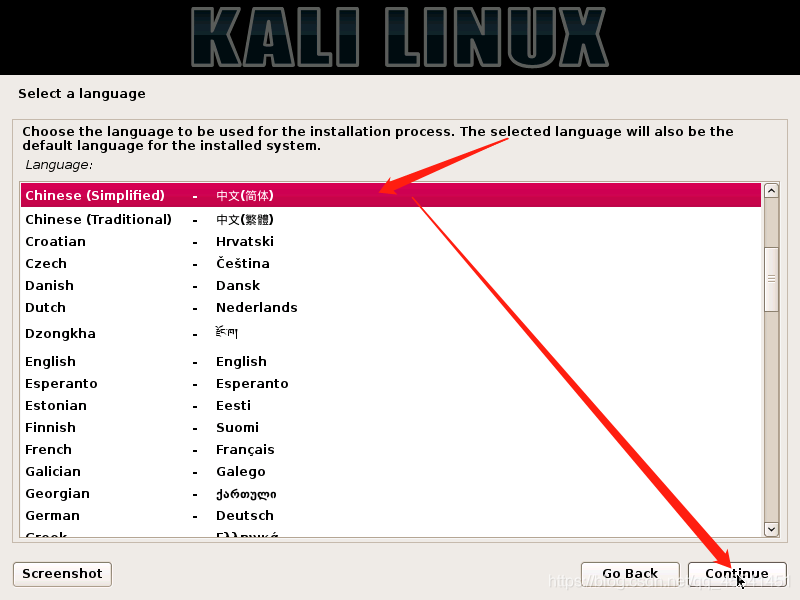
2.3.选择中文简体
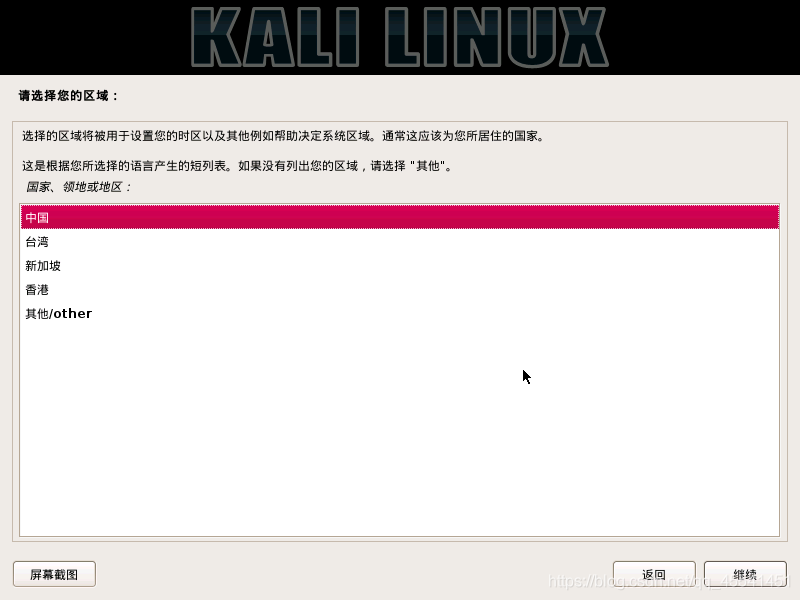
2.4.区域
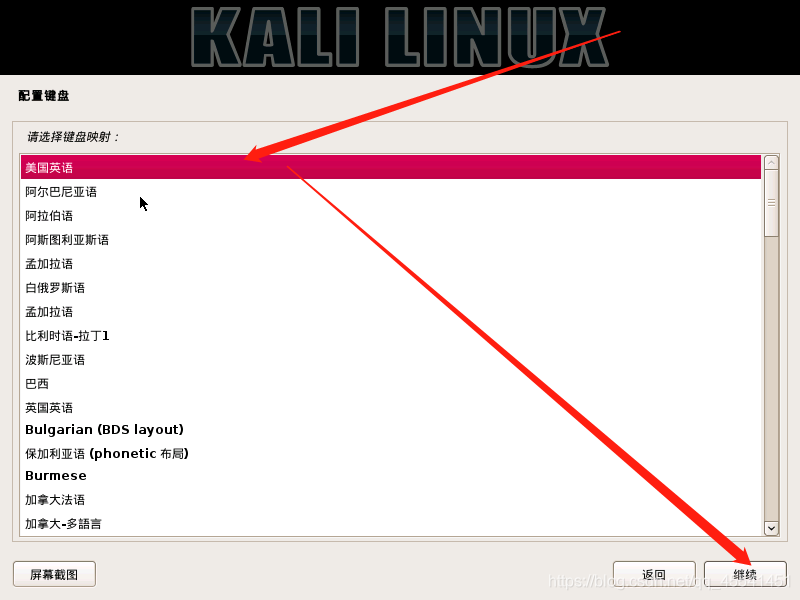
2.5.配置键盘
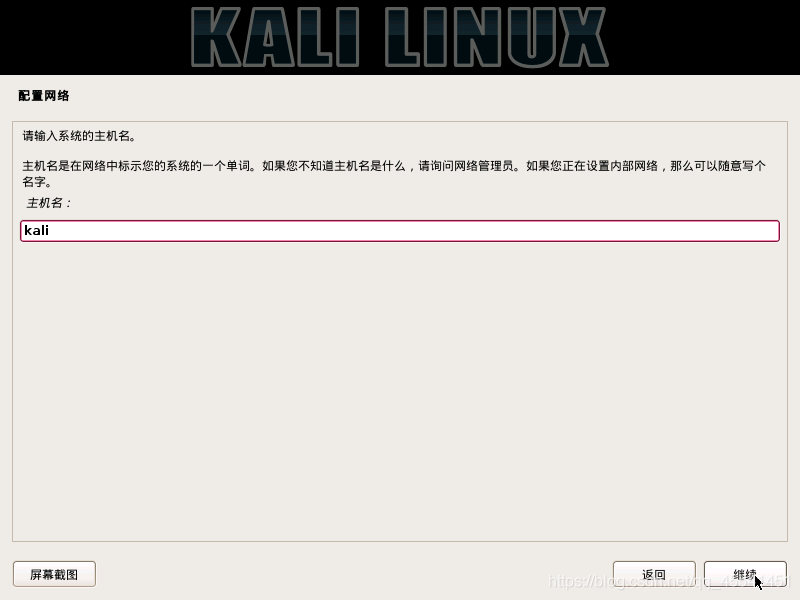
2.6.配置主机名 kali
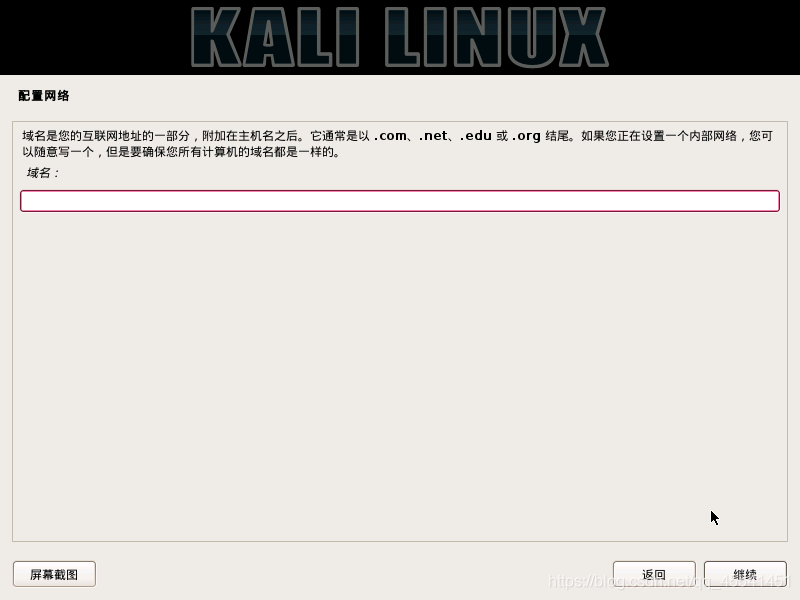
2.7.域名默认即可
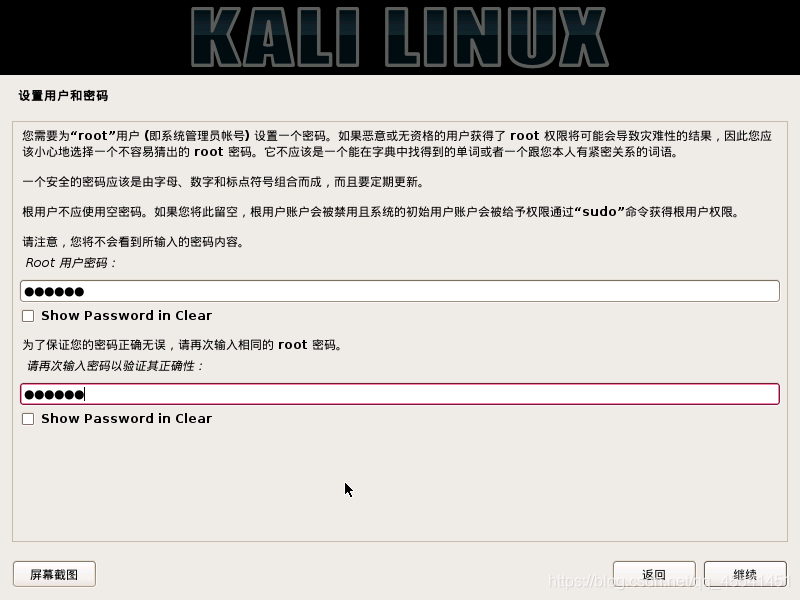
2.8.设置密码并再次输入,123456
2.9.磁盘分区
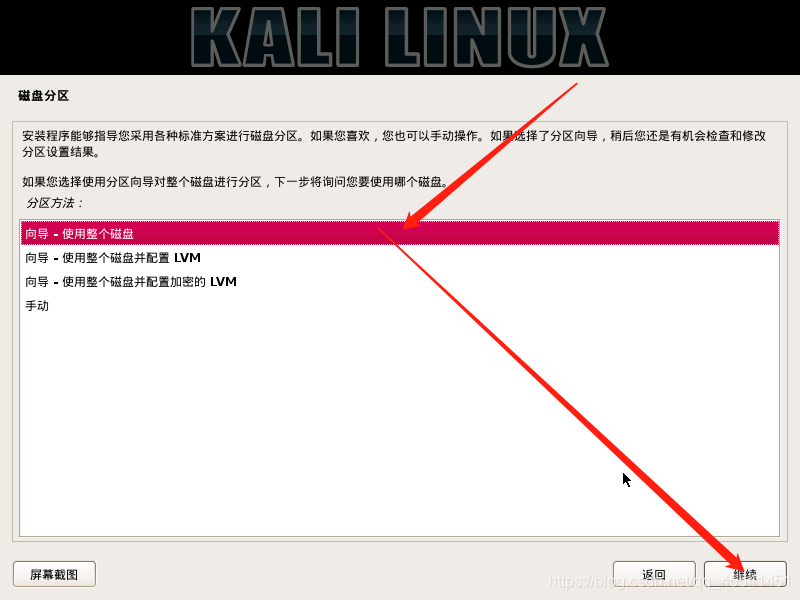
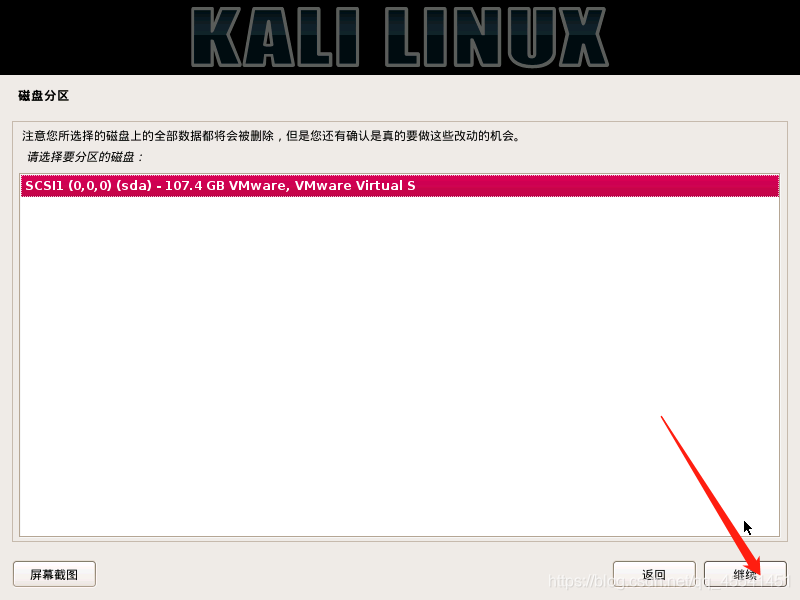
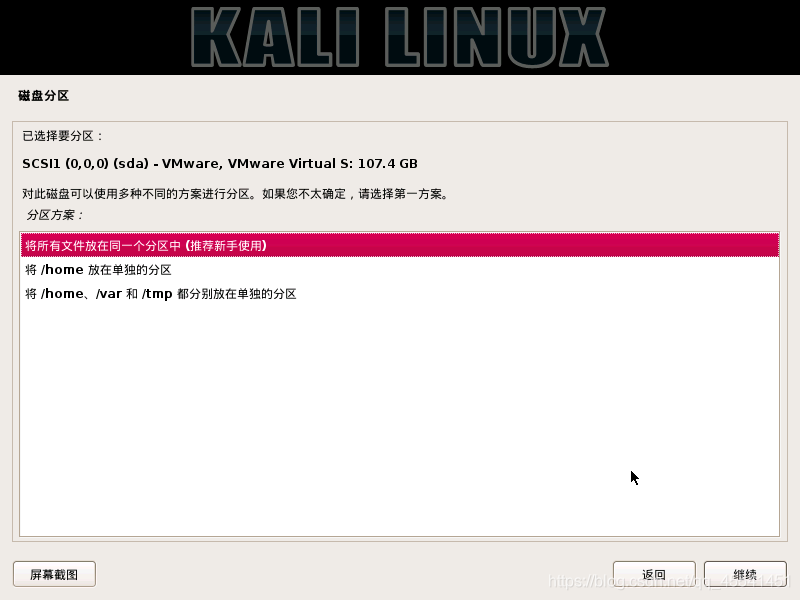
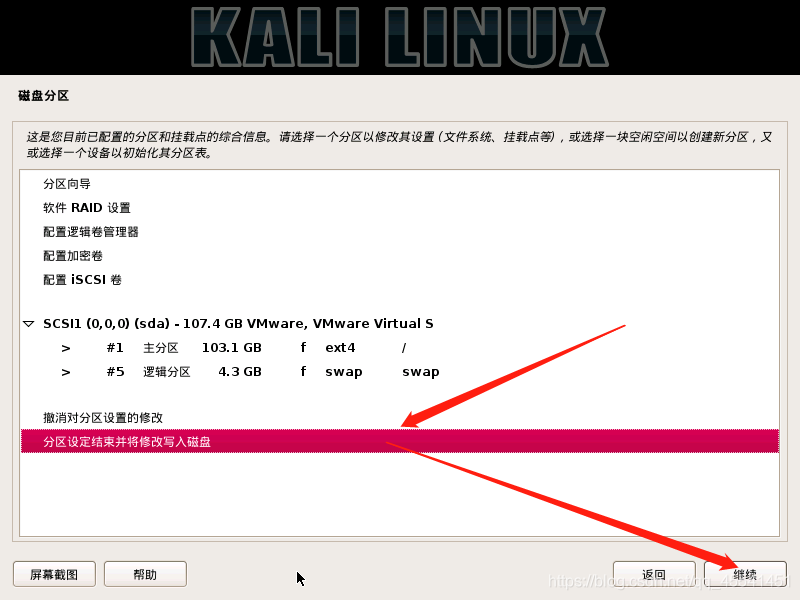
2.10.磁盘分区,改动写入磁盘填“是”
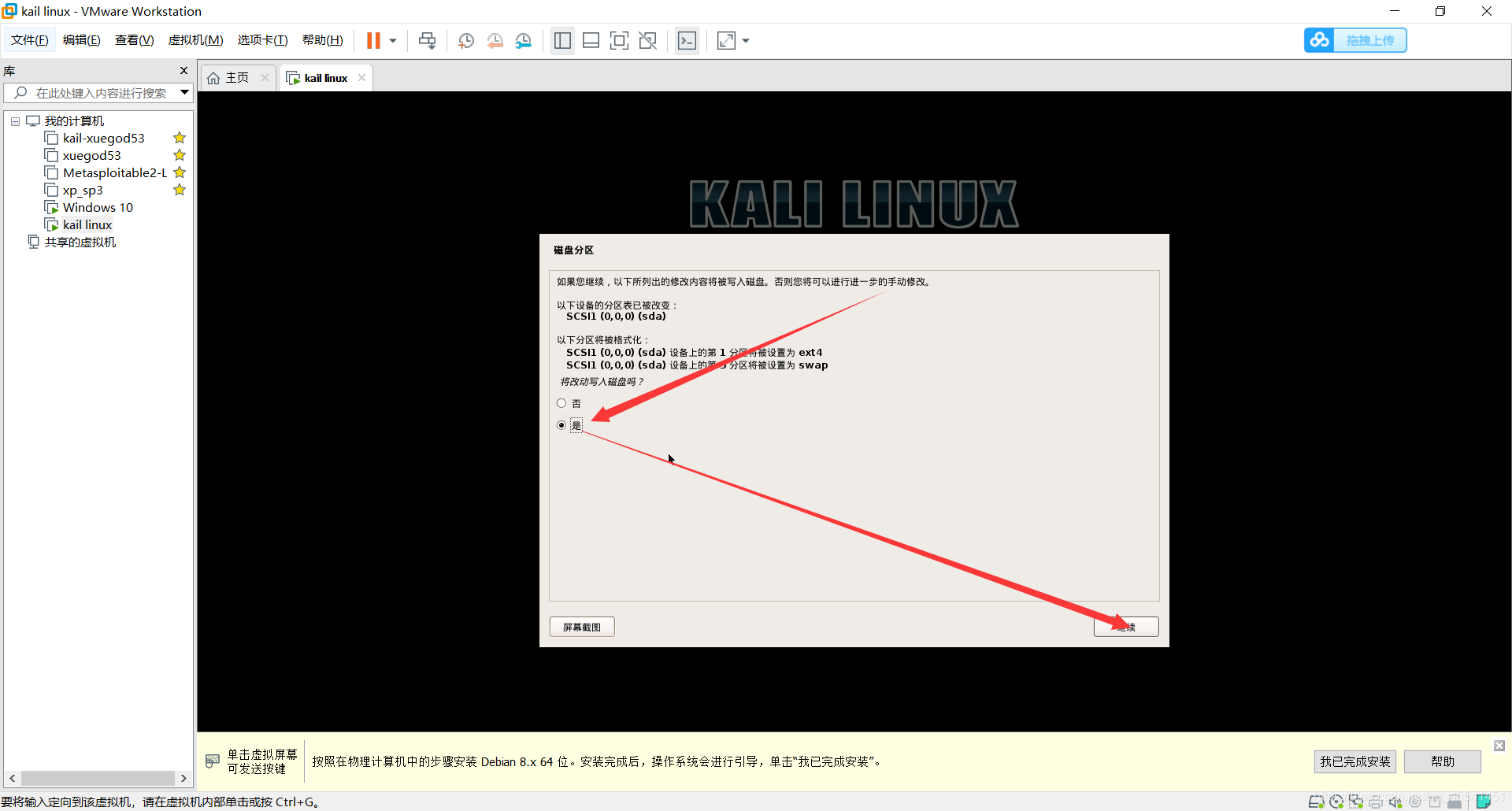
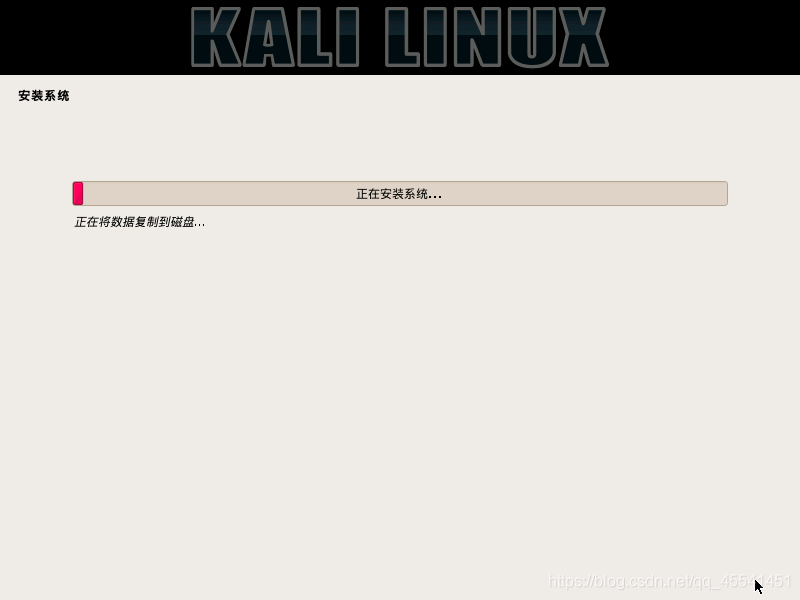
这时候,等得比较久一点,耐心等待!。
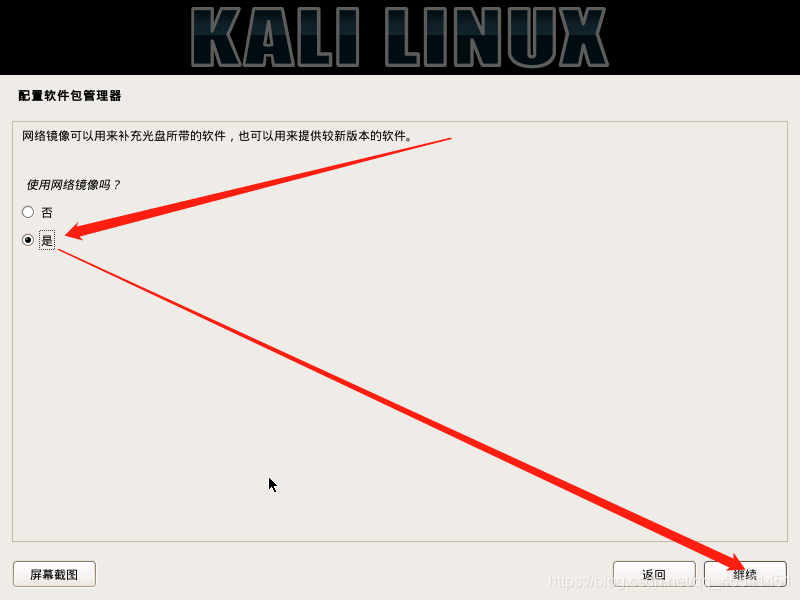
之前在这里也踩过一个坑,就说最后一步等了两个多小时停在那里不动了,建议重新关闭客户机重新启动。再不行的话,换个源试一下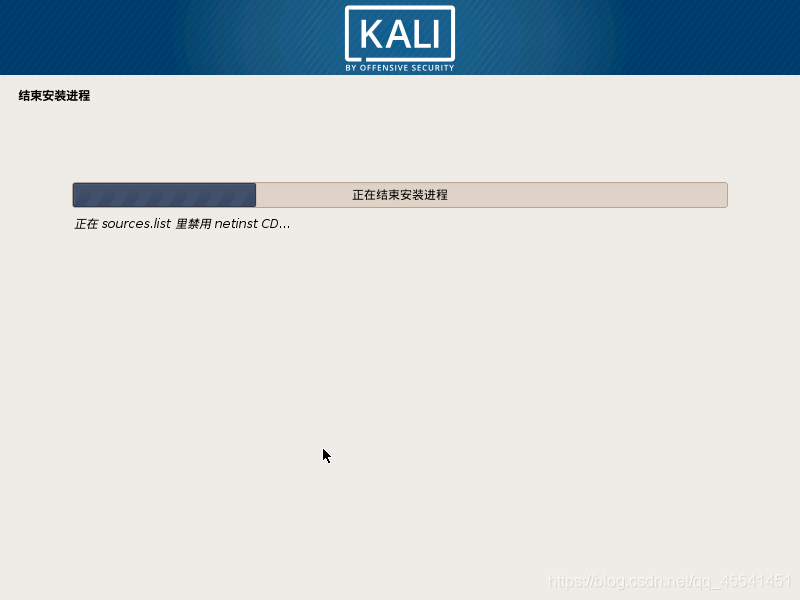
等待安装完成会自动重启虚拟机。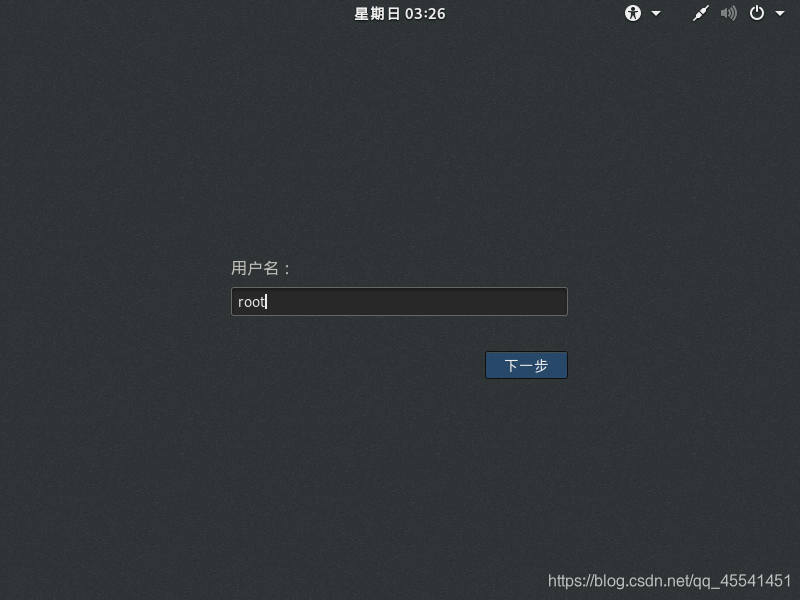
账户是:root
密码是:123456
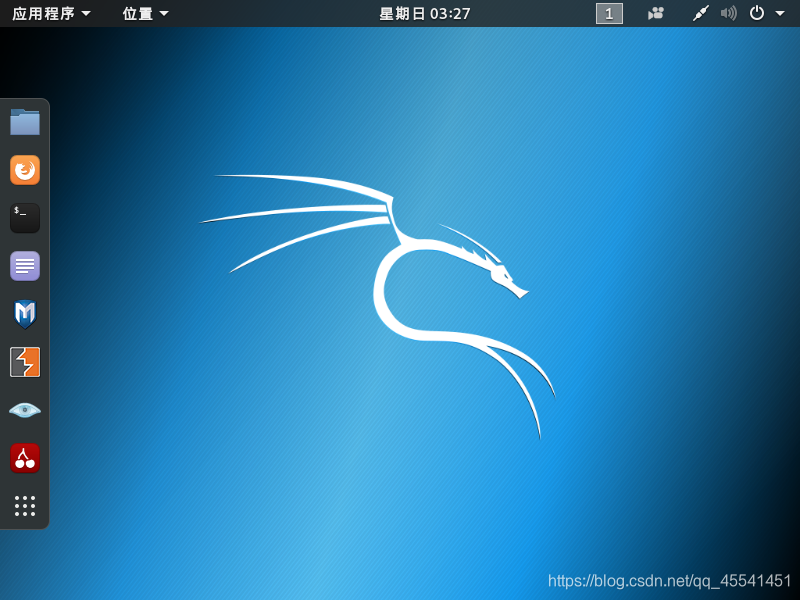
(下一章讲:配置 Kali 的 apt 命令在线安装包的源为国内源)
都是个人经历过的事儿,希望新人少踩坑,少花时间走弯路 ↩︎
版权声明:本文为qq_45541451原创文章,遵循CC 4.0 BY-SA版权协议,转载请附上原文出处链接和本声明。