Kibana访问带安全认证的ES
一、ES的安全认证(这一步需要先完成)
关于es的安全认证请看另一篇文章:Elasticsearch开启安全认证详细步骤
二、Kibana安全认证
此处有两种方法:
方法一
在 kibana.yml 文件中填写连接ES的用户凭证,方法一种有为 kibana 用户创建密码。

开启这两行,并且将第一步中的关于kibana的密码填入password中
方法二
如果你不想将用户ID和密码放在kibana.yml文件中明文配置,可以将它们存储在密钥库中。运行以下命令以创建Kibana密钥库并添加配置
./bin/kibana-keystore create
./bin/kibana-keystore add elasticsearch.username
【输入kibana】
./bin/kibana-keystore add elasticsearch.password
【输入第一步中的关于kibana的密码】
三、启动Kibana
./bin/kibana
或
nohup ./bin/kibana > logs/kibana-start.log 2>&1 &
四、浏览器访问Kibana
浏览器中输入kibana的地址,如http://192.168.31.160:5601/,进入如下页面
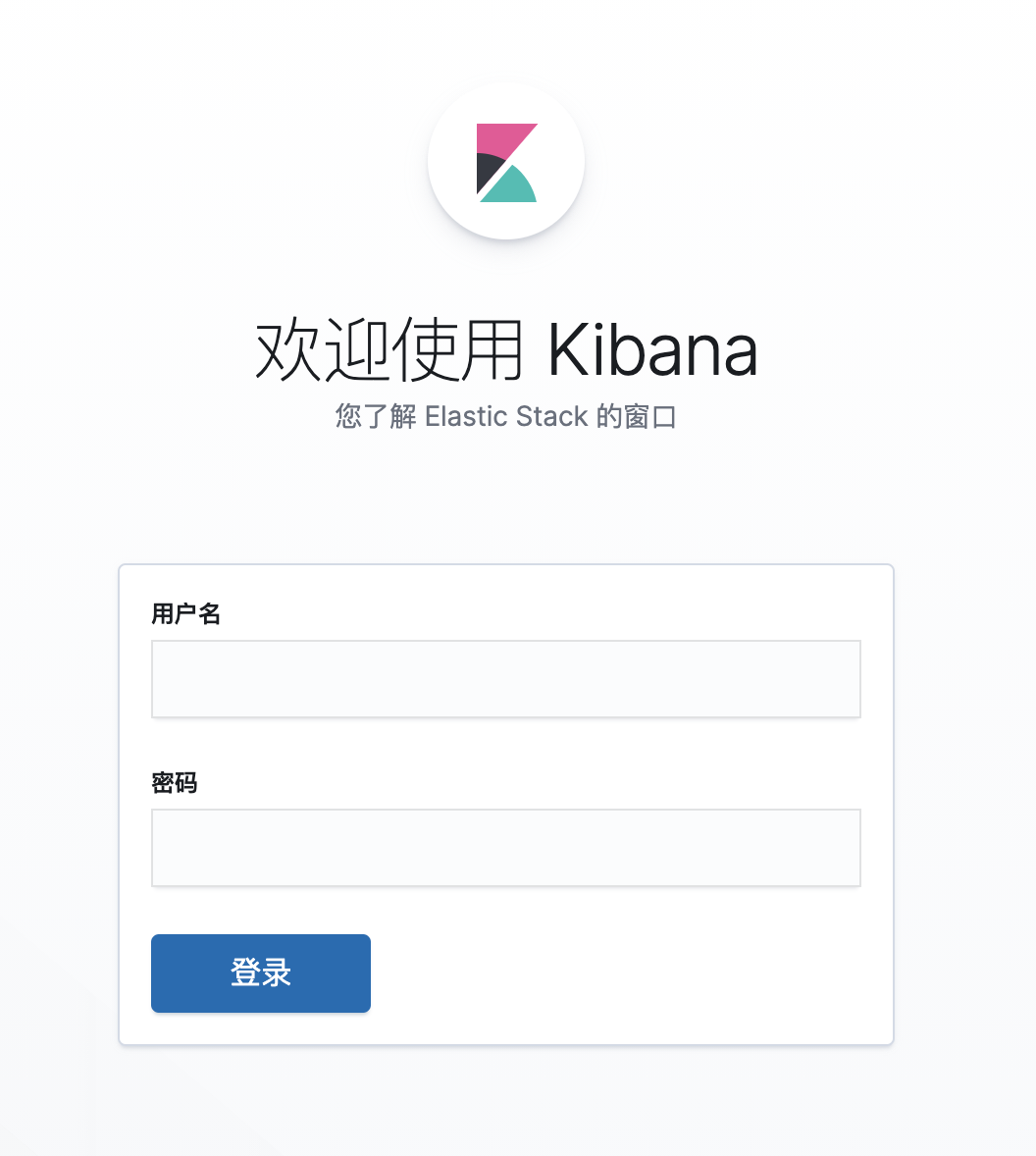
此处输入的账号密码为kibana-server和es-server 通信凭证,所以是输入es的认证用户,即第一步中的elastic账户名和密码
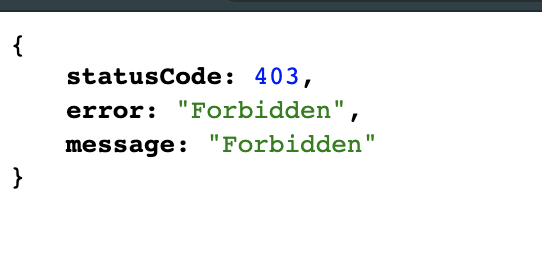
如果输入kibana的账户名和密码会出现403
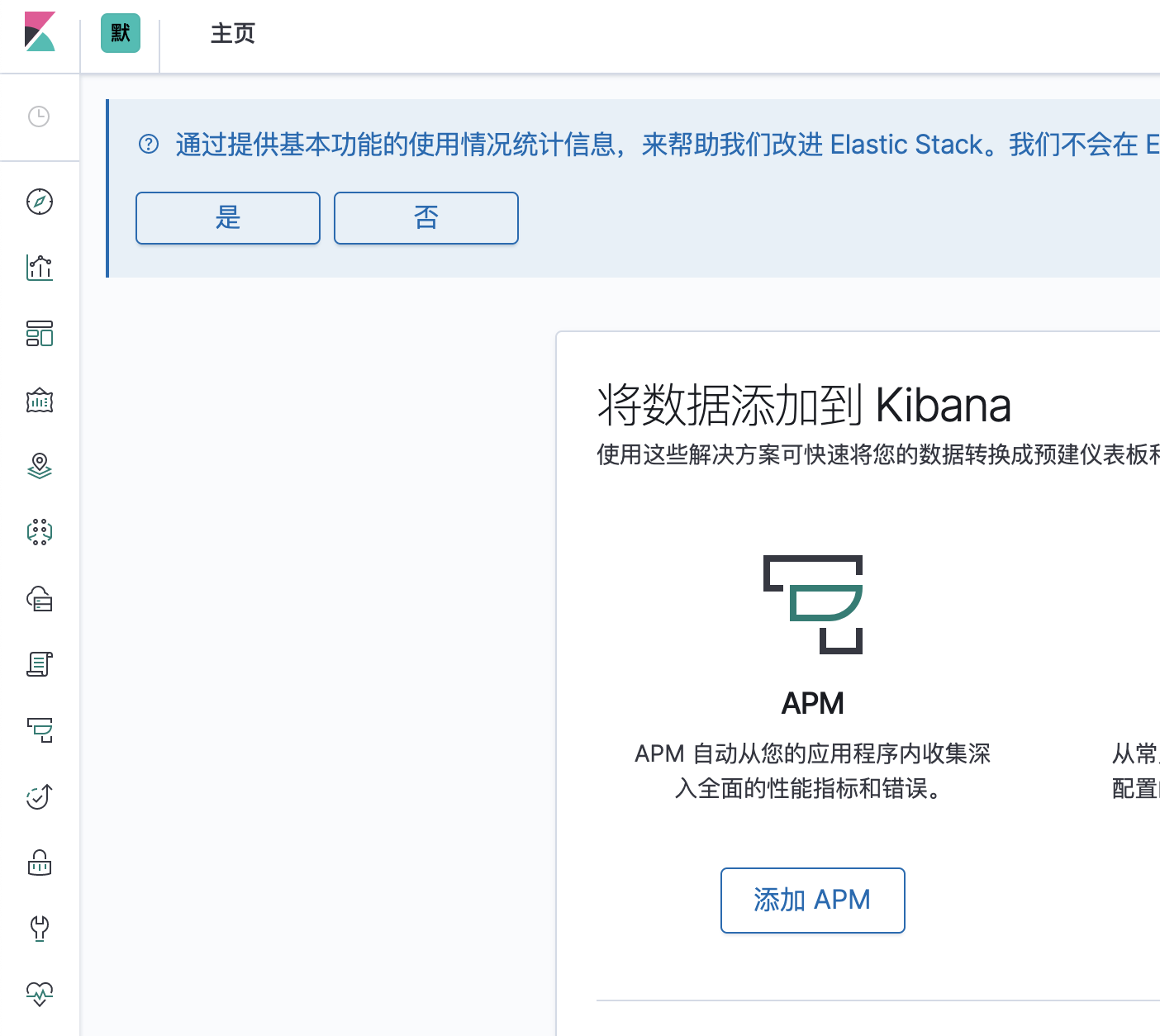
输入elastic/密码,成功进入页面
版权声明:本文为hhf799954772原创文章,遵循CC 4.0 BY-SA版权协议,转载请附上原文出处链接和本声明。