云服务器安装 JDK
1.自己电脑安装好WinSCP
2. Windows 操作系统,通过 WinSCP 上传文件。
3.先登陆到云服务器并开启服务器,然后打开 WinSCP
协议:选填 SFTP 或者 SCP 均可。
主机名:云服务器的公网 IP。登录 云服务器控制台 即可查看对应云服务器的公网 IP。
端口:默认为22。
密码:云服务器的用户名对应的密码。
用户名:云服务器的系统用户名,SUSE/CentOS/Debian 系统:root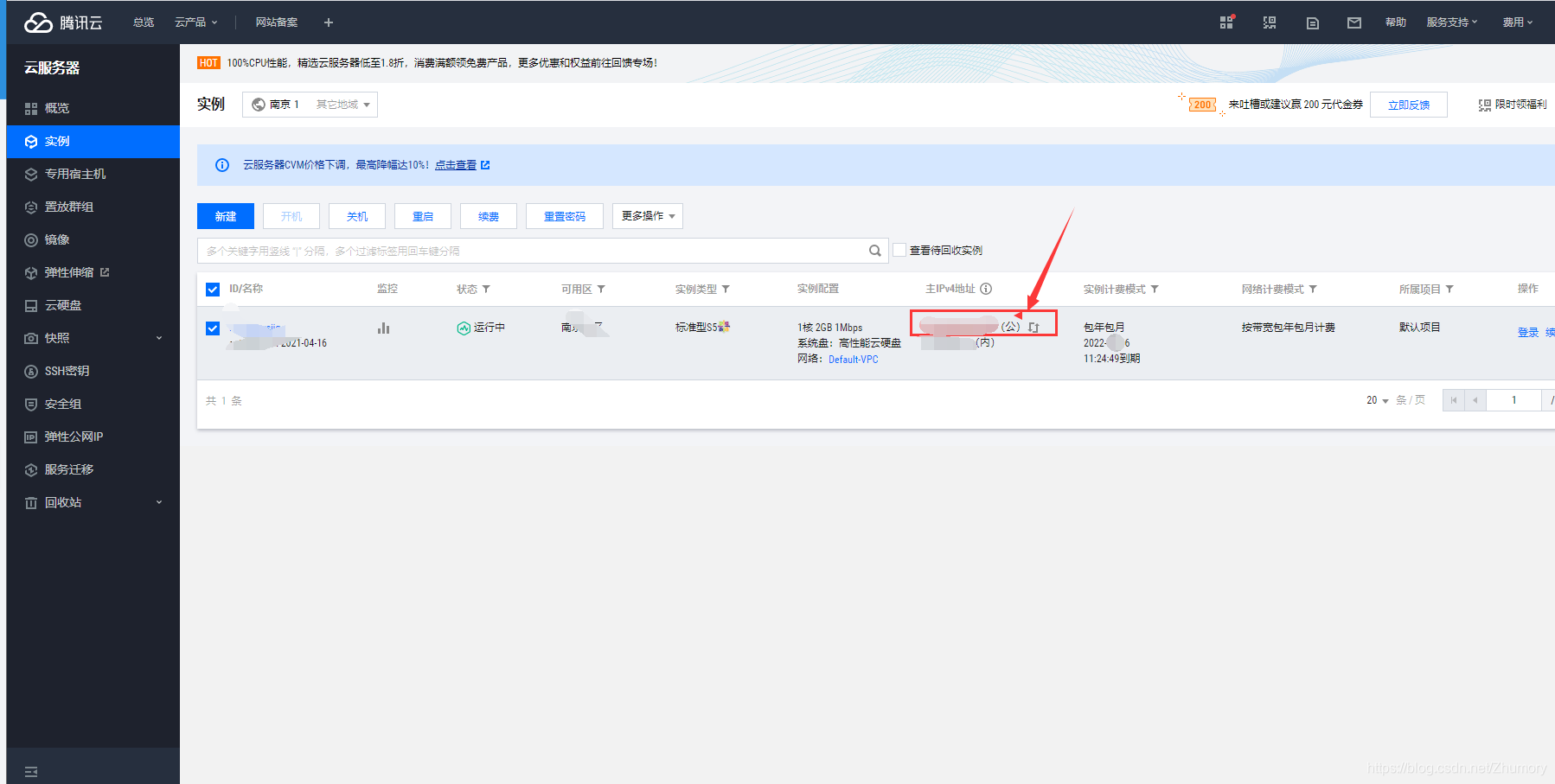
4.单击【登录】,进入 “WinSCP” 文件传输界面
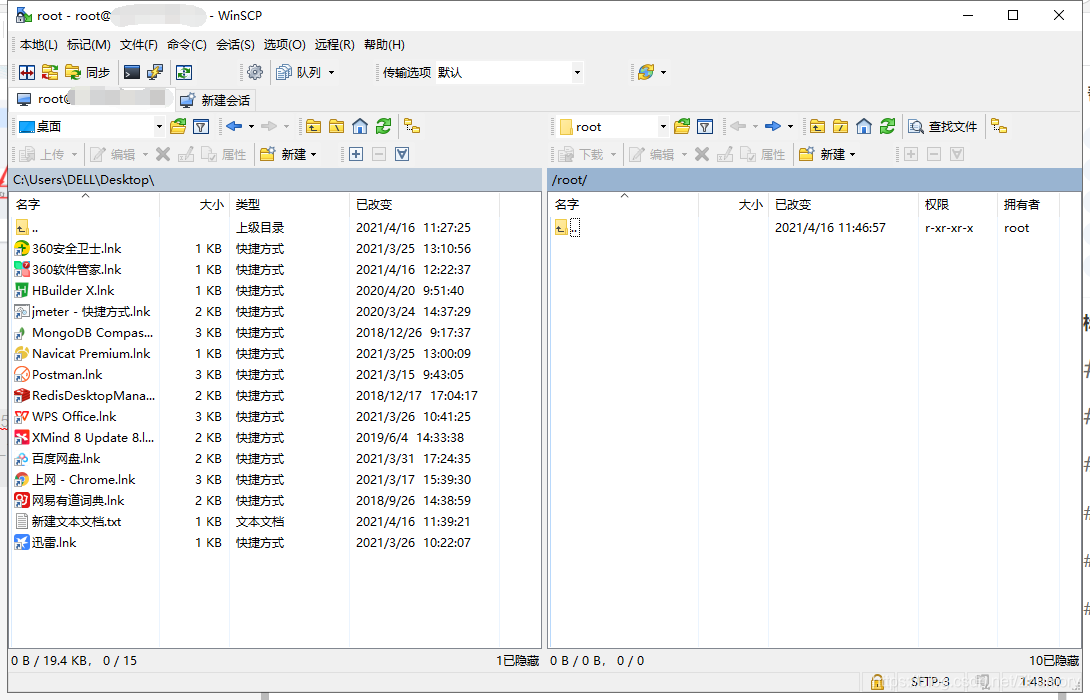
5.开始上传文件

6.文件一般放在opt/usr文件夹下,我们在opt目录下右键创建文件夹software

7.oracle官网下载jdk-8u221-linux-x64.tar.gz压缩包(注意是linux下的jdk)
8.通过WinSCP将jdk上传到服务器上的software目录下

9.打开服务器切换到software目录下,发现我们已经上传了

10.将其解压到当前目录下
tar -zxvf jdk-8u221-linux-x64.tar.gz
11.执行以下命令,打开 profile 文件。
vim /etc/profile
12.按 i 切换至编辑模式,在 export PATH USER … 后另起一行,根据您实际使用的 JDK 版本添加以下内容。
export JAVA_HOME=/opt/software/jdk1.8.0_221   #自己的jdk解压地址
export CLASSPATH=$JAVA_HOME/lib/tools.jar:$JAVA_HOME/lib/dt.jar:$JAVA_HOME/lib
export PATH=$JAVA_HOME/bin:$PATH
最后按 Esc,输入 :wq,保存文件并返回。
13.执行以下命令,读取环境变量。
source /etc/profile
14.执行以下命令,查看 JDK 是否已经安装成功
java -version
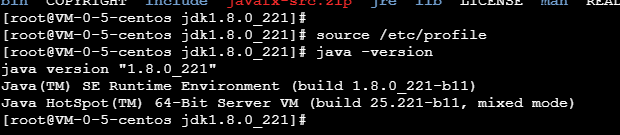
安装成功
版权声明:本文为Zhumory原创文章,遵循CC 4.0 BY-SA版权协议,转载请附上原文出处链接和本声明。