注:非分布式
此教程所安装的内容仅适合学习Mongo使用。
实际使用的话务必学习Docker网络以及Docker挂载卷技术。
自定义MongoDB请务必掌握Dockerfile、Docker Compose、Docker Swarm。
0、环境
- Linux 系统
- Linux能联网
1、安装Docker
也可以参看官方文档进行安装
官方文档
Ubuntu
卸载命令
鲁迅说过,先学会卸载,再学习使用
sudo apt-get remove docker docker-engine docker.io containerd runc
安装命令
# 1、更新
sudo apt-get update
sudo apt-get upgrade

# 2、安装一些基本库和依赖库
sudo apt-get install -y \
    apt-transport-https \
    ca-certificates \
    curl \
    gnupg \
    lsb-release

# 3、增加Docker源
# x86/amd64
echo \
  "deb [arch=amd64 signed-by=/usr/share/keyrings/docker-archive-keyring.gpg] https://download.docker.com/linux/ubuntu \
  $(lsb_release -cs) stable" | sudo tee /etc/apt/sources.list.d/docker.list > /dev/null

#其他内核可以访问官网文档查看

# 4、安装Docker及Docker社区
sudo apt-get update
sudo apt-get install docker-ce docker-ce-cli containerd.io


# 5、执行官方样例,验证安装
sudo docker run hello-world
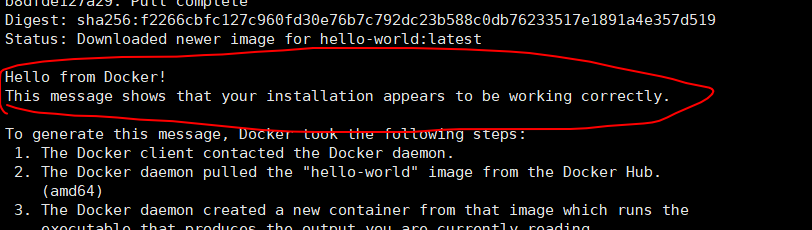
运行出来显示完全,就算是没问题了。
CentOS
大同小异
# 1. 卸载旧版本
yum remove docker \
    docker-client \
    docker-client-latest \
    docker-common \
    docker-latest \
    docker-latest-logrotate \
    docker-logrotate \
    docker-engine

# 2. 需要的安装包
yum install -y yum-utils

# 3. 设置镜像的仓库
sudo yum-config-manager \
    --add-repo \
    https://download.docker.com/linux/centos/docker-ce.repo

# 更新yum软件包索引
yum makecache

# 4. 安装docker相关的 docker-ce社区
yum install docker-ce docker-ce-cli containerd.io

# 5. 启动docker
systemctl start docker

# 6. 查看是否安装成功
docker version
2、部署MongoDB
一键启动
安装docker-compose
#下载到/usr/local
sudo curl -L "https://get.daocloud.io/docker/compose/releases/download/1.29.1/docker-compose-$(uname -s)-$(uname -m)" -o /usr/local/docker-compose

#也可以使用下面的官方链接下载,但是国内可能很慢
sudo curl -L "https://github.com/docker/compose/releases/download/1.29.1/docker-compose-$(uname -s)-$(uname -m)" -o /usr/local/docker-compose

#给刚下载完的docker-compose增加执行权限
sudo chmod +x /usr/local/docker-compose

#移动下载完成的docker-compose到/usr/bin (主要是这样不用去写环境变量了)
sudo mv /usr/local/docker-compose /usr/bin/

#官方说使用pip install docker-compose也可以,但是我没试过
创建docker-compose启动文件
#随便找个路径新建docker-compose.yml文件,我这里选择/homg/mongo
cd /home/mongo
nano docker-compose.yml
然后复制下面内容到文件内(密码请随意)
version: '3'

services:
  mongo:
    image: mongo
    restart: always
    ports:
      - 27017:27017
    environment:
      MONGO_INITDB_ROOT_USERNAME: root
      MONGO_INITDB_ROOT_PASSWORD: 123456

  mongo-express:
    image: mongo-express
    restart: always
    ports:
      - 8081:8081
    environment:
      ME_CONFIG_MONGODB_ADMINUSERNAME: root
      ME_CONFIG_MONGODB_ADMINPASSWORD: 123456
文件内容来自官方发布于hub.docker上的内容,有兴趣可以查看:
复制完后Ctrl + O,回车保存。
Ctrl + X退出nano面板
使用nano进行复制的原因是因为vim会出现缩进混乱的问题。
执行命令启动MongoDB
# 正常启动
docker-compose up

# 带文件名启动,在文件名不是docker-compose.yml时使用
docker-compose -f xxx.yml up

# 后台启动
docker-compose up -d
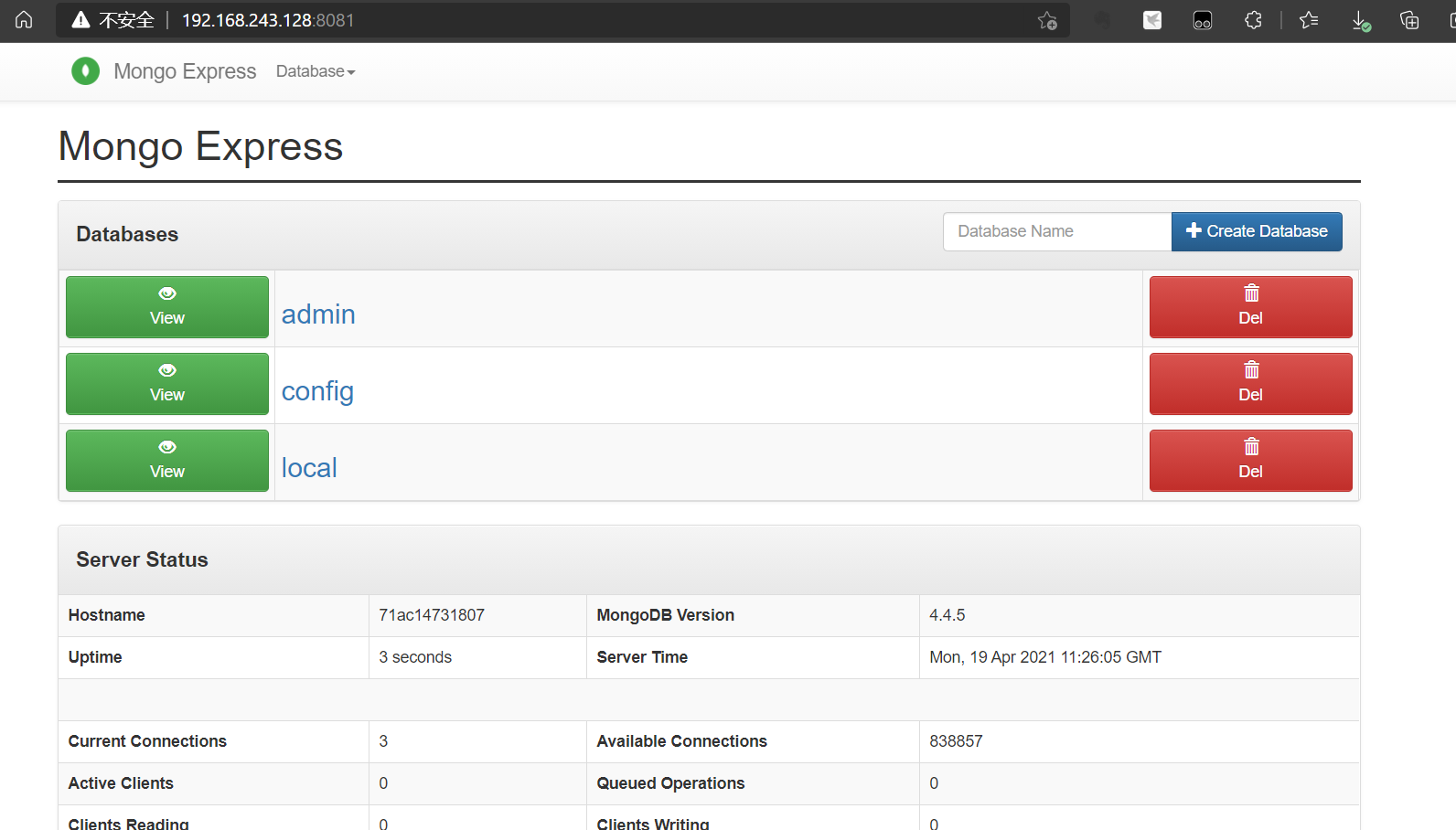
启动后,打开浏览器,输入linux机器的ip:8081查看。
出现如下界面算是成功启动
3、进入Mongo
确认启动成功以后,在命令行输入docker ps -a查看容器列表,获取到容器的id和容器名字
比如我的是如下的内容:

(我没有-a是因为我知道他们在运行,-a可以显示不在运行的容器,不加则不显示不在运行的容器)
从而知道我的mongo-express容器id是da28fc1ab352,名字是mongo_mongo-express_1
这里我们用的是Mongo容器的ID和名字,我的mongo容器id是71ac14731807,名字是mongo_mongo_1
首先确定mongo正常运行,如没有运行则运行它。
执行命令docker exec -it 容器id mongo root
命令中的-it是交互运行的意思,exec是进入
docker容器的意思,容器id的地方填上mongo容器id或者容器名,id后面的mongo表示镜像名,一般都是mongo,按照docker ps的内容显示Image写,最后的root是mongo用户名的意思,如果你修改过上面的docker-compose.yml的话,按照你修改的用户名来。
这样一来我自己的进入命令就是:
docker exec -ti 71ac14731807 mongo -u root -p 123456

#与之同效:
docker exec -ti mongo_mongo_1 mongo -u root -p 123456
具体是什么密码可以查看上面编写的docker-compose.yml文件
这样就进来了

4、其他指令
这里主要是防止使用中出现一些问题,在这里留一手
如果重新执行docker-compose.yml文件(在已经执行过一次之后无论关闭与否又执行),可能会出现启动异常,网页打开缺少内容。
这时可以通过删除原先的容器,再执行compose。
# 容器删除指令
docker rm -f 容器id

# 查看容器id
docker ps -a
# 查看mongo和mongo express的容器id,复制并执行docker rm -f xxxx来删除它。
# 嫌麻烦也可以使用这个命令
# 删除全部容器
docker rm -f $(docker ps -aq)
# 谨慎操作!
Mongo的手册地址: