介绍
在Jenkins做项目构建及持续集成过程中,我们需要考虑权限问题。比如不同项目组用户只能看到自己项目的任务,那如何实现用户权限管理呢,接下来我们详细介绍。
一、准备工作
为了测试权限控制,我们首先创建两个新的用户,后续会给这两个用户赋予权限。
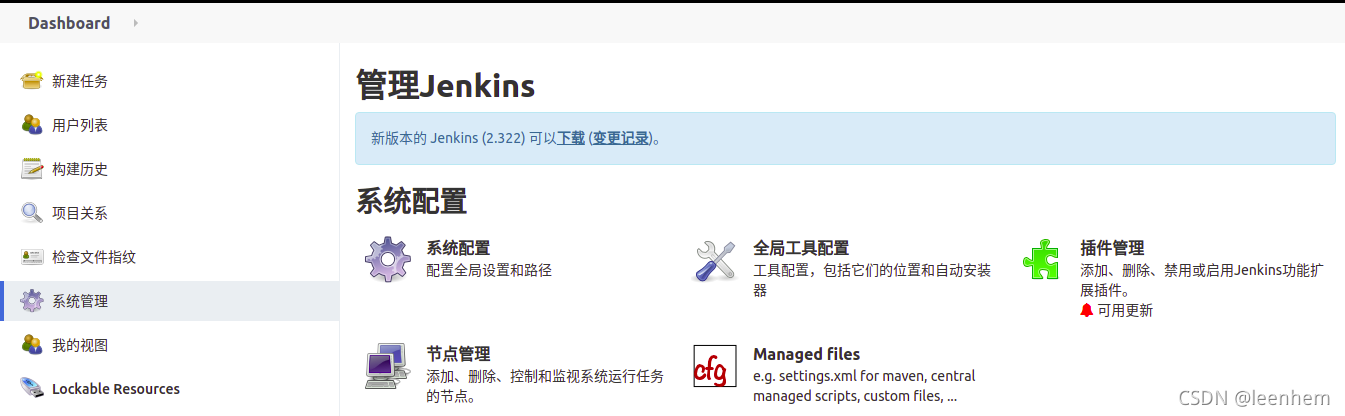
首页, 依次点击系统管理-全局安全配置。
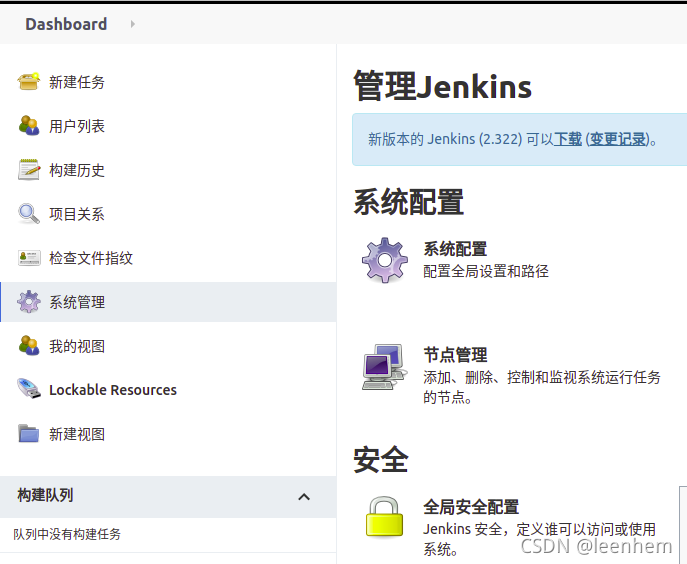
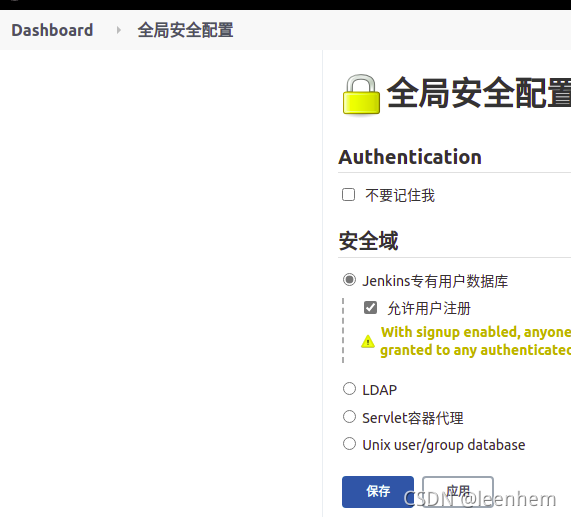
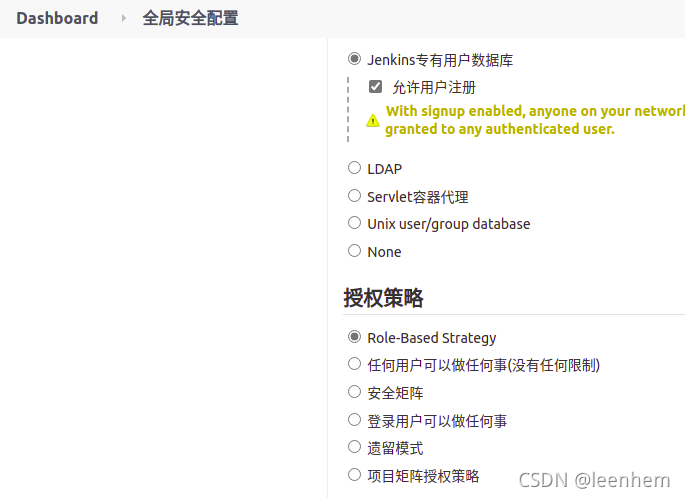
勾选允许用户注册,然后点击保存。
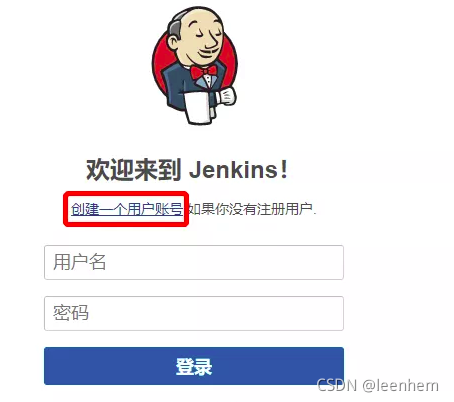
退出当前登录,在登录首页点击创建一个用户账号。
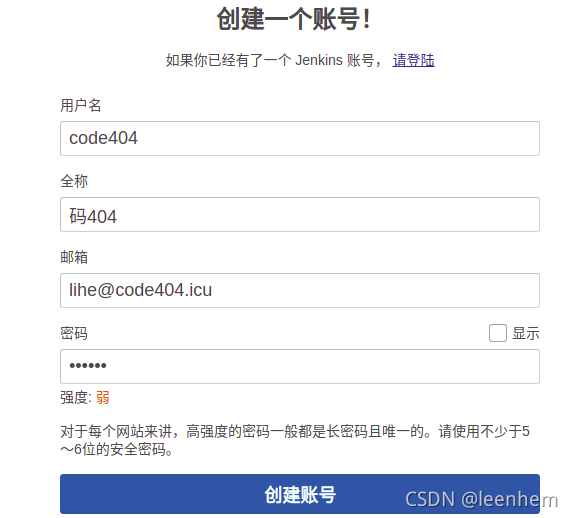
我创建了一个账号:code404
二、安装权限控制插件
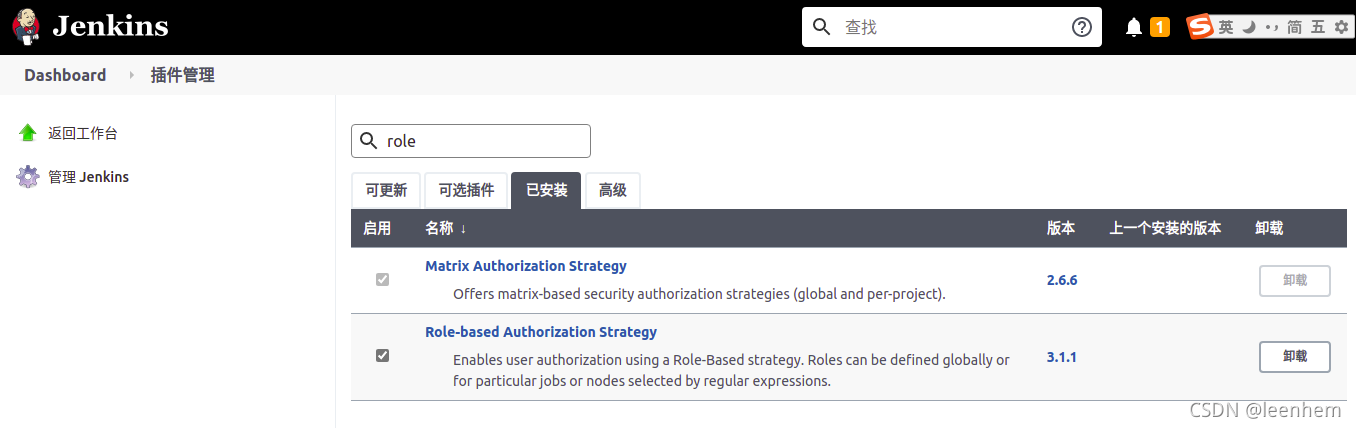
Jenkins提供了多种权限控制插件,我们这里使用Role-based Authorization Strategy。
首页,依次点击系统管理–>插件管理。
可选插件,搜索Role-based Authorization Strategy,勾选后下载插件。我这里已经安装好了
首页依次点击,系统管理->全局安全配置,授权策略选择 Role-Based Strategy。
三、创建角色
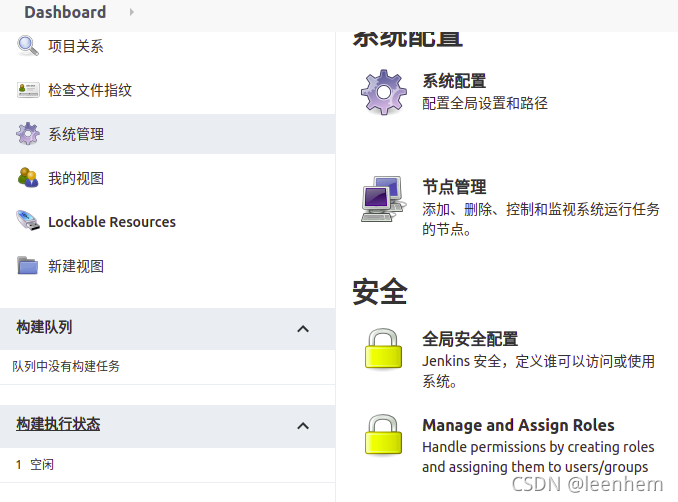
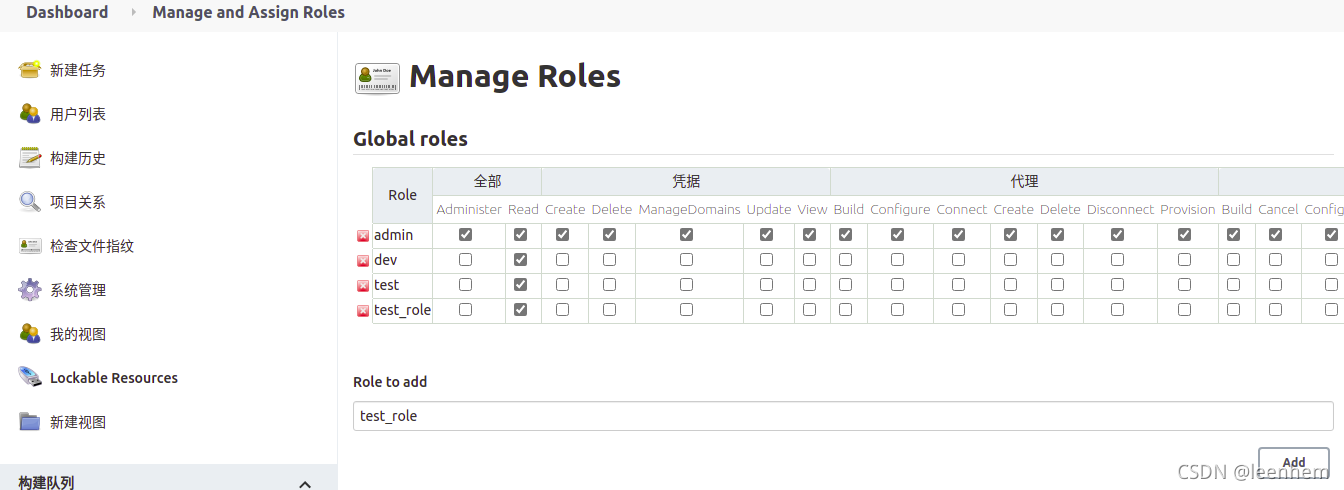
首页,依次点击系统管理–>Manage and Assign Roles–>Manage Roles。
Global roles,用来分配全局策略,这里我们创建test_role,只有可读权限。
创建test_role角色,test_role角色赋予全局可读权限。
Item roles,用来分配项目权限,比如code404用户只能访问test项目,码404_role角色只能看到以test开头的视图与项目。
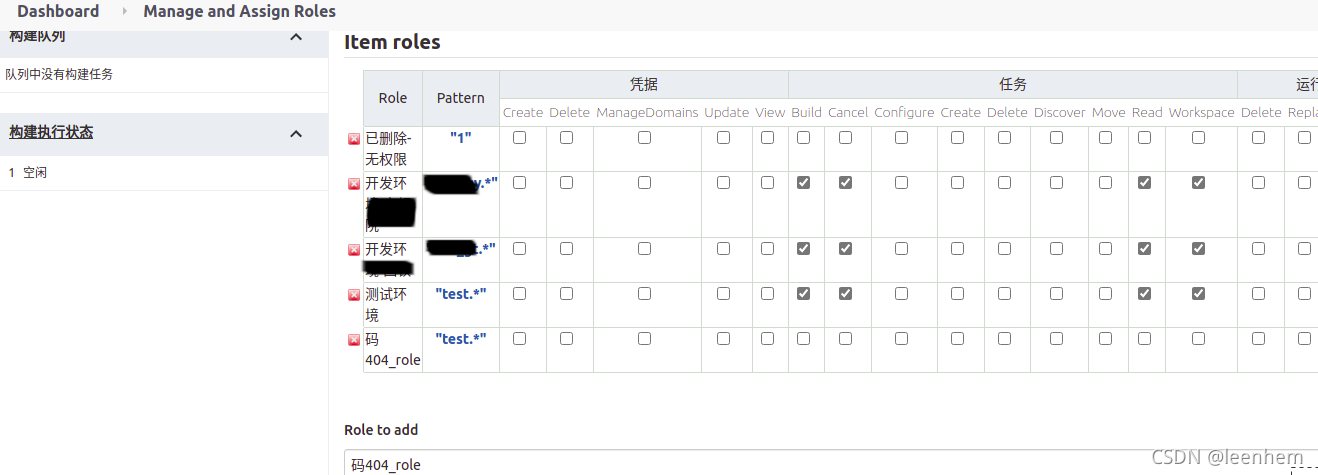
温馨提示:设置完后,点击保存。
四、分配角色
首页,依次点击系统管理–>Manage and Assign Roles–>Assign Roles。
Global roles,分别添加我们一开始准备的账号并分配角色。
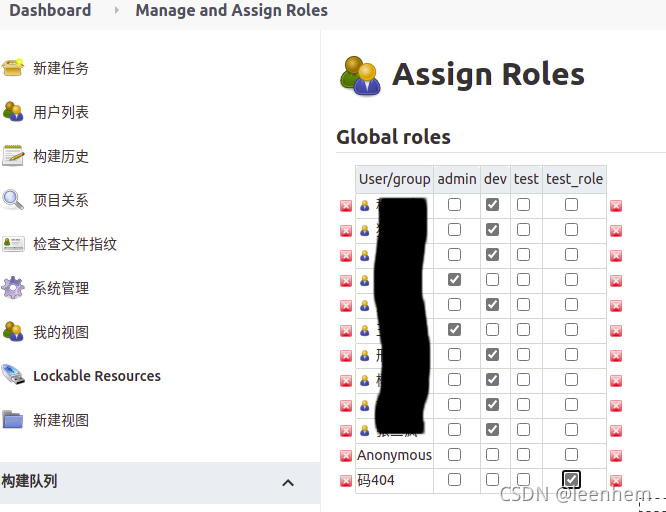
为 码404用户分配全局可读角色。
Item roles,添加码404用户,并分配项目角色权限。
添加码404用户,为 码404 用户分配不同项目权限。
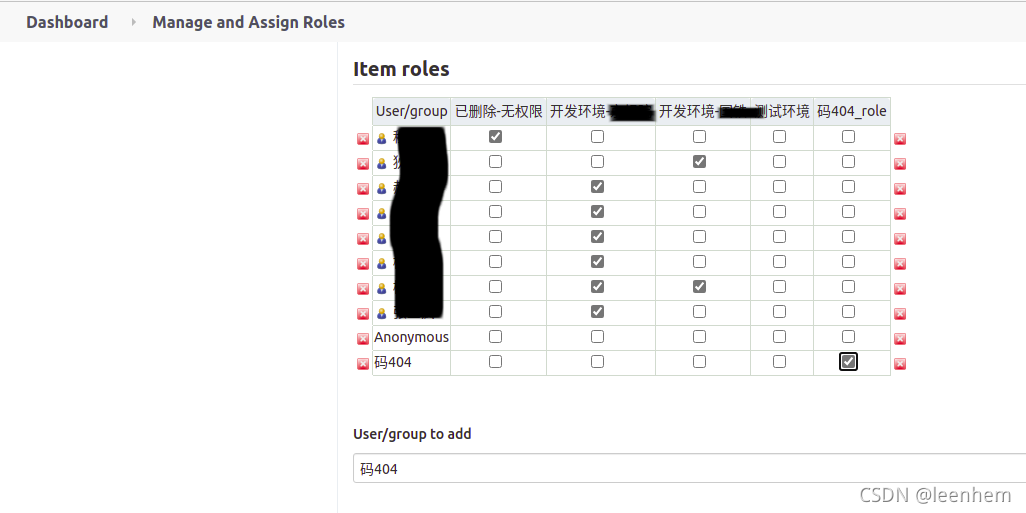
温馨提示:设置完后,点击保存。
五、验证权限
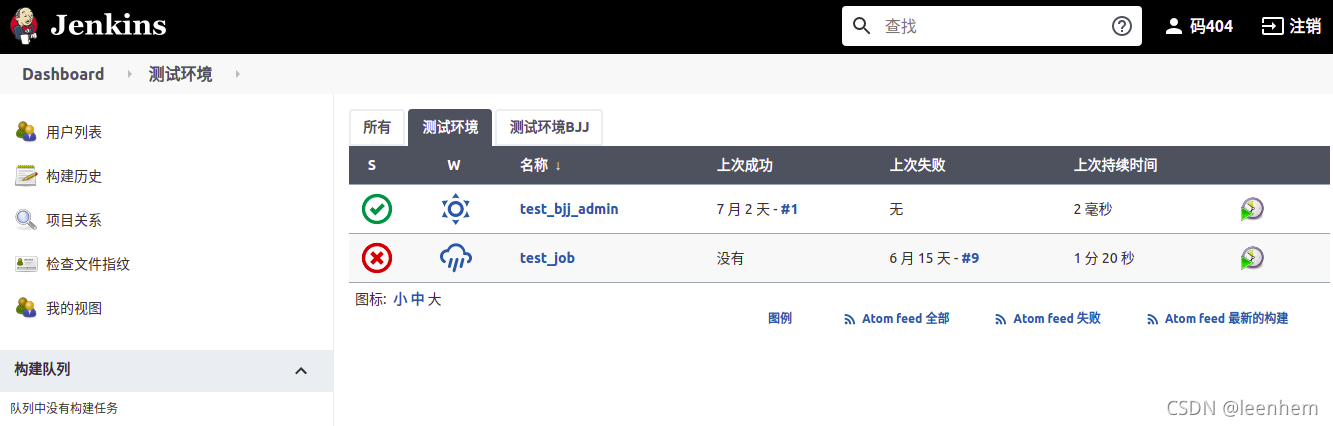
码404 用户登录后,只能看到test开头的任务。
CSDN_码404:Jenkins 如何控制用户项目权限?
https://www.code404.icu/1442.html