第七周学习周记
前言
在上一周学习了JavaScript后,这一周将学习JavaScript HTML DOM。
一、JavaScript HTML DOM简介
JavaScript HTML DOM,通过HTML DOM,可访问JavaScript HTML文档的所有元素。
HTML DOM(文档对象模型)
当网页被加载时,浏览器会创建页面的文档对象模型(Document Object Model)。
HTML DOM模型被构造为对象的树: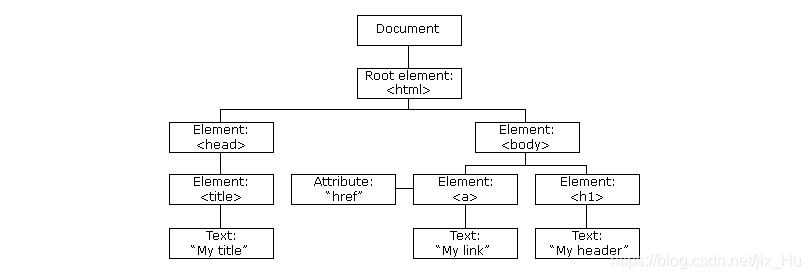
通过可编程的对象模型,JavaScript获得了足够的能力来创建动态的HTML。
JavaScript能够改变页面中的所有HTML元素;
JavaScript能够改变页面中的所有HTML属性;
JavaScript能够改变页面中的所有CSS样式;
JavaScript能够对页面中的所有事件做出反应。
二、使用DOM改变HTML
HTML DOM允许JavaScript改变HTML元素的内容。
1. 改变HTML输出流
JavaScript能够创建动态的HTML内容:
今天的日期是:Sun Apr 25 2021 22:30:17 GMT+0800 (中国标准时间)
在JavaScript中,document.write()可用于直接向HTML输出流写内容。
代码:
<script>
document.write(Date());
</script>
运行结果:
2. 改变HTML内容
修改HTML内容的最简单的方法是使用innerHTML属性。
代码:
<p id="p1">Hello World!</p>
<script>
document.getElementById("p1").innerHTML="新文本!";
</script>
<p>以上段落通过脚本修改文本。</p>
运行结果: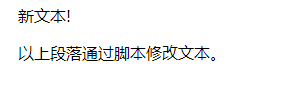
3. 改变HTML属性
代码:
<img id="image" src="smiley.gif" width="160" height="120">
<script>
document.getElementById("image").src="landscape.jpg";
</script>
<p>原图片为 smiley.gif,脚本将图片修改为 landscape.jpg</p>
运行结果: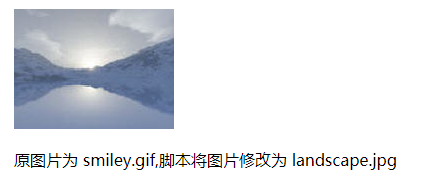
三、使用DOM改变CSS
1. 改变HTML样式
代码:
<p id="p1">Hello World!</p>
<p id="p2">Hello World!</p>
<script>
document.getElementById("p2").style.color="blue";
document.getElementById("p2").style.fontFamily="Arial";
document.getElementById("p2").style.fontSize="larger";
</script>
<p>以上段落通过脚本修改。</p>
运行结果: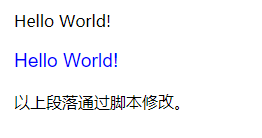
2. 使用事件
代码:
<h1 id="id1">我的标题 1</h1>
<button type="button" onclick="document.getElementById('id1').style.color='red'">
点我!</button>
运行结果: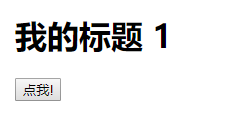
点击后: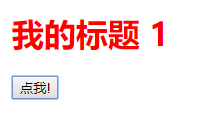
四、实例
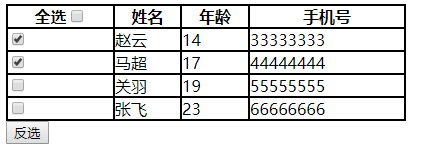
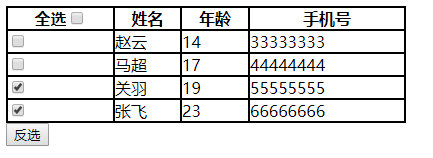
1. 全选练习
代码:
<!DOCTYPE html>
<html>
	<head>
		<meta charset="UTF-8">
		<title></title>
		<style type="text/css">
			table{
				border: 1px solid #000;
				width: 400px;
			}
		</style>
		<script type="text/javascript">
			function change(){
				var all = document.getElementById("checkbox_all");
				var cb = document.getElementsByName("personid");

				//判断全选按钮是否被选中
				if(all.checked){
					for(var i = 0; i < cb.length; i++){
						cb[i].checked = true;
					}
				}else{
					for(var i = 0; i < cb.length; i++){
						cb[i].checked = false;
					}
				}
			}

			//反选
			function reverse(){
				//获取所有的checkbox
				var cb = document.getElementsByName("personid");
				for(var i = 0; i < cb.length; i++){
					if(cb[i].checked){
						cb[i].checked = false;
					}else{
						cb[i].checked = true;
					}
				}

			}
		</script>
	</head>
	<body>

		<table border="1" cellspacing="0" cellpadding="0">
			<tr>
				<th>全选<input type="checkbox" id="checkbox_all" onclick="change()"/></th>
				<th>姓名</th>
				<th>年龄</th>
				<th>手机号</th>
			</tr>
			<tr>
				<td><input type="checkbox" name="personid" /></td>
				<td>赵云</td>
				<td>14</td>
				<td>33333333</td>
			</tr>
			<tr>
				<td><input type="checkbox"  name="personid"/></td>
				<td>马超</td>
				<td>17</td>
				<td>44444444</td>
			</tr>
			<tr>
				<td><input type="checkbox"  name="personid"/></td>
				<td>关羽</td>
				<td>19</td>
				<td>55555555</td>
			</tr>
			<tr>
				<td><input type="checkbox"  name="personid"/></td>
				<td>张飞</td>
				<td>23</td>
				<td>66666666</td>
			</tr>
		</table>

		<input type="button"  value="反选" onclick="reverse()"/>
	</body>
</html>
运行结果: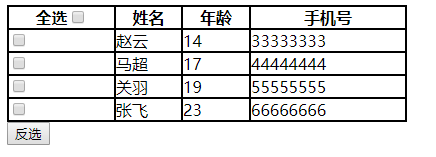
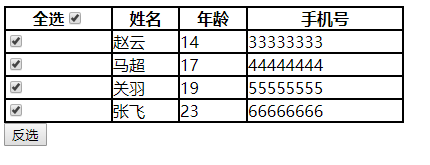
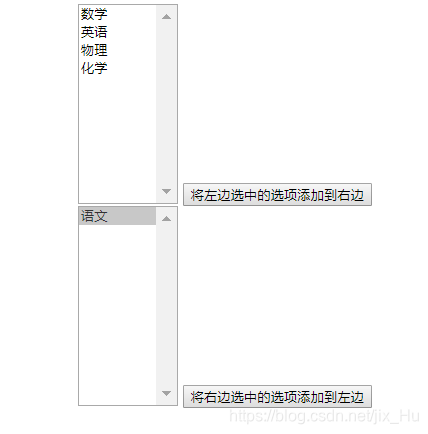
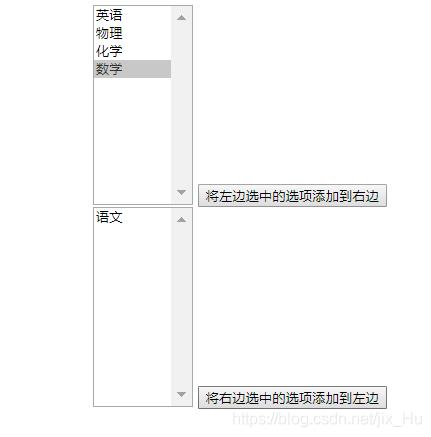
2. 下拉列表左右选择
代码:
<!DOCTYPE html>
<html>
	<head>
		<meta charset="UTF-8">
		<title></title>
		<style type="text/css">
			.center{
				float:left;
				margin-left: 100px ;
			}
		</style>
	</head>
	<body>
		<div class="center">
			<select id="select1" multiple style="width:100px;height: 200px;" ondblclick="sel()">
				<option value="选项1">语文</option>
				<option value="选项2">数学</option>
				<option value="选项3">英语</option>
				<option value="选项4">物理</option>
				<option value="选项5">化学</option>

			</select>
			<input type="button" onclick="sel()" value="将左边选中的选项添加到右边" />
		</div>
		<div class="center">
			<select id="select2" multiple style="width:100px;height: 200px;"  ondblclick="cancel_sel()">

			</select>
			<input type="button" onclick="cancel_sel()" value="将右边选中的选项添加到左边" />
		</div>
	</body>
	<script type="text/javascript">
		function sel(){
			var select1 = document.getElementById("select1");
			var select2 = document.getElementById("select2");

			var select1_options = select1.getElementsByTagName("option");
			for(var i = 0; i < select1_options.length; i++){
				var opt = select1_options[i];
				if(opt.selected){
					select2.appendChild(opt);
				}
			}

		}
		//取消选中
		function cancel_sel(){
			var select1 = document.getElementById("select1");
			var select2 = document.getElementById("select2");

			var select2_options = select2.getElementsByTagName("option");
			for(var i = 0; i < select2_options.length; i++){
				var opt = select2_options[i];
				if(opt.selected){
					select1.appendChild(opt);
				}
			}

		}
	</script>
</html>
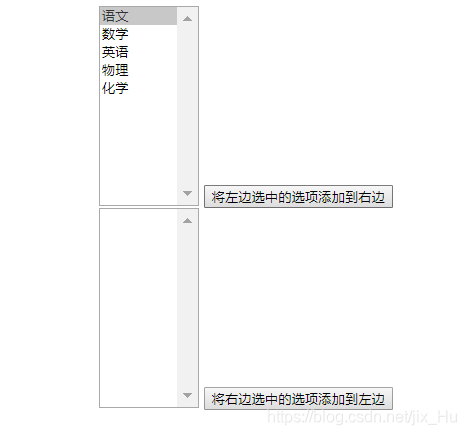
运行结果: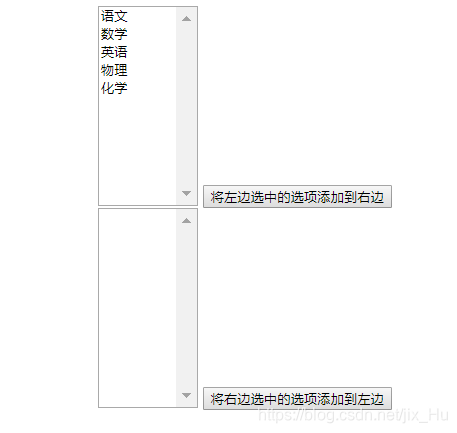
3. 省市联动
代码:
<!DOCTYPE html>
<html>
	<head>
		<meta charset="UTF-8">
		<title></title>
		<style type="text/css">
			select{
				width:100px;
			}
		</style>


	</head>
	<body>
		省:
		<select id="sheng" onchange="selectShi()">
			<option value="">请选择省份</option>
			<option value="0">北京市</option>
			<option value="1">上海市</option>
			<option value="2">河北省</option>
			<option value="3">山西省</option>
		</select>
		市:
		<select id="shi">
			<option value="">请选择市</option>
		</select>
	</body>
	<script type="text/javascript">
		var arrs = [];
		arrs[0] = ["西城区","东城区","海淀区","房山区"];
		arrs[1] = ["徐汇区","浦东新区","长宁区","静安区"];
		arrs[2] = ["石家庄","衡水","保定","邯郸"];
		arrs[3] = ["太原","大同","运城","忻州"];

		function selectShi(){
			var sheng = document.getElementById('sheng').value;
			var shi = document.getElementById("shi");

			var shis = arrs[sheng];
			//清空原来的信息
			//获取市的option属性
			var shi_opts = shi.getElementsByTagName("option");
			//遍历删除市中的option


			for(var i= shi_opts.length - 1; i >= 1; i--){
				var shi_opt = shi_opts[i];
				shi.removeChild(shi_opt);
			}


			for(var i = 0; i < shis.length; i++){
				var textNode = document.createTextNode(shis[i]);
				var opt = document.createElement("option");
				opt.appendChild(textNode);
				shi.appendChild(opt);
			}
		}
	</script>
</html>
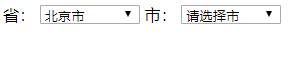
运行结果:

总结
这周学习了JavaScript HTML DOM,了解了通过DOM可以改变HTML和CSS的内容,并且通过实例,更加掌握了相关知识。
版权声明:本文为jix_Hu原创文章,遵循CC 4.0 BY-SA版权协议,转载请附上原文出处链接和本声明。