springboot项目设置
1. application.yml文件
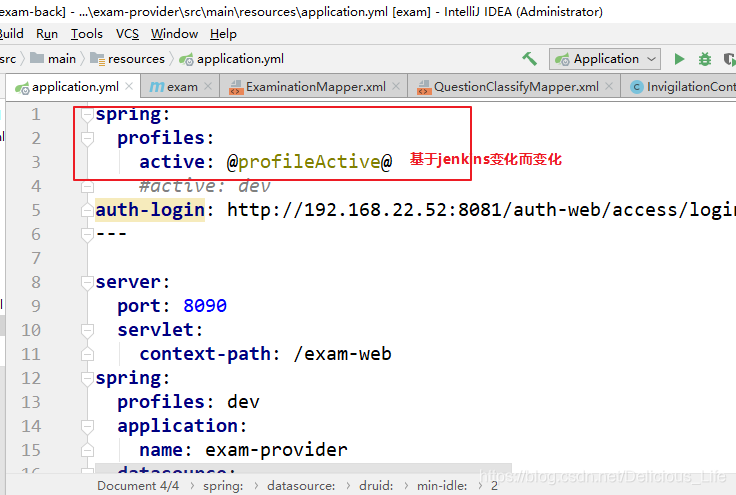
一般来说,yml文件里已经提供了dev、test、prod三种环境的配置路径。我们只需要在最上面的spring中把avtive的值改成@profileActive@即可。它的意思是jenkins配置的是什么环境,项目中就调用什么环境
注意:如果一切配置好,在浏览器上输入的访问路径的端口号就是在springboot项目中配置的端口号
Jenkins构建
1.找一个栏目,点击新建任务
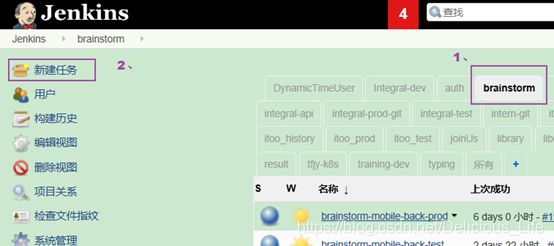
2.输入任务名称,构建maven项目

3.点ok完成创建
4.进入项目,点击配置

Jenkins配置
1. 按图索骥
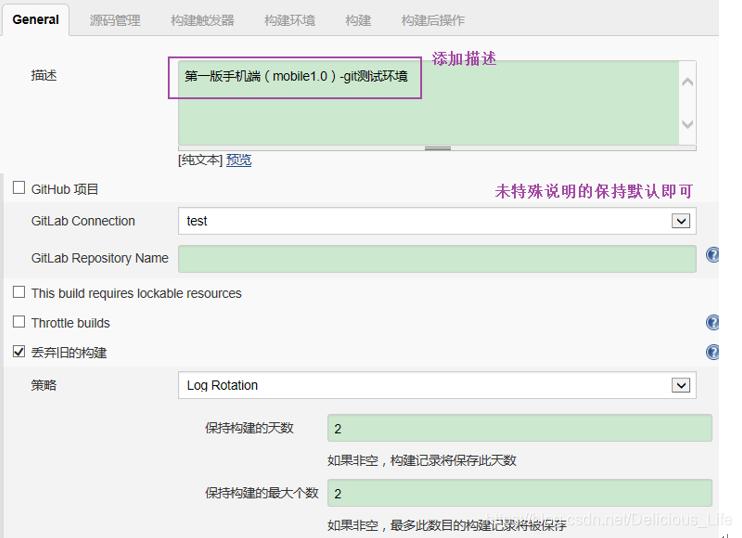
2.标签表达式的slave_143是毛意思?
首先你需要知道jenkins构建是先在jenkins服务器上构建,再构建到你自定义的服务器上。也就是说你得先有一个jenkins配置好的服务器,我公司是143。

3.配置git
注意啊,这个jenkins角色一定要是你git项目的成员,且具有developer权限以上


4.在gitlab中查看项目的pom文件路径
可以看到,我的pom文件是在exam-provider文件夹内

5.回到jenkins配置build

7.继续按图索骥

exec command中的代码如下,记得替换项目名。例子中的项目名为brainStorm
#!/bin/sh
app_dir=/usr/local/apps
app_file_path=$app_dir/brainstorm-0.0.1-SNAPSHOT.jar
app_path=$app_dir/brainstorm.jar
source /etc/profile
if [ -f $app_file_path ] ;then
 echo -- stop app
	pidlist=`ps -ef | grep brainstorm | grep -v grep | awk '{print $2}'`

	if [ "$pidlist" = "" ] ;then
		 echo "no app pid alive!"
	else
	   echo "app Id list :$pidlist"
	   kill -9 $pidlist
	   echo "KILL $pidlist:"
	fi

    echo -- 开始部署$app_path
    if [ -f $app_path ] ;then
        rm -f $app_path
        echo -- 正在删除$app_path
    fi
    mv $app_file_path  $app_path
    echo -- 开始启动$app_path
    export JAVA_HOME=/usr/java/jdk1.8
    nohup java -Xms1024m -Xmx1024m -jar $app_path > brainstorm.log &
    echo -- 启动完成
fi
8.点击立即构建

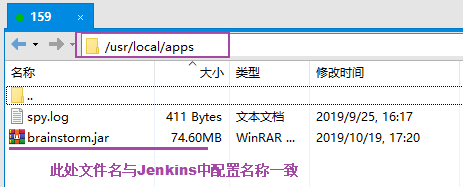
9.构建成功后,用ssh连接你刚才配置的那个服务器。在指定的路径中生产jar包代表构建成功
Nginx配置
1.cd到nginx.conf文件路径下

2.vi nginx.conf文件
/exam-web是访问的项目名,里面有一个端口我写的是8091,,这个端口和springboot中yam文件里设置的端口一致
        location /exam-web{
                proxy_buffer_size 128k;
                proxy_buffers   128 128k;
                proxy_busy_buffers_size 128k;
                proxy_pass http://192.168.22.159:8091/exam-web;
                proxy_set_header Host $host:$server_port;
                proxy_set_header X-Real-IP $remote_addr;
                proxy_set_header X-Forwarded-For                                        $proxy_add_x_forwarded_for;
       }
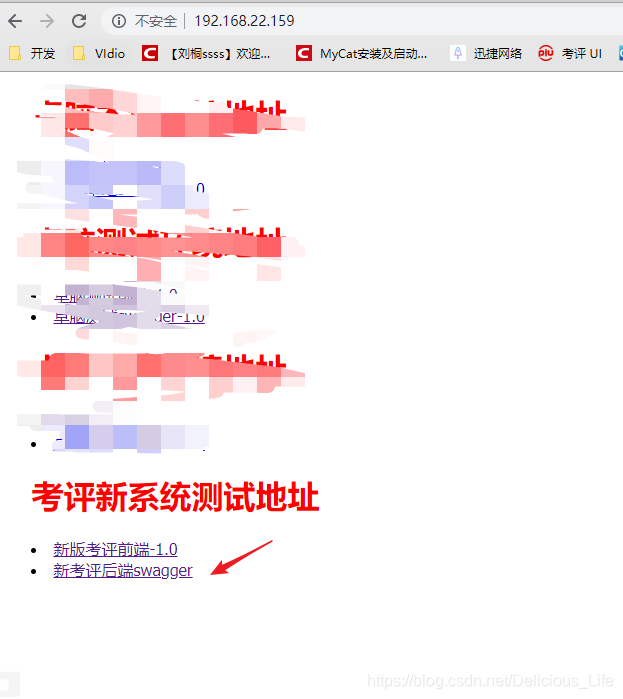
3.配置好文件后,我们再进入nginx的html配置页面。以便我们通过点击链接的方式访问项目
<div style="width: 47%;margin-left:2%">
<h1 style="color: red">考评新系统测试地址</h1>
<u1>
   <li>
     <a href="http://192.168.22.159:8091/exam-web/swagger-ui.html#" target="_blank">新考评后端swagger</a>
   </li>
</u1>
</div>
4.看看效果
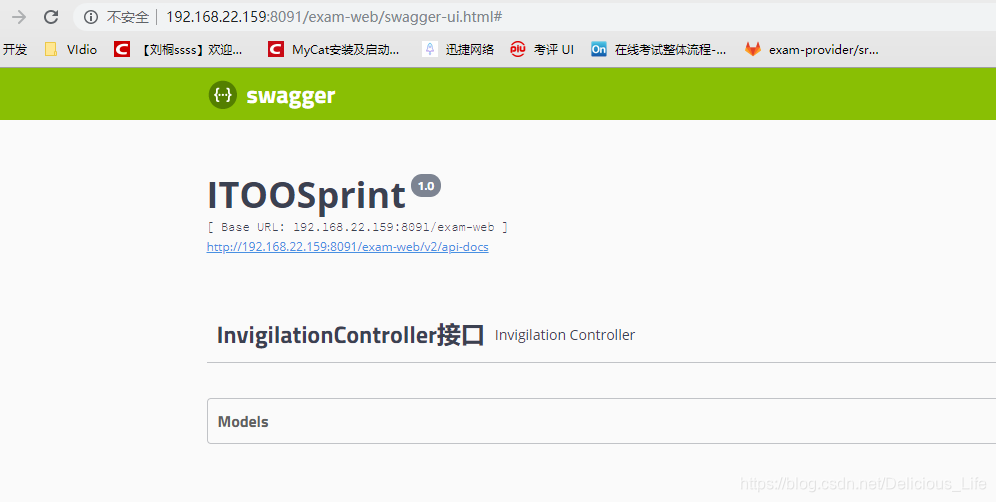
5.成功进入
版权声明:本文为Delicious_Life原创文章,遵循CC 4.0 BY-SA版权协议,转载请附上原文出处链接和本声明。